
 Forum
Forum


Một số ứng dụng chỉnh sửa PDF, hay chỉnh file PDF online đều có độ năng bảo mật file PDF, nhằm tránh việc người khác chỉnh sửa nội dung.
PDF Page Lock là ứng dụng khóa tư liệu PDF, mà người sử dụng cũng đều có thể chọn lựa khóa bất kỳ trang nào mà mình chọn. Khi các trang PDF đã khóa sẽ không hiển thị nội dung, mà chỉ hiển thị biểu trưng ổ khóa mà thôi. Như vậy nếu muốn xem nội dung thì cần mở khóa. Người dùng vẫn cũng có thể có thể chia sẻ PDF, nhưng sẽ giới hạn truy xuất ở một vài trang. Bài viết dưới đây sẽ hướng dẫn cách dùng PDF Page Lock.
- Cách bảo mật file PDF với 2 lớp khóa
- Cách cài đặt mật khẩu file PDF bằng Adobe Acrobat
- Làm sao để tạo mật khẩu, tăng cường bảo mật cho file PDF?
Hướng dẫn bảo mật file PDF bằng PDF Page Lock
Bước 1:
Bạn bấm vào link dưới đây để tải ứng dụng PDF Page Lock xuống máy tính. Trang chủ cung cấp cả file cài đặt lẫn bản portable.
- https://pdfpagelock.com/index.html

Bước 2:
Tiến hành cài đặt phần mềm như thông thường.

Bước 3:
Trong giao diện phần mềm nhấn vào biểu trưng Open để mở tập tin PDF muốn khóa nội dung.

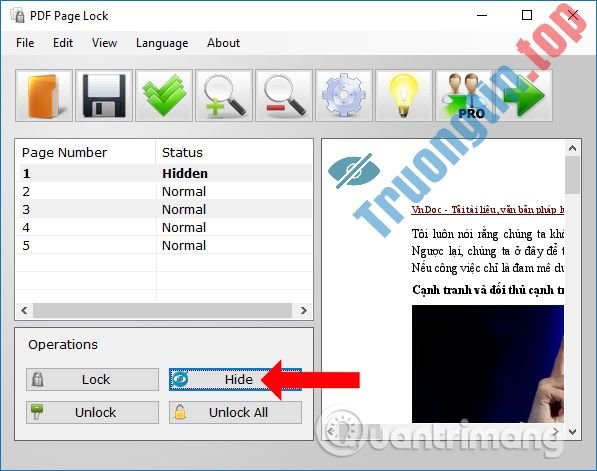
Phần mềm sẽ hiển thị tổng số trang trong file PDF (Page Number) và trạng thái hiện tại của mỗi trang (Status). Nếu hiển thị thông báo Normal nghĩa là các trang PDF đều để chế độ hiển thị thông thường. Giao diện cạnh bên sẽ là nội dung cho từng trang PDF.

Bước 4:
Tiến hành lựa chọn trang nội dung muốn khóa, click chọn trang rồi nhấn nút Lock ở phần Operations bên dưới. Để chọn nhiều trang muốn khóa cùng lúc, nhấn phím Shift rồi nhấn chuột trái để chọn trang.
Khi khóa thành công sẽ hiển thị tình trạng Locked tại phần Status, đi cùng biểu trưng ổ khóa ở những trang đó.

Bước 5:
Tiếp tục nhấn vào biểu tượng Save rồi nhập mật khẩu bảo vệ cho file PDF mới. Nhấn tiếp Save As để tạo một file PDF mới từ file PDF gốc.

Bước 6:
File mới tạo ra theo mặc định sẽ như tên gốc nhưng có thêm từ New ở cuối tên file. Nhấn nút Save để lưu lại.

Khi lưu thành công trên giao diện của ứng dụng sẽ hiển thị thông báo The file has been locked .

Đồng thời trình đọc file PDF trên máy tính sẽ mở file PDF mới, với biểu trưng ổ khóa ở những trang mà bạn đã thiết lập khóa qua mật khẩu bằng ứng dụng PDF Page Lock.

Bước 7:
Để mở khóa những trang PDF đã khóa, cũng nhấn vào nút Open rồi cũng chọn file PDF muốn mở khóa. Sau đó ứng dụng sẽ đòi hỏi người sử dụng nhập mật khẩu bảo mật file đã thiết lập.

Bước 8:
Sau khi nhập mật khẩu xong sẽ hiển thị lại trang PDF với những chuẩn bị khóa. Người dùng cũng đều có thể nhấn chọn từng chuẩn bị khóa và nhấn nút Unlock.
Hoặc cũng có thể có thể nhấn Unlock All để mở khóa mọi thứ các trang, nếu bạn chọn khóa một số trang PDF trước đó.

Bước 9:
Bên cạnh tính năng khóa nội dung trang PDF, thì ứng dụng PDF Page Lock còn bổ trợ ẩn trang PDF. Khi đó trang PDF bị ẩn đi sẽ không hiển thị trong file và cũng không hiển thị biểu tượng ổ khóa khi người khác xem file.
Như vậy người khác sẽ không biết có trang PDF đã trở nên ẩn nội dung.
Chúng ta cũng chọn lựa trang muốn ẩn rồi nhấn nút Hide bên dưới. Những trang bị ẩn đi sẽ hiển thị biểu tượng con mắt gạch chéo. Lưu ý với bạn đọc , bản PDF Page Lock miễn phí sẽ chỉ cho ẩn 1 trang PDF.
Sau đó bạn cũng nhấn Save, đặt mật khẩu để lưu file như khi khóa PDF bên trên. Muốn hiện lại nội dung đã ẩn cũng nhấn vào Unlock All.
PDF Page Lock giúp bạn bảo quản nội dung PDF theo từng trang, hoặc khóa toàn bộ các trang trong file. Nếu muốn mở khóa tận gốc các trang PDF đã khóa, càng phải nhập mật khẩu bảo mật rồi mới triển khai mở khóa trên phần mềm.
Xem thêm:
- Cách đơn giản chuyển đổi file PDF sang Word
- Cách đóng dấu bản quyền cho file PDF
- Gỡ bỏ mật khẩu file PDF trong 3 bước
Chúc các bạn thi hành thành công!
- Cách chỉnh sửa PDF trên Sejda trực tuyến
- Cách sao chép dữ liệu trong PDF
PDF Page Lock,bảo mật file pdf,cách bảo mật pdf,khóa file pdf,cách khóa file pdf,cách dùng PDF Page Lock,PDF Page Lock khóa file pdf,phần mềm chỉnh file pdf,công cụ bảo mật file pdf
Nội dung Cách dùng PDF Page Lock khóa file PDF được tổng hợp sưu tầm biên tập bởi: Tin Học Trường Tín. Mọi ý kiến vui lòng gửi Liên Hệ cho truongtin.top để điều chỉnh. truongtin.top tks.
Bài Viết Liên Quan



Bài Viết Khác
- Địa Chỉ Cài Win Quận 3 – Cài Đặt PC Laptop Tại Nhà Q3
- Sửa Wifi Tại Nhà Quận 4
- Sửa Laptop Quận 3
- Dịch Vụ Cài Lại Windows 7,8,10 Tận Nhà Quận 4
- Dịch Vụ Cài Lại Windows 7,8,10 Tận Nhà Quận 3
- Tuyển Thợ Sửa Máy Tính – Thợ Sửa Máy In Tại Quận 4 Lương Trên 10tr
- Tuyển Thợ Sửa Máy Tính – Thợ Sửa Máy In Tại Quận 3
- Địa Chỉ Vệ Sinh Máy Tính Quận 3 – Dịch Vụ Giá Rẻ
- Cách dùng ToffeShare chia sẻ file không giới hạn
- Địa Chỉ Sửa Nồi Lẩu Điện Gần Đây
- Cửa Hàng Sửa Máy Tính Ở Phường 15 Quận Bình Thạnh
- Dịch Vụ Cài Win Đường Hà Tôn Quyền Quận 5
- Cách truyền media từ Microsoft Edge sang Google Chromecast