
 Forum
Forum


Công cụ Slicer trong Excel dùng để lọc dữ liệu mau chóng trong bảng dữ liệu, giúp người sử dụng cũng có thể xem nhanh được các nội dung được lọc là gì. Chúng ta có thể dùng Slicer cho những trường nội dung mà chúng ta muốn lọc, theo dấu chúng ngay trên màn hình để làm việc. Bài viết dưới đây sẽ hướng dẫn bạn dùng Slicer lọc dữ liệu Excel.
Hướng dẫn dùng Slicer lọc dữ liệu Excel
Bước 1:
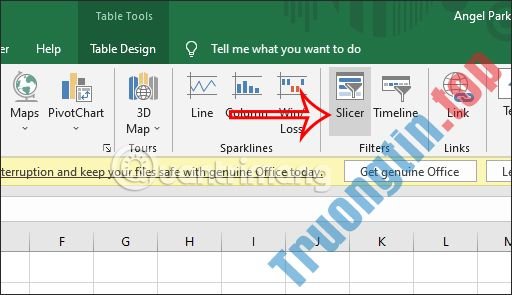
Trước hết bạn bôi đen bảng dữ liệu muốn dùng công cụ Slicer lọc dữ liệu Excel. Sau đó bấm vào mục Insert rồi chọn Slicer trong nhóm Filters .
Bước 2:
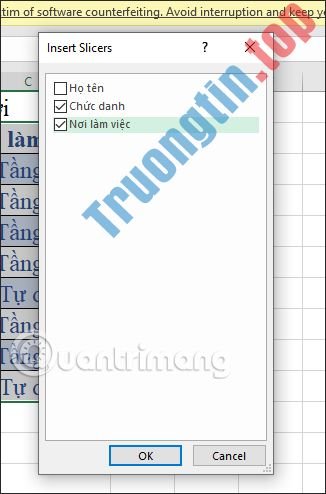
Lúc này hiển thị giao diện để chúng ta nhấn chọn vào những trường nội dung muốn lọc , nhấn OK để tiếp tục.
Bước 3:
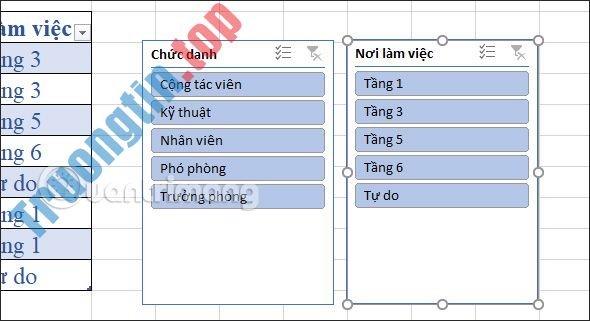
Ngay lập tức trên giao diện sẽ hiển thị 2 bảng lọc dữ liệu riêng cho cho mỗi trường nội dung , tùy theo con số trường nội dung mà bạn chọn.
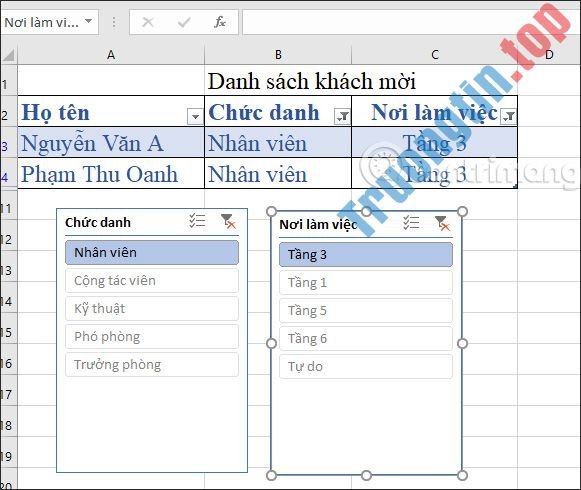
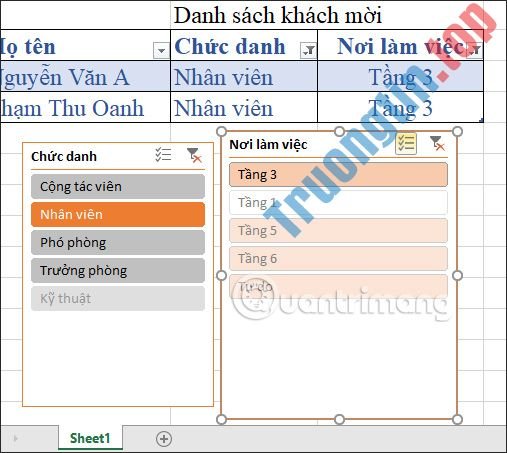
Để lọc dữ liệu, chúng ta bấm vào nội dung muốn lọc trong từng trường nội dung . Nếu muốn sử dụng nhiều bộ lọc thì chúng ta giữ phím Ctrl (Windows) hoặc Command (Mac). Ngay sau đó bạn sẽ nhìn thấy kết quả trong bảng dữ liệu với trường nội dung mà bạn muốn lọc.
Bước 4:
Nếu bạn muốn điều tiết lại bảng lọc , nhấn lại vào công cụ Slicer. Ở bên dưới là các tùy chỉnh cho bảng lọc dữ liệu. Trước hết bạn cũng có thể có thể thay đổi sắc màu cho bảng lọc màu tại Slicer Styles .
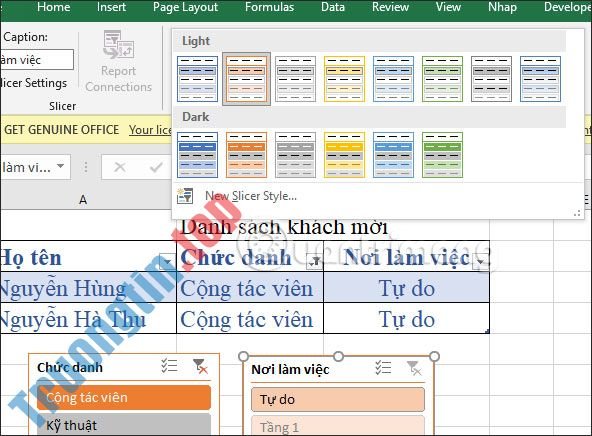
Bước 5:
Ngoài ra trong quá trình làm việc thì bạn cũng cũng có thể có thể thay đổi vị trí của bảng lọc, đổi kích thước của bảng bằng sự việc sử dụng khung viền để thay đổi lại, rất đơn giản.
- Excel 2019 (Phần 5): Sửa đổi cột, hàng và cell
- Cách tạo Header trong Microsoft Excel
- Cách đánh số trang trong Excel cực nhanh và dễ
- Cách vẽ biểu đồ đường cột trong Excel
Slicer lọc dữ liệu Excel,cách dùng Slicer lọc dữ liệu Excel,hướng dẫn dùng Slicer lọc dữ liệu Excel,Slicer lọc dữ liệu Excel như nào,lọc dữ liệu Slicer Excel
Nội dung Cách dùng Slicer lọc dữ liệu Excel được tổng hợp sưu tầm biên tập bởi: Tin Học Trường Tín. Mọi ý kiến vui lòng gửi Liên Hệ cho truongtin.top để điều chỉnh. truongtin.top tks.
Bài Viết Liên Quan






Bài Viết Khác
- Địa Chỉ Cài Win Quận 3 – Cài Đặt PC Laptop Tại Nhà Q3
- Sửa Wifi Tại Nhà Quận 4
- Sửa Laptop Quận 3
- Dịch Vụ Cài Lại Windows 7,8,10 Tận Nhà Quận 4
- Dịch Vụ Cài Lại Windows 7,8,10 Tận Nhà Quận 3
- Tuyển Thợ Sửa Máy Tính – Thợ Sửa Máy In Tại Quận 4 Lương Trên 10tr
- Tuyển Thợ Sửa Máy Tính – Thợ Sửa Máy In Tại Quận 3
- Địa Chỉ Vệ Sinh Máy Tính Quận 3 – Dịch Vụ Giá Rẻ
- Địa chỉ Thay Bàn Phím Laptop Acer TravelMate 5220
- Dịch Vụ Sửa Máy Giặt LG Quận 2
- Sửa Máy Tính Đứng Quận 7 – Giá Rẻ Uy Tín
- Dịch Vụ Cài Win Đường Nguyễn Văn Thủ Quận 1
- Dịch Vụ Sửa Máy Lạnh Dán Nóng Không Chạy Quận 12