
 Forum
Forum


Tính năng nhắc nhở trên Gmail sẽ giúp bạn biết các email cũ ở đầu hộp thư đến với đề xuất để trả lời hoặc theo dõi. Như vậy, chúng ta sẽ không lúc nào bỏ lỡ email gửi đến hay theo dấu email mà mình đã gửi đi để nhận ngay email trả lời. Tính năng nhắc nhở trên Gmail đã được triển ở biên bản Gmail trên máy tính, lẫn bản phần mềm Gmail điện thoại để người dùng cũng có thể có thể thiết lập. Bài viết dưới đây sẽ chỉ dẫn độc giả cách sử dụng tính năng nhắc nhở trên Gmail.
Cách bật nhắc nhở trên Gmail máy tính
Bước 1:
Tại giao diện Gmail trên máy tính chúng ta nhấn vào biểu tượng bánh răng cưa ở góc phải màn hình.

Lúc này hiển thị bản kê bên dưới, chúng ta nhấn chọn vào Xem mọi thứ chế độ cài đặt .

Bước 2:
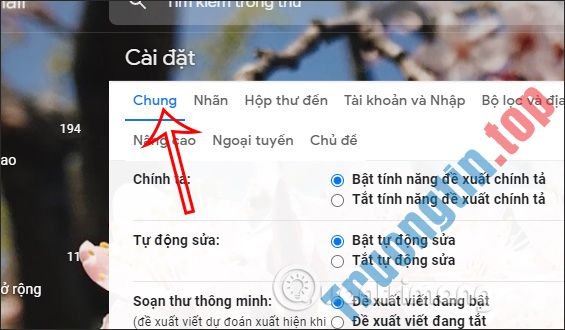
Chuyển sang giao diện các thiết lập trên Gmail. Tại đây người dùng bấm vào mục Chung rồi kéo xuống bên dưới, tìm về thiết lập Dịch chuyển .
Bước 3:
Chúng ta nhìn sang bên phải và tích chọn vào 2 tùy chọn Đề xuất email để trả lời và Đề xuất email để theo dấu . Như vậy email bạn cũng có thể có thể đã quên trả lời sẽ xuất hiện phía trên cùng hòm thư đến để chúng ta biết và email đã gửi mà bạn có thể cần phải theo dấu sẽ xuất hiện phía trên cùng hộp thư đến.
Ngay sau khi bạn thiết lập thì Gmail tự động lưu lại thay đổi.

Hướng dẫn dùng tính năng nhắc nhở trên Gmail điện thoại
Bước 1:
Tại giao diện trên Gmail bạn bấm vào biểu trưng 3 dấu gạch ngang . Sau đó hiển thị giao diện các thiết lập cho tài khoản Gmail, bạn bấm vào mục Cài đặt .


Bước 2:
Lúc này hiển thị các tài khoản Gmail mà bạn đã đăng nhập trên phần mềm Gmail, bạn nhấn vào tài khoản Gmail muốn chỉnh sửa . Tiếp đến ở giao diện cài đặt cho tài khoản Gmail, chúng ta tìm về mục Nút di chuyển rồi bấm vào Trả lời và theo dấu .


Bước 3:
Lúc này bạn chỉ cần bật 2 tùy chọn Đề xuất email để trả lời và Đề xuất email để theo dấu để sử dụng tính năng nhắc nhở này trên Gmail.

Với tính năng nhắc nhở trên Gmail, người sử dụng sẽ không khi nào bỏ lỡ email cần trả lời hoặc email đã gửi muốn theo dõi.
- Hướng dẫn dọn dẹp thùng rác trong Gmail
- Cách thay đổi ảnh đại diện tài khoản Google
- Cách hủy lưu giữ email trong Gmail
- Cách chèn bảng vào email trong Gmail
- Cách lọc, tìm email theo người gửi trong Gmail
bật nhắc nhở trên Gmail,cách bật nhắc nhở trên Gmail,tính năng nhắc nhở trên Gmail,dùng nhắc nhở trên Gmail,cách dùng nhắc nhở trên Gmail,tắt nhắc nhở trên Gmail
Nội dung Cách dùng tính năng nhắc nhở trên Gmail được tổng hợp sưu tầm biên tập bởi: Tin Học Trường Tín. Mọi ý kiến vui lòng gửi Liên Hệ cho truongtin.top để điều chỉnh. truongtin.top tks.
Bài Viết Liên Quan


Bài Viết Khác
- Địa Chỉ Sửa Laptop Quận 3 – Sửa Nhanh Giá Rẻ
- Địa Chỉ Vệ Sinh Máy Tính Quận 3 – Dịch Vụ Giá Rẻ
- Địa Chỉ Cài Win Quận 3 – Cài Đặt PC Laptop Tại Nhà Q3
- Sửa Wifi Tại Nhà Quận 4
- Dịch Vụ Cài Lại Windows 7,8,10 Tận Nhà Quận 4
- Dịch Vụ Cài Lại Windows 7,8,10 Tận Nhà Quận 3
- Tuyển Thợ Sửa Máy Tính – Thợ Sửa Máy In Tại Quận 4 Lương Trên 10tr
- Tuyển Thợ Sửa Máy Tính – Thợ Sửa Máy In Tại Quận 3
- Dịch Vụ Cài Win Đường Nguyễn Ngọc Lộc Quận 10
- Màn Hình Laptop Samsung NP-R522 Giá Rẻ Nhất
- Dịch Vụ Sửa Máy Lạnh Quá Lạnh Quận 3
- Cách dùng Workona Tab Suspender đóng băng tab
- Địa Chỉ Sửa Máy Hút Khói, Hút Mùi Quận 4
