
 Forum
Forum


Khi bạn có nhiều tài khoản trên các trang web thì việc tạo và ghi nhớ mật khẩu mạnh thực thụ làm bạn đau đầu. Chính vì thế, phiên bản Microsoft Edge 88 đã ra mắt hai công cụ giúp bạn quản lý hiệu quả hơn các mật khẩu của mình. Hai công cụ này gồm trình tạo mật khẩu Password Generator và trình theo dõi mật khẩu Password Monitor.
Trong bài viết này, Chúng Tôi sẽ chỉ dẫn bạn cách sử dụng Password Generator và Password Monitor.
Cách dùng Password Generator trong Microsoft Edge
Với Password Generator, bạn sẽ được gợi ý những mật khẩu mạnh nhằm thay thế cho các mật khẩu mà bạn hay dùng. Những mật khẩu được Password Generator gợi ý sẽ bao gồm cả chữ viết hoa, viết thường, số và ký tự đặc biệt nhằm đáp ứng độ mạnh ở mức cao nhất.
Đương nhiên, vì những mật khẩu này cực khó để nhớ nên Microsoft Edge sẽ lưu nó giúp bạn và tự đồng bộ để điền khi cần trên nhiều thiết bị khác nhau. Để kích hoạt Password Generator bạn làm theo các bước sau:
- Truy cập Settings (Cài đặt) của Microsoft Edge
- Trong trang Profiles (Hồ sơ) chọn Passwords (Mật khẩu)
- Nhấp để bật tùy chọn Suggest strong passwords (Đề xuất mật khẩu mạnh)
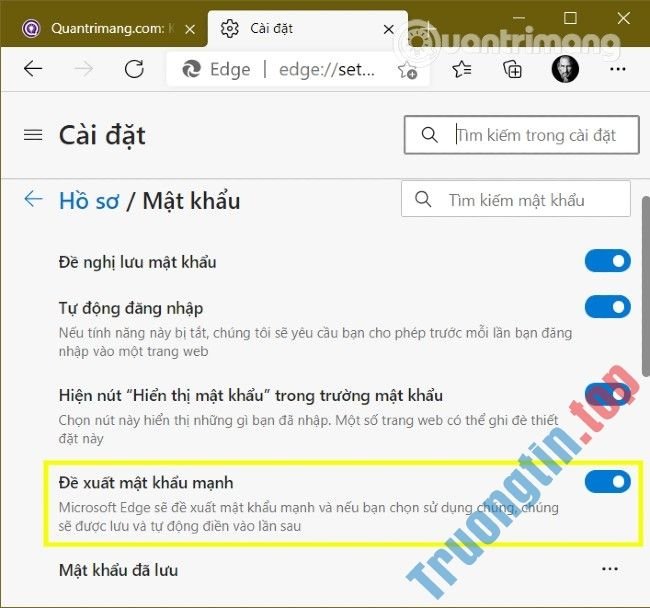
- Lưu ý là tính năng này chỉ hoạt động khi bạn đăng nhập tài khoản và bật chế độ đồng bộ dữ liệu
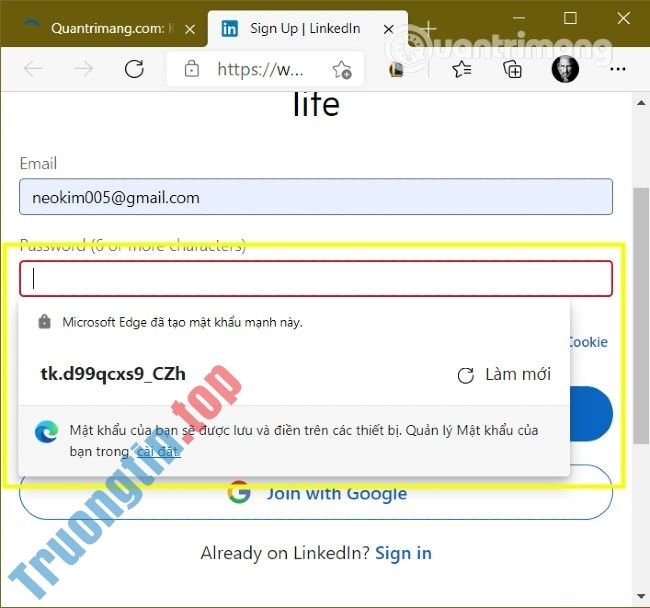
Khi tính năng này được bật, Microsoft Edge sẽ gợi ý mật khẩu mạnh mỗi khi bạn tạo hoặc thay đổi mật khẩu tài khoản bất kỳ trên trình duyệt.
Cách dùng Password Monitor trong Microsoft Edge
Password Monitor vào vai trò theo dõi những mật khẩu mà bạn đang dùng. Nếu phát giác ra mật khẩu bạn dùng xuất hiện trong những vụ rò rỉ, lộ dữ liệu nó sẽ cảnh báo cho bạn. Ngoài ra, tính năng này còn hiển thị thông báo nhắc bạn đổi mật khẩu để đảm bảo an toàn.
Bạn cũng có thể đổi mật khẩu theo cảnh báo hoặc dễ dàng là bỏ qua cảnh báo. Tuy nhiên, tốt nhất là bạn nên đổi mật khẩu càng sớm càng tốt bằng phương pháp nhấn vào nút Change để Edge đưa bạn đến trang đổi mật khẩu tương ứng với từng dịch vụ.
Để bật/tắt tính năng Password Monitor, bạn làm theo các bước sau:
- Truy cập Settings > Profiles > Passwords (Cài đặt > Hồ sơ > Mật khẩu)
- Bật tùy chọn Show alerts when passwords are found in an online leak
- Nếu bạn đồng bộ tài khoản thì Password Monitor sẽ tự động bật theo mặc định và bạn có thể tắt nó bất c�� lúc nào
Chúc các bạn thành đạt và mời các bạn theo dõi thêm những mẹo hay khác trên Truongtin:
- Sửa lỗi Microsoft Edge ngốn RAM trên Windows 10
- Cách khắc phục lỗi trình duyệt Microsoft Edge bị treo hoặc không hoạt động
- Cách kích hoạt 14 theme có sẵn trong Microsoft Edge
- Cách cài đặt template Microsoft Edge Group Policy trên Windows 10
cách sử dụng tính năng tạo mật khẩu của microsoft edge, sử dụng tính năng tạo mật khẩu của edge, sử dụng tính năng theo dõi mật khẩu của edge, trình duyệt microsoft edge, quản lý mật khẩu trên microsoft edge
Nội dung Cách dùng tính năng tạo mật khẩu và theo dõi mật khẩu của Microsoft Edge được tổng hợp sưu tầm biên tập bởi: Tin Học Trường Tín. Mọi ý kiến vui lòng gửi Liên Hệ cho truongtin.top để điều chỉnh. truongtin.top tks.
Bài Viết Liên Quan






Bài Viết Khác
- Địa Chỉ Cài Win Quận 3 – Cài Đặt PC Laptop Tại Nhà Q3
- Sửa Wifi Tại Nhà Quận 4
- Sửa Laptop Quận 3
- Dịch Vụ Cài Lại Windows 7,8,10 Tận Nhà Quận 4
- Dịch Vụ Cài Lại Windows 7,8,10 Tận Nhà Quận 3
- Tuyển Thợ Sửa Máy Tính – Thợ Sửa Máy In Tại Quận 4 Lương Trên 10tr
- Tuyển Thợ Sửa Máy Tính – Thợ Sửa Máy In Tại Quận 3
- Địa Chỉ Vệ Sinh Máy Tính Quận 3 – Dịch Vụ Giá Rẻ
- Bàn Phím Laptop Dell Inspiron 5593 Giá Rẻ Nhất
- Địa chỉ Thay Bàn Phím Laptop Acer Aspire 3935
- Bán Jack 3.5 Máy Tính Quận 8 – Giá Rẻ Uy Tín
- Bán Màn Hình Laptop Máy Tính Quận 5 – Giá Rẻ Uy Tín
- Top 10 Địa Chỉ Sửa laptop bị bể rơi vỡ Ở Tại Huyện Nhà Bè Tphcm