
 Forum
Forum


Tài liệu Word cũng đều có thể là các tài liệu dài, phức tạp với vô số hình ảnh, phông chữ và các đối tượng khác được nhúng trong đó. Nếu bạn đang giải quyết một tài liệu lớn, dưới này là một số điều bạn có thể thử để giảm kích cỡ của file đó.
Khi bạn có một tài liệu Word hơi quá lớn, điều đầu tiên bạn nên thử là nén các hình ảnh trong đó, vì hình ảnh luôn làm tăng kích thước của tài liệu Word. Để biết thêm chi tiết, bạn có thể tham khảo thêm bài viết: Cách giảm kích cỡ hình ảnh trong Word 2007, 2010, 2013, 2016.
Nhưng nếu tư liệu của bạn không có hình ảnh hoặc bạn đã làm theo một số mẹo trên và cần phải giảm kích thước file nhiều hơn nữa, còn có rất nhiều mẹo khác hữu ích, chắc chắn sẽ giúp giảm kích thước của tài liệu Word. Bài viết sau đây sẽ chia chúng thành những mục nhỏ. Hãy chọn lọc và áp dụng những mẹo bạn thấy cần thiết. Cùng tìm hiểu chi tiết ngay sau đây nhé!

Cách giảm kích cỡ của một tài liệu Microsoft Word
- Mẹo chắc chắn sẽ giúp giảm kích cỡ của tư liệu
- Chuyển đổi tài liệu sang định hình DOCX
- Chèn ảnh vào tư liệu thay vì sao chép và dán chúng
- Chỉnh sửa hình ảnh trước lúc chèn vào tư liệu
- Nén mọi thứ hình ảnh trong 1 lần
- Ngừng nhúng phông chữ trong tài liệu
- Ngừng nhúng các file khác nếu bạn cũng có thể
- Dừng lưu hình thu nhỏ cho tư liệu
- Xóa tin tức cá nhân và ẩn chúng khỏi tài liệu
- Tắt AutoRecover (nếu bạn đủ dũng cảm)
- Sao chép tất cả vào một tài liệu tận gốc mới
- Mẹo có thể giúp giảm kích cỡ của tài liệu
- Tắt tính năng Background Saves
- Chuyển đổi sang RTF và sau đó chuyển đổi trở lại DOCX
- Chuyển đổi sang HTML và sau đó chuyển đổi trở lại DOCX
- Giải nén và nén tài liệu
- Mẹo thường được đề nghị có khả năng sẽ không tạo nên bất kỳ sự khác biệt nào
- Xóa các phiên bản trước của tư liệu
- Chỉ dán văn bản, không định dạng
- Thay đổi kích thước của trang
- Ngừng nhúng dữ liệu ngôn ngữ
Mẹo chắc chắn sẽ giúp giảm kích thước của tư liệu
Không phải mọi mẹo bạn tìm thấy đều sẽ hữu ích. Đôi khi điều này là vì chúng không muốn phù hợp với tình huống của bạn (nếu bạn không có hình ảnh thì các mẹo nén hình ảnh sẽ chẳng thể sử dụng được), nhưng đôi lúc chỉ dễ dàng là các mẹo không chính xác. Tất cả các mẹo trong bài viết này đã được thử nghiệm, vì vậy chắc chắn chúng sẽ hoạt động.
Chuyển đổi tài liệu sang định dạng DOCX
Microsoft đã ban hành định dạng DOCX trong Office 2007, vì thế nếu bạn vẫn đang sử dụng định dạng .doc, thì đã đến lúc chuyển đổi rồi. Loại file .docx mới về cơ bản hoạt động như 1 file ZIP bằng cách nén nội dung của tài liệu, do đó, chỉ cần chuyển đổi file .doc sang định dạng .docx cũng sẽ khiến cho kích thước tư liệu của bạn nhỏ hơn. Điều này cũng áp dụng cho các định hình Office khác như MS Excel (.xls thành .xslx), MS PowerPoint (.ppt thành .pptx) và Visio (.vsd thành .vsdx).
Để chuyển đổi file .doc của bạn, hãy mở file đó trong Word và nhấp vào File > Info > Convert .
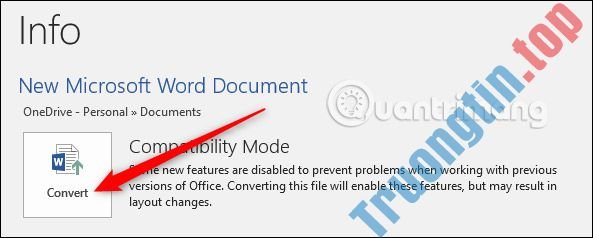
Nhấp vào “OK” trên lời nhắc xuất hiện, nhấp vào nút “Save” và Word sẽ chuyển tài liệu của bạn thành .docx. Word thi hành chuyển đổi này bằng cách tạo phiên bản tư liệu tận gốc mới theo định dạng .docx, do đấy bạn sẽ vẫn có phiên bản .doc cũ.
Tác giả đã thử nghiệm điều này với một file .doc mẫu gồm 20 trang, chứa 6 hình ảnh, nhiều bảng không trùng lặp và các nhãn định dạng. File .doc gốc là 6,001KB, nhưng file .docx đã chuyển đổi chỉ là 721KB, tương đương với 12% kích cỡ ban đầu. Do đó, nếu bạn có các file .doc, bạn có thể chuyển đổi sang .docx, và vấn đề này sẽ khiến giảm kích thước của các file đó.
Chèn ảnh vào tài liệu thay vì sao chép và dán chúng
Khi bạn sao chép và dán hình ảnh vào tư liệu của mình, Word sẽ đem ra các giả định nhất định về cách xử lý nó. Một trong những giả định này là bạn muốn hình ảnh được dán thành định hình BMP, một loại file lớn hoặc đôi khi là PNG, một loại file khác có kích thước cũng khá lớn. Thay vào đó, hãy dán hình ảnh của bạn vào chương trình chỉnh sửa, lưu hình ảnh dưới dạng nhỏ hơn, thí dụ như JPG và sau đó sử dụng Insert > Picture để chèn hình ảnh vào tài liệu.
Dán ảnh chụp màn hình nhỏ dưới đây trực tiếp vào một tư liệu Word trống khác, làm cho kích cỡ của tư liệu đó tăng từ 22KB lên 548KB.
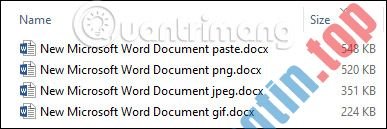
Dán ảnh chụp màn hình đó vào Paint, lưu nó dưới dạng JPG, và sau đó chèn JPG đó vào một tài liệu trống, chỉ làm kích thước tài liệu tăng lên 331KB, nhỏ hơn 40%. Sử dụng định hình GIF sẽ làm kích cỡ tài liệu nhỏ hơn 60%. Nói cách khác, đó là sự khác biệt giữa tài liệu 10MB và tài liệu 4MB.
Tất nhiên, bạn chẳng thể luôn tránh được điều này. Đôi khi, bạn sẽ cần chuyên nghiệp hình ảnh tốt hơn mà các định có vẻ như BMP và PNG cũng đều có thể cung cấp. Nhưng nếu đó là một hình ảnh nhỏ hoặc bạn chẳng cần uy tín siêu cao, việc sử dụng định dạng có kích cỡ nhẹ hơn và chèn hình ảnh có thể hữu ích.
Chỉnh sửa hình ảnh trước lúc chèn vào tài liệu
Khi bạn chỉnh sửa một hình ảnh trong MS Word, nó lưu trữ tất cả những chỉnh sửa hình ảnh của bạn như là một phần của tài liệu. Có nghĩa là nếu bạn cắt một hình ảnh trong tài liệu của mình, Word vẫn giữ nguyên hình ảnh gốc. Thay đổi hình ảnh thành đen trắng, Word vẫn không thay đổi hình ảnh gốc với đầy đủ màu.
Điều này làm tăng kích cỡ tài liệu của bạn một cách chẳng cần thiết, vì thế khi bạn đã thực hiện thay đổi cho hình ảnh của mình, và bạn chắc chắn rằng bạn không càng phải hoàn nguyên những hình ảnh đó, bạn cũng có thể loại bỏ dữ liệu chỉnh sửa trong Word.
Nhưng nếu phải xóa dữ liệu không cần thiết khỏi tài liệu của bạn, thì chi bằng không nên để dữ liệu chẳng cần phải có đó tồn tại trong tài liệu của bạn ngay từ đầu. Bất kỳ chỉnh sửa nào bạn cũng đều có thể thực hiện, thậm chí các chỉnh sửa đơn giản như cắt xén hoặc thêm mũi tên, tốt nhất nên được thi hành trong trình chỉnh sửa hình ảnh, trước lúc bạn chèn hình ảnh vào tài liệu.
Nén tất cả hình ảnh trong một lần
Bài viết đã nhắc đến đến việc nén ảnh để làm giảm kích thước tư liệu trong khúc đầu của bài viết, nhưng đa số các bài viết về chủ đề này đều chỉ cho bạn biết phương pháp nén từng ảnh một. Đừng lo lắng vì bài viết sẽ cho bạn biết cách nén toàn bộ ảnh ngay sau đây.
Nhấp vào File > Save As > More Options . Bạn cũng đều có thể chọn “ Save a Copy ” thay vì “ Save as ” nếu bạn đã bật OneDrive với tính năng AutoSave.

Thao tác này sẽ mở hộp thoại “ Save As ”, nơi bạn cũng đều có thể truy cập một số tùy chọn bổ sung. Nhấp vào Tools > Compress Pictures .
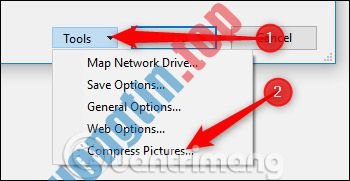
Thao tác này sẽ mở bảng điều khiển “Compress pictures”, nơi bạn có thể quyết định loại thao tác nén nào bạn mong muốn áp dụng cho tất cả những hình ảnh cùng một lúc.
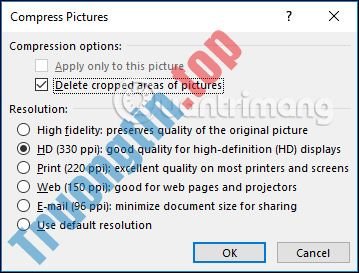
Tùy chọn “ Apply only to this picture ” có màu xám vì mọi thứ các hình ảnh của bạn sẽ được áp dụng các tùy chọn này, khi bạn lưu tư liệu hoặc không có hình ảnh nào trong các đó được áp dụng. Vì vậy, nếu bạn mong muốn chọn các tùy chọn không giống nhau cho các hình ảnh khác nhau, điều đó sẽ không thể thực hành được. Nhưng nếu bạn mong muốn nén tất cả hình ảnh của mình trong một lần, thì điều đó sẽ hữu ích.
Chọn các chọn lựa của bạn, nhấp vào “OK” và sau đó lưu phiên bản mới của tư liệu với tất cả các hình ảnh được nén.
Ngừng nhúng phông chữ trong tư liệu
Nếu bạn không sử dụng một phông chữ đặc biệt, gần như chắc chắn rằng bất kỳ ai được bạn chia sẻ tư liệu đều cũng đều có thể đọc nó, bằng phương pháp dùng Word (hoặc một ứng dụng thay thế miễn phí như Libre Office). Vậy tại sao bạn lại muốn phí phạm dung lượng file của mình bằng cách nhúng các phông chữ nhỉ? Ngừng điều này xảy ra bằng cách vào File > Options > Save và tắt tùy chọn “ Embed fonts in the file ”.
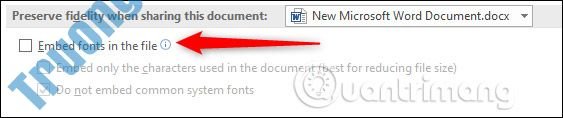
Bạn cũng có thể có thể cho rằng điều đó sẽ không tạo ra nhiều khác biệt, nhưng bạn sai rồi. Nếu bạn đã kích hoạt tính năng nhúng phông chữ và vô hiệu hóa tùy chọn ” Do not embed common system fonts “, sự khác biệt về kích thước file là gần 2MB. Ngay cả khi ” Do not embed common system fonts ” được kích hoạt (có tức là phông chữ như Calibri, Arial, Courier New, Times New Roman, v.v … chưa được bao gồm), kích thước file vẫn lớn hơn 1,3MB.
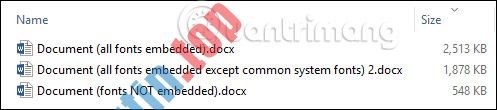
Vì vậy, hãy ngừng nhúng phông chữ trong tư liệu của bạn.
Ngừng nhúng các file khác nếu bạn cũng có thể có thể
Gần đây, đã có bài viết giới thiệu cho bạn cách nhúng hoặc liên kết bảng tính Excel trong tư liệu Word (và bạn cũng cũng có thể có thể thực hiện vấn đề này với các file khác, như bản thuyết trình PowerPoint hoặc biểu đồ Visio). Nếu bạn cũng có thể liên kết tới bảng tính thay vì nhúng bảng tính Excel, bạn nên thi hành điều này. Bạn sẽ không phải lưu tất cả kích cỡ bảng tính, dù bảng tính được liên kết sẽ còn tăng kích thước một chút, nhưng tài liệu của bạn sẽ nhỏ hơn hẳn so với việc nhúng toàn bộ bảng tính. Tất nhiên, có những hạn chế và lợi ích cụ thể khi bạn làm điều này, vì vậy hãy tìm hiểu thật kỹ trước lúc tiến hành.
Dừng lưu hình se khít cho tài liệu
Trong ngày, Word cấp phép bạn lưu giữ một hình ảnh se khít của tài liệu, để Windows có thể hiển thị cho bạn bản xem trước trong File Explorer. Hiện nay, File Explorer có thể tự thực hành việc này và chẳng cần trợ giúp từ Word, nhưng tùy chọn vẫn có trong tài liệu của bạn. Trong tài liệu thử nghiệm có kích thước 721KB, việc bật tùy chọn này làm tăng kích thước file lên lên 3247 KB, gấp 4,5 lần kích thước của file gốc. Bạn sẽ tìm thấy cài đặt này tại File > Info > Properties > Advanced Properties .
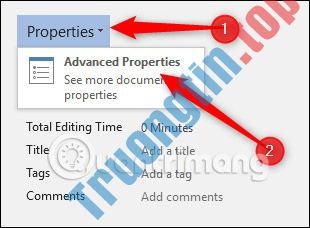
Tắt hộp kiểm ” Save thumbnails for all Word documents ” và nhấp vào “OK”.

Tên của tùy chọn này hơi gây hiểu nhầm vì việc tắt nó ở đây chỉ ảnh hưởng đến tư liệu bạn đã mở, mặc dù nó ghi là, ” all Word documents “. Nếu điều này được bật theo mặc định khi bạn tạo tài liệu, thì bạn sẽ rất luôn phải tắt nó trong template Normal.dotx và Microsoft đã cung cấp hướng dẫn tuyệt vời để làm điều này, nếu bạn không chắc chắn làm thế nào. Tham khảo tại: https://support.office.com/en-us/article/Edit-templates-B2CB7ADB-AEC2-429F-81FD-3D5BD33CF264
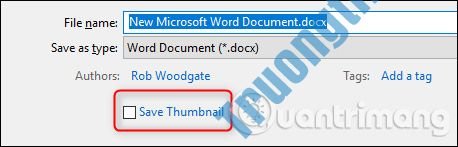
Bạn cũng có thể có thể tắt cài đặt này trong hộp thoại “ Save As ”, nơi được gọi chính xác hơn một ít là “ Save thumbnail ”.
Xóa tin tức cá nhân và ẩn chúng khỏi tư liệu
Thông tin cá nhân không chỉ bổ sung cho kích thước tài liệu, mà còn có khả năng cung cấp cho người đọc thông tin bạn không thích họ có được. Cũng có thể có tin tức đã được định hình bị ẩn và nếu bạn không cần văn bản ẩn này trong tài liệu, tại sao bạn không xóa nó đi nhỉ?
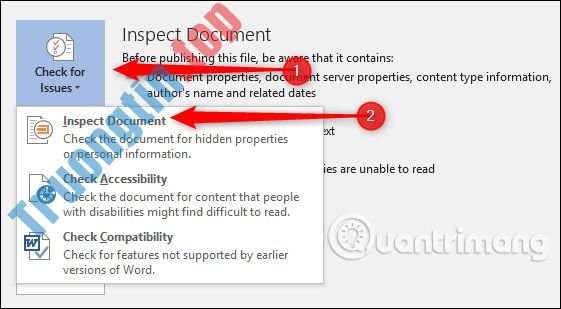
Xóa thông tin chẳng cần phải có này khỏi tư liệu của bạn bằng phương pháp chuyển đến File > Info > Check for Issues và sau đó nhấp vào nút “Inspect Document”.
Đảm bảo “ Document Properties and Personal Information ” được bật và sau đó nhấp vào “Inspect”. Khi Inspector đã chạy xong, nhấp vào “Remove All” trong phần “ Document Properties and Personal Information ”.
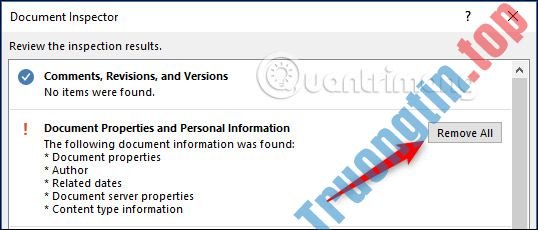
Hành động này đã giảm kích thước file thử nghiệm xuống 7KB. Không cần là con số quá lớn. Tuy nhiên, tốt nhất là xóa thông tin cá nhân khỏi file của bạn, và bạn phải làm điều này. Cần cảnh báo rằng bạn không thể phục hồi dữ liệu này sau khi xóa nó, vì vậy, hãy đáp ứng bạn chắc chắn muốn xóa nó đi, trước khi bạn làm việc này. Bạn có thể thi hành tựa như cho tùy chọn “ Invisible Content ” và “Hidden Text”, nhưng điều đó sẽ chỉ khiến cho file của bạn nhỏ hơn nếu bạn có nội dung ẩn.
Tắt AutoRecover (nếu bạn đủ dũng cảm)
Một trong số tính năng tuyệt hảo của Word – trên thực tế, là một trong các tính năng tuyệt hảo của mọi phần mềm Office – là AutoRecover. Tính năng này sẽ sao lưu đều đều file của bạn khi bạn làm việc, vì vậy nếu Word bị lỗi hoặc máy tính của bạn khởi động lại bất ngờ (chẳng hạn như khi Windows cập nhật hệ thống qua đêm), bạn sẽ có cung cấp phiên bản tự động phục hồi tài liệu, mở vào lần kế đến bạn bắt đầu Word. Tất nhiên, mọi thứ những phiên bản này làm tăng kích cỡ file của bạn, vì vậy nếu bạn tắt AutoRecover, kích thước file của bạn sẽ nhỏ hơn.
Đi tới File > Options > Save và tắt tùy chọn ” Save AutoRecover information every [x minutes] “.

Điều này không tạo ra sự khác biệt ngay lập tức, nhưng nó sẽ dừng các phiên bản AutoRecover mới được thêm vô file, khi bạn làm việc trên đó.
Chỉ cần ghi nhớ rằng bạn sẽ không còn có phiên bản AutoRecover và nếu Word bị lỗi hoặc đóng đột ngột, bạn sẽ mất mọi thứ công việc của mình tính từ lúc lần cuối cùng bạn lưu nó.
Sao chép tất cả vào một tài liệu hoàn toàn mới
Khi bạn làm việc trên một tài liệu, Word sẽ lưu nhiều thứ không giống nhau trong background để giúp bạn. Bạn nên tắt những điều đó nếu có thể và xóa dữ liệu mà Word thu thập, nhưng vẫn cũng đều có thể có các thứ trong tài liệu mà bạn không cần. Nếu bạn không muốn tăng thước tài liệu theo cách này, bạn cũng có thể tạo một tài liệu mới và sau đó sao chép tất cả sang nó.
Bắt đầu bằng phương pháp tạo một tư liệu trống mới. Chọn tất cả nội dung trong tài liệu ngày nay của bạn bằng phương pháp nhấn Ctrl + A . Trong tư liệu mới, nhấn Ctrl + V để dán mọi thứ. Thao tác này sẽ sao chép tất cả văn bản, phần, định dạng, tùy chọn bố cục trang, đánh số trang — mọi thứ bạn cần.
Tài liệu mới của bạn sẽ không có bất kỳ thao tác lưu background nào trước đó, tin tức AutoRecover hoặc các phiên bản trước và điều đó sẽ giảm kích cỡ file.
Hãy ghi nhớ, điều đó sẽ được sao chép qua bất kỳ dữ liệu chỉnh sửa nào trong hình ảnh của bạn, vì thế bạn có thể muốn xóa dữ liệu đó khỏi tài liệu gốc trước lúc sao chép mọi thứ sang tư liệu mới của mình. Nếu không, thì cũng không có vấn đề gì. Bạn vẫn có thể xóa nó khỏi tư liệu mới của mình.
Không thể biết chính xác tư liệu của bạn sẽ nhỏ đi bao nhiêu, vì nó có thể là vài kilobyte đến nhiều megabyte, nhưng nó luôn có mức giá trị nếu bạn muốn loại bỏ càng nhiều thứ không cần thiết càng tốt ra khỏi tư liệu của bạn.
Thủ thuật này cũng giúp giải quyết các lỗi lạ trong số tài liệu Word.
Mẹo có thể giúp giảm kích cỡ của tài liệu
Những mẹo sau đây không chắc chắn sẽ giúp giảm kích thước file của bạn, vì chúng chỉ hữu dụng trong 1 vài trường hợp cụ thể. Bạn nên thử các mẹo từ phần một trước tiên và sau đó mới tới các mẹo trong phần này.
Tắt tính năng Background Saves
Tài liệu càng phức tạp thì thời gian lưu sẽ càng lâu hơn. Để giúp giải quyết vấn đề này, Word có cài đặt tại File > Options > Allow background saves .
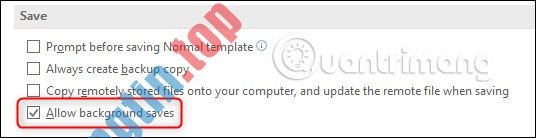
Cài đặt này được bật theo mặc định và lưu trong background khi bạn đang hoạt động trên đó. Ý tưởng là lúc bạn nhấp vào “Save”, sẽ có ít thay đổi hơn để lưu và do đó, nó sẽ lưu tư liệu nhanh hơn rất nhiều. Điều này phần lớn là do Word chiếm một lượng tài nguyên hệ thống lớn (như trong quá khứ) và trên các hệ thống hiện đại, điều đó có thể không cần thiết, đặc biệt nếu bạn không chỉnh sửa tài liệu rất là dài hoặc phức tạp.
Hãy tìm hiểu xem điều ấy có tạo ra sự khác biệt về kích thước file hay không. Việc để tài liệu mở với cài đặt này không làm thay đổi kích thước tài trong lúc thử nghiệm (trong khi việc bật tính năng AutoRecover đã làm tăng kích thước file). Thực hiện sửa đổi trong vòng thời gian khoảng một phần hai tiếng cũng không làm cho kích thước tư liệu thay đổi đáng kể, bất cứ việc tính năng ” Allow background saves ” được bật hay tắt.
Tóm lại: Điều này tùy thuộc vào bạn. Nếu tắt tính năng này không làm giảm kích thước file của bạn thì hãy để nguyên, chính vì tất cả Word làm để tự động lưu tài liệu của bạn là một điều tốt.
Chuyển đổi sang RTF và sau đó chuyển đổi trở lại DOCX
RTF là viết tắt của Rich Text Format, và nó là một tiêu chí mở cho những tài liệu, cung cấp định dạng nhiều hơn một ít so với văn bản thuần túy, nhưng không phải tất cả các tính năng đặc biệt của DOCX. Ý tưởng chuyển đổi DOCX thành RTF là nó loại bỏ tất cả định dạng bổ sung và bất kỳ dữ liệu ẩn nào để khi bạn lưu RTF của mình trở lại dưới dạng file DOCX, kích thước file sẽ nhỏ hơn.
Bài viết đã thử chuyển đổi tư liệu gồm 20 trang, kích thước 721KB. Việc chuyển qua RTF đã tăng kích thước file thành 19,5MB (do đó, không sử dụng RTF nếu bạn muốn có một file nhỏ). Chuyển đổi nó trở lại DOCX cho ta một file có kích cỡ là 714KB, giảm 7KB (nhỏ hơn 1%) và vì RTF chẳng thể xử lý một số định dạng bảng dễ dàng đã được sử dụng, nên tư liệu buộc phải được định dạng lại và kích thước quay về kích thước ban đầu là 721KB.
Điều này có vẻ như không có nhiều lợi ích cho tư liệu của bạn, đặc biệt khi DOCX hiện đại có biết bao khả năng định hình mà RTF chẳng thể xử lý.
Chuyển đổi sang HTML và sau đó chuyển đổi trở lại DOCX
Quá trình tựa như như chuyển đổi sang RTF, ngoại trừ HTML là định hình web. Thử nghiệm chuyển đổi cho thấy kết quả gần như giống hệt khi dùng RTF.
Tác giả đã thử điều này trên file DOCX kích thước 721KB và chuyển đổi nó thành file HTML kích thước 383KB. Chuyển đổi nó trở lại DOCX cho ta một file 714KB, giảm được 1%, nhưng nó đã gây ra phiền nhiễu với định dạng, nhất là các tiêu đề, và người sử dụng buộc phải định dạng lại chúng lại.
Giải nén và nén tài liệu
Tài liệu DOCX là một file nén, giống như file bạn tạo với 7-Zip hoặc WinRar. Điều này có tức là bạn có thể mở nó bằng một trong số công cụ đó và xem mọi thứ các nội dung.
- Sử dụng các lưu trữ nén RAR và 7-Zip trong Linux
Một mẹo bạn có thể thấy là trích xuất mọi thứ các file từ DOCX của bạn, thêm chúng vào một file nén, sau đó đổi tên file đó thành file có phần mở rộng là DOCX. Và bây giờ, bạn đã có tài liệu Word được nén! Về lý thuyết, điều ấy nghe có vẻ hợp lý, nhưng nếu sử dụng cả 7-Zip và WinRar, cũng như các định dạng lưu trữ khác nhau, rất dễ nhận biết rằng mỗi khi bạn gắng gượng mở file .docx đã tạo, Word đều cho bạn hiểu được file đã trở nên hỏng.
Tuy nhiên điều ấy đôi lúc cũng hữu ích. File 721KB lấy làm thí dụ chỉ còn kích cỡ là 72KB. Nhưng bạn không nên thử phương pháp này, trừ khi bạn mong muốn dành nhiều thời gian để thử nó hoặc xem nó hoạt động không. Ngoài ra, việc để dành cũng có thể chỉ đơn thuần là do qui trình nén đã xóa/nén nội dung nào đó ngăn Word mở tài liệu, nhưng ta chẳng thể chắc chắn điều này.
Mẹo thường được đề nghị có khả năng sẽ không tạo nên bất kỳ sự khác biệt nào
Có một vài đề nghị trôi nổi trên Internet có vẻ hợp lý nhưng sẽ không tạo ra nhiều thay đổi với kích cỡ file của bạn. Điều đó không có tức là bạn không nên thử chúng, chỉ là bạn không nên trông đợi quá nhiều mà thôi.
Xóa các phiên bản trước của tư liệu
Word giữ những phiên bản trước của tài liệu, khi bạn làm việc trên đó. Đây là chức năng AutoSave cùng một số người đã đề xuất xóa các phiên bản này bằng phương pháp chuyển đến File > Info > Manage Document và xóa mọi phiên bản cũ.
Tuy nhiên, không có căn cứ nào chứng tỏ điều đó sẽ đem lại hiệu quả, vì các phiên bản cũ này được lưu trữ trong Windows file system, không phải trong tài liệu Word của bạn. Xóa chúng sẽ không làm cho kích thước tài liệu của bạn nhỏ hơn. Nếu bạn mong muốn xóa mọi thông tin phiên bản trước đó từ bên trong tài liệu, hãy sao chép nội dung sang tư liệu hoàn toàn mới hoặc truy cập vào File > Save As để lưu vào tư liệu mới, như bài viết đã đề nghị trước đây.
Chỉ dán văn bản, không định hình
Khi bạn muốn sao chép và dán từ một tài liệu khác vào tài liệu ngày nay của mình, bạn có thể sử dụng các tùy chọn dán khác nhau.

Tùy chọn mặc định được sử dụng nếu bạn nhấp vào nút “Paste” (hoặc nhấn Ctrl + V ) là ” Keep Source Formatting “. Điều này sẽ sao chép không thay đổi phông chữ không phải mặc định và định có vẻ như in đậm, in nghiêng, v.v… Nhưng nếu bạn nhấp vào tùy chọn “ Keep Text Only ” thay vào đó, điều ấy sẽ giảm kích cỡ file bằng phương pháp xóa định hình (theo lý thuyết).
Tài liệu 20 trang như đã đề cập ở trên được lấy làm ví dụ, có định hình khác nhau được áp dụng trên mỗi trang và sự khác biệt về kích thước trung bình chỉ dưới 2KB trên mỗi trang. Điều này cũng có thể có thể quan trọng, nếu bạn có tài liệu trên 250 trang, tổng dung lượng chênh lệch cũng có thể có thể lên tới khoảng 0,5MB, nhưng bạn có thực thụ muốn có 1 tài liệu Word dài 250 trang mà không có định hình không? Chắc chắn là không rồi, chính vì nó hầu như chẳng thể đọc được, vì vậy bạn sẽ lại mất công định hình lại lần nữa.
Thay đổi kích cỡ của trang
Word cung cấp cho bạn tùy chọn để thay đổi kích cỡ trang bằng cách chuyển đến Layout > Size và thay đổi từ kích cỡ “Letter” mặc định. Có các mẹo nói rằng nếu bạn chọn kích thước nhỏ hơn, nhưng tương tự như size “A4”, sẽ làm kích cỡ file nhỏ đi một chút.
Mẹo này đã được áp dụng thử với một tài liệu 20 trang, sử dụng kích cỡ “Letter” và có dung lượng là 721 KB. Tác giả đã thay đổi kích thước thành “A4”, “A5” (chỉ bằng một nửa kích cỡ “A4”) và “B5”. Sau mỗi lần chuyển đổi, tư liệu vẫn giữ nguyên kích cỡ là 721KB. Nói cách khác, phương pháp này không tạo nên sự khác biệt về kích cỡ file.
Ngừng nhúng dữ liệu ngôn ngữ
Có một cài đặt trong File > Options > Embed linguistic data , và bạn sẽ thấy các mẹo ở vô số nguồn không trùng lặp khuyên bạn tắt tính năng này. Về lý thuyết, điều đó nghe có vẻ hợp lý: Dữ liệu ngôn ngữ làm tăng kích cỡ của 1 tài liệu.
Tóm lại, câu trả lời là không đúng, nếu bạn đang sử dụng file .docx hiện đại. Word xử lý dữ liệu ngôn ngữ riêng phía đằng sau và không chiếm bất kỳ không gian nào trong tài liệu.
Tắt tùy chọn này còn cũng có thể có thể tạo sự khác biệt nhỏ cho các file .doc cũ hơn, nhưng ngay khi khi bạn đã sử dụng công cụ viết tay và Word sẽ được 1 số “thông tin chỉnh sửa nhận dạng chữ viết tay” để lưu trữ. Nếu không, nó không tạo nên sự khác biệt nào cả.
Đây là danh sách khá toàn diện về các cách bạn có thể sử dụng để giảm kích cỡ các file tài liệu Word, nhưng có thể sẽ có những cách thức mới hữu hiệu hơn ở đâu đó. Nếu có bất kỳ cách nào khác mà bạn biết, xin vui lòng để lại quan điểm trong phần bình luận bên dưới!
Xem thêm:
- Cách giảm dung lượng file PDF convert từ file Word
- Cách giảm dung lượng file PDF trực tuyến
- Cách chuyển đổi file PDF sang Word đơn giản, không lỗi font
- Cách nén ảnh trên phần mềm Compressor image Windows 10
- Cách nén dung lượng video không cần ứng dụng
- Cách nén ảnh PNG hiệu quả với TinyPNG
- Cách in tư liệu ngoài quán photo chẳng cần USB hoặc đăng nhập Email
Microsoft Word,tài liệu Microsoft Word,cách giảm kích thước tài liệu MS Word,mẹo giảm kích thước của tài liệu MS Word,chuyển sang định dạng sang định dạng DOCX,nén ảnh,AutoRecover,thay đổi kích thước trang
Nội dung Cách giảm kích thước file Word được tổng hợp sưu tầm biên tập bởi: Tin Học Trường Tín. Mọi ý kiến vui lòng gửi Liên Hệ cho truongtin.top để điều chỉnh. truongtin.top tks.
Bài Viết Liên Quan





Bài Viết Khác
- Địa Chỉ Sửa Laptop Quận 3 – Sửa Nhanh Giá Rẻ
- Địa Chỉ Vệ Sinh Máy Tính Quận 3 – Dịch Vụ Giá Rẻ
- Địa Chỉ Cài Win Quận 3 – Cài Đặt PC Laptop Tại Nhà Q3
- Sửa Wifi Tại Nhà Quận 4
- Dịch Vụ Cài Lại Windows 7,8,10 Tận Nhà Quận 4
- Dịch Vụ Cài Lại Windows 7,8,10 Tận Nhà Quận 3
- Tuyển Thợ Sửa Máy Tính – Thợ Sửa Máy In Tại Quận 4 Lương Trên 10tr
- Tuyển Thợ Sửa Máy Tính – Thợ Sửa Máy In Tại Quận 3
- Cách thiết lập môi trường staging để phát triển WordPress
- Bạn có thể xem được gì với độ phân giải 8K?
- Chỉ định cách nhóm các nút trên Taskbar trong Windows 10
- Cinematic Mode là gì? Sử dụng trên iPhone 13 như nào để có được những video như phim Hollywood?
- Top 10 Công Ty Sửa Nhà Ở Tại Quận 10 Tphcm
