
 Forum
Forum


Phần mềm Skype phiên bản mới ngày nay đã có giao diện tương đồng với bản Skype nền web, các tính năng sử dụng đều tương tự như nhau. Người dùng vẫn có những tùy chọn để gọi thoại hay gọi video trên bản Skype.
Tuy nhiên trong quá trình sử dụng cũng có thể có thể gặp một số lỗi nên gỡ phần mềm Skype sẽ khắc phục được hoặc nếu bạn không còn muốn sử dụng Skype nữa thì nên gỡ Skype để lấy lại dung lượng bộ nhớ.
Để xóa ứng dụng Skype trên máy tính chúng ta cũng đều có thể thi hành theo 2 cách khác nhau, sử dụng trình gỡ phần mềm trên hệ thống hay dùng công cụ gỡ phần mềm tận gốc trên máy tính.
- Cách sử dụng Skype mà không cần tài khoản
- Những mẹo nhỏ nên biết nếu đang dùng Skype
- Cách sử dụng Skype Web trên trình duyệt
- Hướng dẫn tắt thông báo, ẩn nhóm chat Skype
1. Gỡ Skype trong Control Panel
Bước 1:
Người dùng truy cập vào giao diện Control Panel trên máy tính rồi nhấn tiếp vào mục Uninstall a program để gỡ bỏ chương trình trên máy tính.
Bước 2:
Chuyển sang giao diện mới hiển thị toàn bộ các phần mềm đang cài đặt trên máy tính. Người dùng bấm chuột phải vào phần mềm Skype rồi chọn Uninstall .
Ngay sau đó qui trình gỡ cài đặt ứng dụng Skype được diễn ra. Khi gỡ thành công biểu tượng Skype không còn trên màn hình máy tính.
2. Dùng Your Uninstaller gỡ Skype tận gốc
Your Uninstaller là phần mềm gỡ các chương trình hoàn toàn trên máy tính, kể cả các dữ liệu mà khi chúng ta xóa trong Control Panel cũng có thể vẫn còn sót lại. Ngoài Your Uninstaller còn có nhiều phần mềm cài đặt khác mà bạn cũng đều có thể sử dụng. Tham khảo thêm trong bài viết 10+ công cụ gỡ cài đặt phần mềm miễn phí tốt nhất.
Bước 1:
Chúng ta tải phần mềm Your Uninstaller theo link dưới đây.
- Tải ứng dụng Your Uninstaller
Bước 2:
Sau khi cài đặt thành công trong giao diện của công cụ bạn sẽ nhìn thấy toàn bộ các phần mềm đang cài đặt trên máy tính. Nhấn vào ứng dụng Skype rồi chọn Uninstall ở bên cạnh.
Tiếp đến chúng ta sẽ thấy có nhiều chế độ xóa Skype trên máy tính, bấm vào Normal Mode để chọn xóa ở chế độ thông thường rồi nhấn Next ở bên dưới.
Bước 3:
Sau đó ứng dụng thi hành các công đoạn để xóa Skype, bao gồm các khóa hệ thống có liên quan tới Skype.
Khi công đoạn tìm kiếm khóa liên quan tới Skype hoàn thành, người dùng sẽ thấy danh sách các khóa được tìm thấy, nhấn Next bên dưới để xóa. Như vậy việc xóa Skype sẽ được tiến hành. Ngoài ra phần mềm Your Uninstaller còn có thêm tùy chọn xóa file rác hệ thống. Tham khảo chi tiết trong bài Cách dùng Your Uninstaller gỡ phần mềm hoàn toàn.
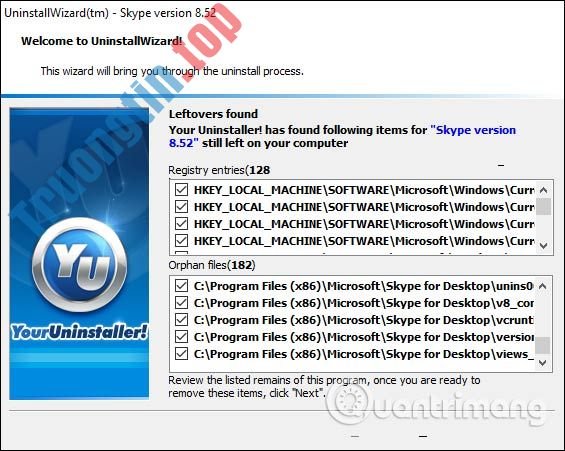
Như vậy bạn đã có thêm cách để xóa hoàn toàn phần mềm Skype trên máy tính. Khi xóa Skype theo cách thủ công thì có thể vẫn còn nhiều dữ liệu liên quan tới ứng dụng còn sót lại, nên Your Uninstaller sẽ xóa sạch các dữ liệu đó trên máy tính.
3. Cách gỡ cài đặt Skype for Business trên Windows 10
Skype for Business mang mọi thứ các tính năng chỉ tiêu của Skype, kể cả nhắn thông tin thời, cuộc gọi thoại và video miễn phí, chia sẻ file đính kèm kích cỡ không giới hạn, thậm chí cả chia sẻ màn hình, cùng nhiều tính năng liên quan đến doanh nghiệp.
Nhưng nếu không còn sử dụng Skype for Business hoặc đã cài đặt phần mềm do nhầm lẫn, bạn sẽ nhận biết phần mềm vẫn sẽ tiếp tục khởi chạy với Windows 10. Điều này còn có thể gây rắc rối và lãng phí tài nguyên.
Skype for Business được tích hợp vào bộ ứng dụng Office, điều ấy có tức là nó sẽ không xuất hiện dưới dạng lựa chọn để gỡ cài đặt khỏi ứng dụng Settings hoặc Control Panel. Tuy nhiên, bạn cũng đều có thể vô hiệu hóa ứng dụng vĩnh viễn để ngăn Skype mở khi khởi động trên Windows 10.
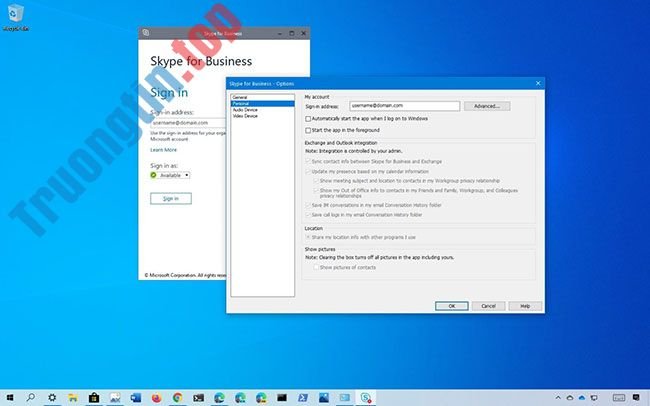
Để gỡ cài đặt (vô hiệu hóa) Skype for Business, hãy làm theo một số bước sau:
1. Mở Skype for Business .
2. Nhấp vào menu Options (biểu tượng bánh răng) từ góc trên bên phải.
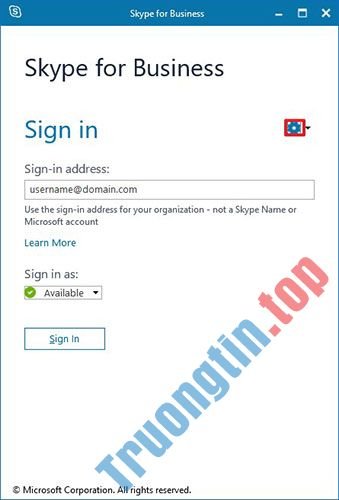
3. Nhấp vào Personal.
4. Trong phần My account , hãy xóa (bỏ tích) tùy chọn Automatically start the app when I log on to Windows .
5. Xóa (bỏ tích) tùy chọn Start the app in the foreground .
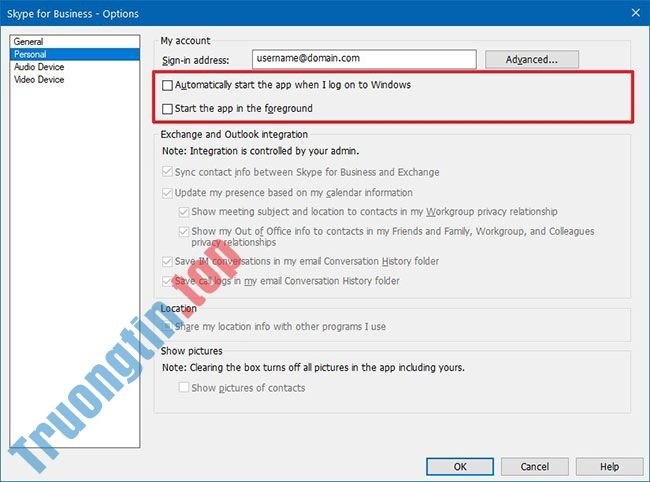
6. Nhấp vào nút OK.
Sau khi hoàn thành các bước, lần tới khi bạn khởi động lại thiết bị của mình, Skype for Business sẽ không còn tự động khởi chạy và sử dụng tài nguyên hệ thống nữa.
Chúc các bạn thực hiện thành công!
- Cách ghi âm cuộc gọi Skype trên Windows 10
- Cách gỡ cài đặt McAfee
- Cách gỡ cài đặt Symantec Endpoint Protection (SEP)
- Cách cài phông nền gọi video Skype
gỡ cài đặt phần mềm skype,cách xóa phần mềm skype,xóa phần mềm skype trên máy tính,gỡ skype trên máy tính,phần mềm gỡ cài đặt hoàn toàn,cách gỡ hoàn toàn phần mềm
Nội dung Cách gỡ cài đặt Skype trên máy tính được tổng hợp sưu tầm biên tập bởi: Tin Học Trường Tín. Mọi ý kiến vui lòng gửi Liên Hệ cho truongtin.top để điều chỉnh. truongtin.top tks.
Bài Viết Liên Quan






Bài Viết Khác
- Địa Chỉ Cài Win Quận 3 – Cài Đặt PC Laptop Tại Nhà Q3
- Sửa Wifi Tại Nhà Quận 4
- Sửa Laptop Quận 3
- Dịch Vụ Cài Lại Windows 7,8,10 Tận Nhà Quận 4
- Dịch Vụ Cài Lại Windows 7,8,10 Tận Nhà Quận 3
- Tuyển Thợ Sửa Máy Tính – Thợ Sửa Máy In Tại Quận 4 Lương Trên 10tr
- Tuyển Thợ Sửa Máy Tính – Thợ Sửa Máy In Tại Quận 3
- Địa Chỉ Vệ Sinh Máy Tính Quận 3 – Dịch Vụ Giá Rẻ
- Nạp Mực Máy In Đường Nguyễn Đình Khơi Quận Tân Bình
- Dịch Vụ Sửa Máy Giặt Xả Nước Liên Tục Quận Phú Nhuận
- Top 10 Địa Chỉ Bán LCD Màn Hình Máy Tính Mới 23 Inch Full Box
- Mở nhiều thư mục cùng 1 lúc trên Windows 10 chỉ với 1 shortcut
- So sánh OPPO Reno6 5G và Reno6 Z 5G: Đâu là chiếc điện thoại lý tưởng để sở hữu?