
 Forum
Forum


Đã lúc nào bạn nghĩ đến việc truy cập nhanh tất cả các thư mục yêu mến của mình cùng một lúc hay chưa? Điều đây là hoàn toàn có thể. Chỉ với 1 shortcut thôi là bạn đã có thể mở nhiều thư mục và một lát trên máy tính Windows 10 của mình. Cùng tham khảo các bước thực hành trong bài viết dưới đây của Quản trị mạng.
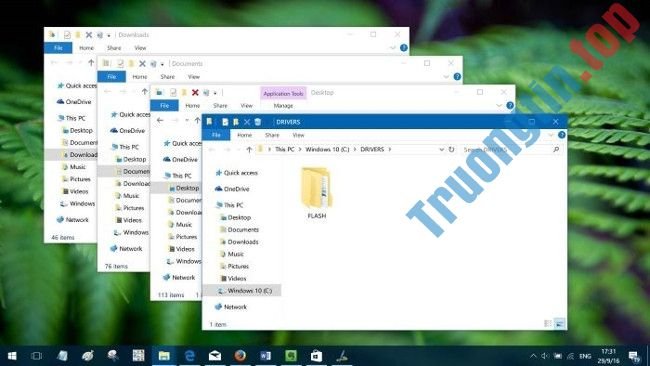
Cách tạo file batch để mở nhiều thư mục cùng một lát
Để mở nhiều thư mục cùng một lúc, hãy tạo file batch bằng script được cung cấp bên dưới. Sau khi được tạo, hãy nhấp đúp vào file batch để mở các thư mục. Đây là các bước chính xác bạn phải làm theo.
1. Đầu tiên, hãy chuyển đến desktop Windows 10.
2. Nhấp chuột phải vào desktop.
3. Chọn tùy chọn New > Text Document từ menu chuột phải.
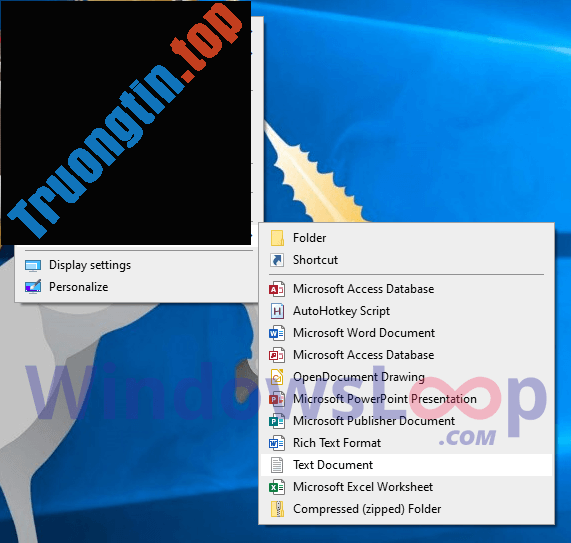
4. Đặt tên file văn bản là “OpenFolders.bat”. Đảm bảo rằng bạn thay thế phần mở rộng .txt bằng .bat.
5. Sau khi tạo file bat, bấm chuột phải vào file đó và chọn Edit.

6. File bat sẽ được mở trong Notepad. Tiếp theo, dán đoạn code dưới đây vào đó. Thay thế các đường dẫn thư mục ví dụ bằng các đường dẫn thư mục thực.
@echo off start %SystemRoot%explorer.exe "E:dummypathtofolder1" start %SystemRoot%explorer.exe "E:dummypathtofolder2" start %SystemRoot%explorer.exe "E:dummypathtofolder3"
7. Để thêm nhiều thư mục hơn, hãy sao chép dòng bắt đầu và thêm đường dẫn thư mục.

8. Nhấn Ctrl + S hoặc chọn File > Save để lưu file batch.
9. Đóng cửa sổ Notepad.
Bất cứ bao giờ bạn muốn mở các thư mục không giống nhau cùng một lúc, chỉ cần nhấp đúp vào file batch này. Nó sẽ mở mọi thứ các thư mục cho bạn.
Thêm phím tắt để chạy file batch
Để làm cho tất cả đơn giản hơn một chút, bạn cũng đều có thể thêm một phím tắt để chạy file batch. Bằng cách đó, bạn không luôn phải truy cập vào màn hình và nhấp vào file batch. Nhấn phím tắt từ bất kỳ đâu sẽ thực thi script batch để mở các thư mục. Để thêm liên kết phím, bạn sẽ sử dụng AutoHotKey.
1. Đầu tiên, hãy cài đặt AutoHotKey.
2. Tiếp theo, tạo một file văn bản trên desktop và đặt tên là “OpenFolders.ahk”. Điều quan trọng là bạn phải thay thế .txt bằng .ahk.
3. Nhấp chuột phải vào file và chọn Edit Script.
4. Sao chép và dán đoạn code dưới đây vào file đã mở. Thay đổi đường dẫn tỉ dụ bằng đường dẫn thực của file batch.
;Press Alt + R !R:: Run, "C:UsersUsernameDesktopOpenFolders.bat" return
5. Lưu file bằng phím tắt Ctrl + S .
6. Đóng Notepad.
7. Nhấp đúp vào file .ahk bạn vừa tạo.
Từ bây giờ, bất kể lúc nào bạn muốn mở các thư mục không trùng lặp và một lúc, hãy nhấn phím tắt Alt + R . Nếu muốn, bạn cũng có thể tùy chỉnh phím tắt. Hãy xem tư liệu AutoHotKey để hiểu phương pháp thiết lập các tổ hợp phím.
Tham khảo thêm 1 số bài viết dưới đây:
- Tổng hợp các thủ thuật khắc phục lỗi máy tính Windows 10/8/8.1/7 và Windows XP chạy chậm
- Khi nào và làm thế nào để chống phân mảnh ổ đĩa cứng trên Windows 10?
- Bạn có biết Windows 10 đã giải quyết được vấn đề đường dẫn dài hơn 260 ký tự? Hãy đọc bài dưới đây
Chúc các bạn thành công!
- Tạo shortcut Safely Remove Hardware trên Windows 10
- Làm ra sao để cài đặt lại ứng dụng mặc định đã gỡ bỏ trên Windows 10?
- Cách thay đổi hình đại diện cho thư mục
- Hướng dẫn sửa lỗi “A referral was returned from the server”
windows 10,mở nhiều thư mục cùng lúc,thủ thuật windows 10,mở nhiều thư mục,sửa lỗi windows 10
Nội dung Mở nhiều thư mục cùng 1 lúc trên Windows 10 chỉ với 1 shortcut được tổng hợp sưu tầm biên tập bởi: Tin Học Trường Tín. Mọi ý kiến vui lòng gửi Liên Hệ cho truongtin.top để điều chỉnh. truongtin.top tks.
Bài Viết Liên Quan

Bài Viết Khác
- Địa Chỉ Sửa Laptop Quận 3 – Sửa Nhanh Giá Rẻ
- Địa Chỉ Vệ Sinh Máy Tính Quận 3 – Dịch Vụ Giá Rẻ
- Địa Chỉ Cài Win Quận 3 – Cài Đặt PC Laptop Tại Nhà Q3
- Sửa Wifi Tại Nhà Quận 4
- Dịch Vụ Cài Lại Windows 7,8,10 Tận Nhà Quận 4
- Dịch Vụ Cài Lại Windows 7,8,10 Tận Nhà Quận 3
- Tuyển Thợ Sửa Máy Tính – Thợ Sửa Máy In Tại Quận 4 Lương Trên 10tr
- Tuyển Thợ Sửa Máy Tính – Thợ Sửa Máy In Tại Quận 3
- Sửa Máy Tính Bị Treo Đơ Quận 10 – Giá Rẻ Uy Tín
- Top 10 Chỗ Sửa Chữa Thay Mực Máy In Epson L4150 Ở Tphcm
- Top 10 Địa Chỉ Bán LCD Màn Hình Máy Tính Cũ Led Ở Tphcm
- Dịch Vụ Sửa Máy Tính Đường Phạm Đăng Giảng Quận Bình Tân
- 5 ứng dụng chuyển đổi PDF miễn phí trên điện thoại thông minh và máy tính bảng
