
 Forum
Forum


Các công thức hay hàm trong Excel là kiến thức cơ bản để chúng ta cũng đều có thể giải quyết các nội dung hoạch toán hay tính toán trong Excel. Vì thế khi học Excel sẽ rất luôn phải nắm vững cách áp dụng công thức, hàm Excel đó như thế nào. Thường khi trong bảng Excel sẽ chỉ hiện kết quả, trừ khi bạn bấm vào mới hiện công thức, hàm thực hiện. Tuy nhiên một số người chỉ cần công thức Excel đã thực hiện để học tập mà không kết quả hoặc để in ấn, không cần ẩn công thức Excel đi. Vậy thế nào để hiện công thức Excel?
Cách 1: Hiện công thức Excel bằng Formulas
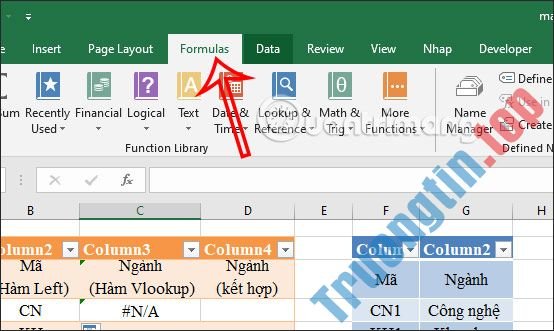
Bạn mở file Excel và bấm vào sheet muốn hiện mọi thứ các công thức Excel đã sử dụng. Sau đó nhấn vào tab Formulas trên thanh công cụ.
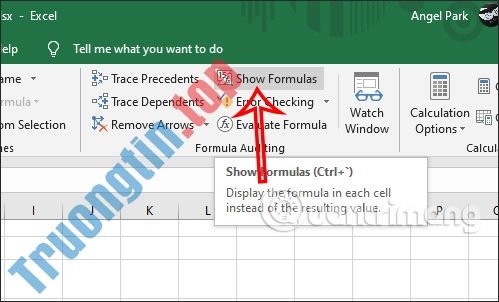
Sau đó bạn nhìn xuống các tùy chọn bên dưới, nhấp chuột vào Show Formulas tại nhóm Formula Auditing .
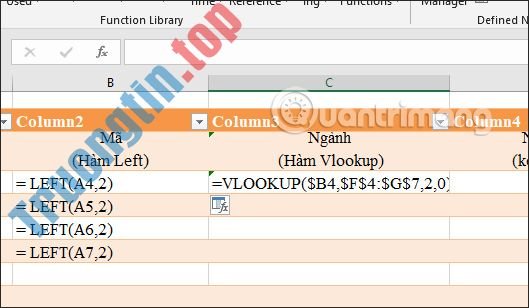
Ngay tức thì toàn bộ công thức đã sử dụng trong bảng Excel sẽ hiển thị đầy đủ như hình dưới đây. Để hiển thị lại kết quả thì bạn nhấn lại vào Show Formulas là được.
Cách 2: Cách hiện công thức Excel bằng Settings
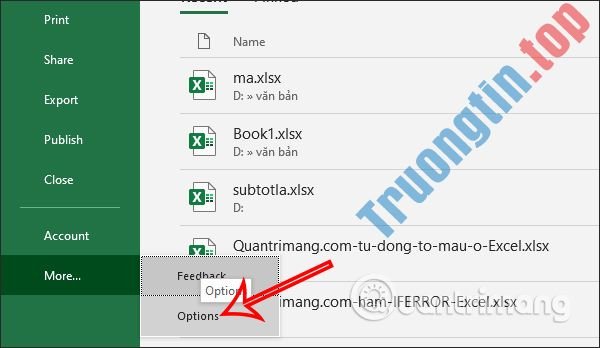
Tại giao diện trong Excel bạn nhấn vào mục File rồi chọn More > Options . Với bản Excel 2007 thì nhấn vào biểu trưng Office rồi chọn Excel Option .
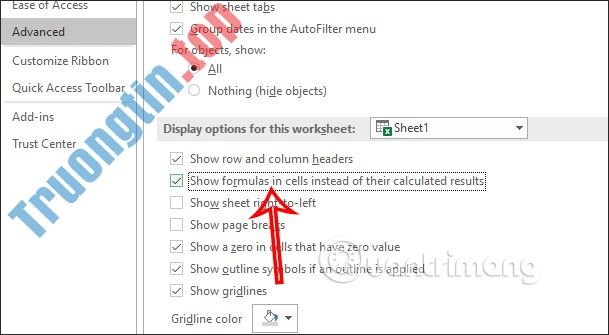
Tiếp đến người dùng bấm vào mục Advanced rồi tìm về mục Display options for this worksheet . Tiếp tục tích chọn vào Show formulas in cells instead of their calculated results .
Kết quả công thức trong Excel sẽ hiển thị thay cho kết quả. Nếu muốn hiện lại kết quả thì chỉ cần nhấn vào Show Formulas là được.
Cách 3: Dùng phím tắt hiện công thức Excel
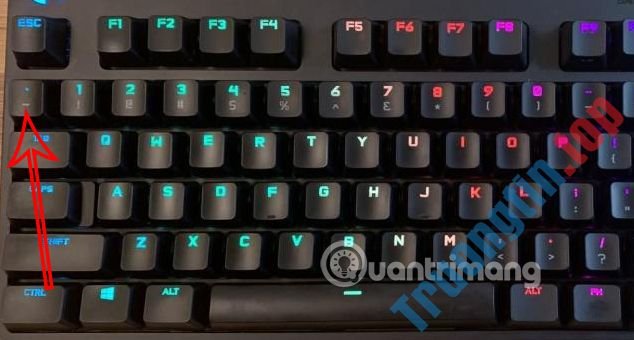
Cách ấn tổ hợp phím rất đơn giản, bạn nhấn tổ hợp phím Ctrl + ` (dấu ` ở bên trái số 1 trên bàn phím) để hiện mọi thứ công thức trong sheet đang làm việc trên Excel là xong.
- Cách tách nền khỏi ảnh trong Excel
- Các cách xuống dòng trong Excel dễ dàng nhất
- Download Microsoft Excel Viewer 12.0.6611.1000
- Cách đổi màu ô Excel theo điều kiện
- Hướng dẫn chèn một hình ảnh vào bảng tính Excel
- Cách tắt tự động gia hạn Microsoft 365
cách hiện công thức excel,cách ẩn công thức excel,hiện công thức excel,hiện công thức excel bằng phím tắt,hiện công thức excel bằng Formulas,ẩn công thức excel
Nội dung Cách hiện công thức Excel để in ấn được tổng hợp sưu tầm biên tập bởi: Tin Học Trường Tín. Mọi ý kiến vui lòng gửi Liên Hệ cho truongtin.top để điều chỉnh. truongtin.top tks.
Bài Viết Liên Quan






Bài Viết Khác
- Địa Chỉ Cài Win Quận 3 – Cài Đặt PC Laptop Tại Nhà Q3
- Sửa Wifi Tại Nhà Quận 4
- Sửa Laptop Quận 3
- Dịch Vụ Cài Lại Windows 7,8,10 Tận Nhà Quận 4
- Dịch Vụ Cài Lại Windows 7,8,10 Tận Nhà Quận 3
- Tuyển Thợ Sửa Máy Tính – Thợ Sửa Máy In Tại Quận 4 Lương Trên 10tr
- Tuyển Thợ Sửa Máy Tính – Thợ Sửa Máy In Tại Quận 3
- Địa Chỉ Vệ Sinh Máy Tính Quận 3 – Dịch Vụ Giá Rẻ
- Cách sử dụng ổ đĩa flash trên Windows 10
- Dịch Vụ Sửa Máy Giặt Tắt Đột Ngột Quận Gò Vấp
- Dịch Vụ Cài Win Đường Huỳnh Văn Trí Huyện Bình Chánh
- Top 10 Địa Chỉ Sửa wifi laptop Ở Tại Quận Thủ Đức Tphcm
- Dịch Vụ Cài Win Đường Phạm Văn Bạch Quận Tân Bình