
 Forum
Forum


Khi sử dụng USB để sao chép dữ liệu từ máy tính này sang máy khác thì vấn đề USB bị virus tiến công là chuyện bình thường, rất hay xảy ra. Và một khi virus đã tấn công ổ USB thì nó cũng có thể có thể “ăn” hoặc làm ẩn bất kỳ dữ liệu nào trên ổ USB của bạn. Vậy làm ra sao để thực hành được thể hiện các file và thư mục ẩn trên ổ USB, mời bạn cùng tham khảo bài viết dưới đây của Quản trị mạng.
Cách hiện file ẩn trong USB
- 1. Sử dụng File Explorer Options
- 2. Sử dụng thanh thực đơn trong File Explorer
- 3. Sử dụng Command Prompt
- 4. Sử dụng Smadav Antivirus
- 5. Sử dụng EaseUS Data Recovery Wizard
1. Hiện file ẩn bằng File Explorer Options
Bước 1: Cắm ổ USB pendrive vào máy tính của bạn và chờ khoảng vài giây cho đến khi trên màn hình máy tính của bạn hiển thị ổ USB pendrive.
Bước 2: Vào Control Panel trên máy tính, chuyển chế độ xem sang Category và chọn Appearance and personalization.
Lưu ý: Cách này áp dụng cho tất cả hệ điều hành Windows 10/8/8.1/7.
Bước 3: Tại giao diện này, bạn tìm và click chọn Show hidden files and folders trong mục File Explorer Options.
Bước 4: Ở cửa sổ File Explorer Options hiện ra, bạn điều phối sang tab View, kéo xuống mục Hidden files and folders và click vào tùy chọn Show hidden files, folders, and drives .
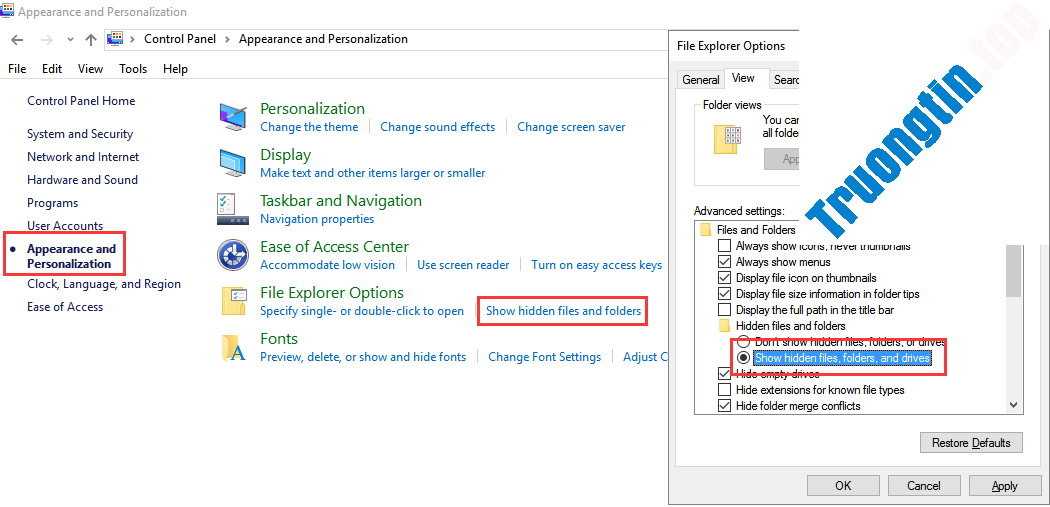
Bước 5: Click chọn Apply rồi click chọn OK . Bây giờ bạn có thể nhìn thấy các file và thư mục ẩn trên ổ USB pendrive của mình.
2. Cách hiện file ẩn trong USB từ thanh thực đơn trong File Explorer
Đầu tiên, bạn cắm ổ USB pendrive vào máy tính của bạn và chờ khoảng vài giây cho tới khi trên màn hình máy tính của bạn hiển thị ổ USB.
Tiếp theo, hãy mở thư mục USB dưới dạng File Explorer , điều phối thanh thực đơn sang tab View, tích chọn Hidden items để hiển thị các file ẩn, folder ẩn trên USB.

3. Cách hiện file ẩn trên USB sử dụng Command Prompt
Một cách nữa bạn có thể sử dụng là dùng lệnh Attrib trong Windows Command Prompt để hiển thị các tệp và thư mục ẩn trong USB của mình.
Đầu tiên cắm USB Flash Drive hoặc Pen Drive vào máy tính. Kiểm tra xem tên ổ USB của bạn đã xuất hiện hay chưa.

Tiếp đó, nhấn tổ hợp phím Windows + R để gọi cửa sổ lệnh Run , nhập cmd vào rồi nhấn Enter để mở Command prompt .

Hoặc bạn cũng có thể có thể vào Start và nhập cụm từ cmd vào thanh tìm kiếm, kết quả tương tự.
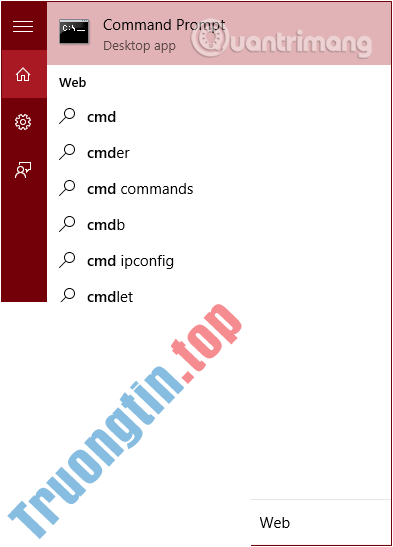
Lúc này trên màn hình xuất hiện cửa sổ Command Prompt, ở đây bạn nhập câu lệnh sau vào rồi nhấn Enter:
attrib -h -r -s /s /d G:*.*
Trong tình huống này, G là ổ USB bạn muốn hiện file ẩn. Hãy thay đổi giá trị này tương ứng với máy tính của mình.

Kiểm tra xem USB đã hiện được file theo ý bạn chưa.
4. Hiển thị các file ẩn bằng cách dùng Smadav Antivirus
Smadav là một trong số chương trình diệt virus offline hiệu quả. Chương trình có thể tự động dò và quét ổ USB của bạn mỗi khi cắm USB vào máy tính. Ngoài ra Smadav cũng chính là một trong số phương pháp để hiện các file ẩn trên máy tính và ổ USB của bạn, bảo quản máy tính của bạn khỏi các cuộc tiến công của virus.
Bước 1: Tải Smadav Antivirus về máy và cài đặt.
- Tải Smadav Antivirus về máy và cài đặt ở đây.
Bước 2: Cắm ổ USB của bạn vào máy tính và chờ khoảng vài giây cho tới khi ổ USB của bạn xuất hiển thị trên màn hình.
Bước 3: Kích chuột phải vào ổ USB của bạn và trên màn hình xuất hiện một menu popup.
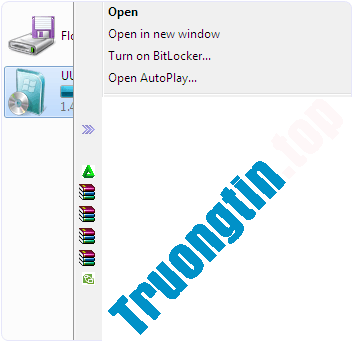
Bước 4: Tại menu này, bạn chọn tùy chọn Scan with Smadav , và ổ USB của bạn sẽ bắt đầu được quét.
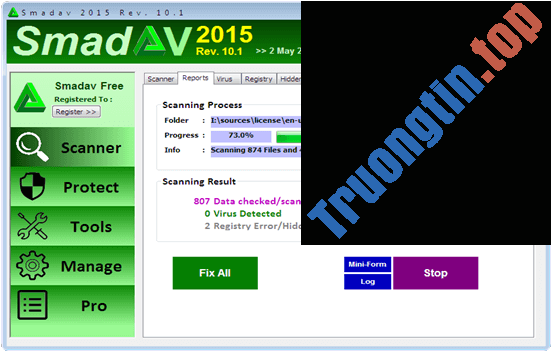
Bước 5: Sau khi quá trình quét kết thúc, bạn click chọn tab Hidden .
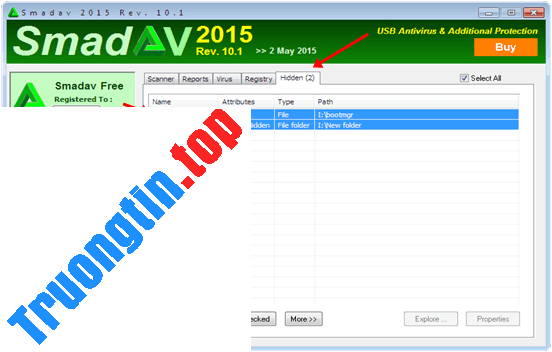
Bước 6: Trên tab Hidden, đánh tích chọn file mà bạn muốn hiển thị hoặc đánh tích chọn mọi thứ các tùy chọn.
Bây giờ bạn có thể nhìn thấy các file và thư mục ẩn trên ổ USB pendrive của mình.
5. Sử dụng ứng dụng hiện file ẩn EaseUS Data Recovery Wizard
Một ứng dụng nữa bạn cũng đều có thể sử dụng là EaseUS Data Recovery Wizard. Chương trình này còn cũng có thể khôi phục, hiện các file ẩn, folder ẩn từ USB Flash Drive, Pen Drive, thẻ nhớ, ổ cứng ngoài… rất nhanh và dễ sử dụng.
Bước 1: Kết nối USB Flash Drive, Pen Drive, ổ hdd của bạn vào máy tính rồi khởi chạy EaseUS Data Recovery Wizard.
- Tải xuống EaseUS Data Recovery Wizard
Bước 2: Di chuột vào ổ USB bạn mong muốn hiện các file bị ẩn vào nhấp vào Scan.
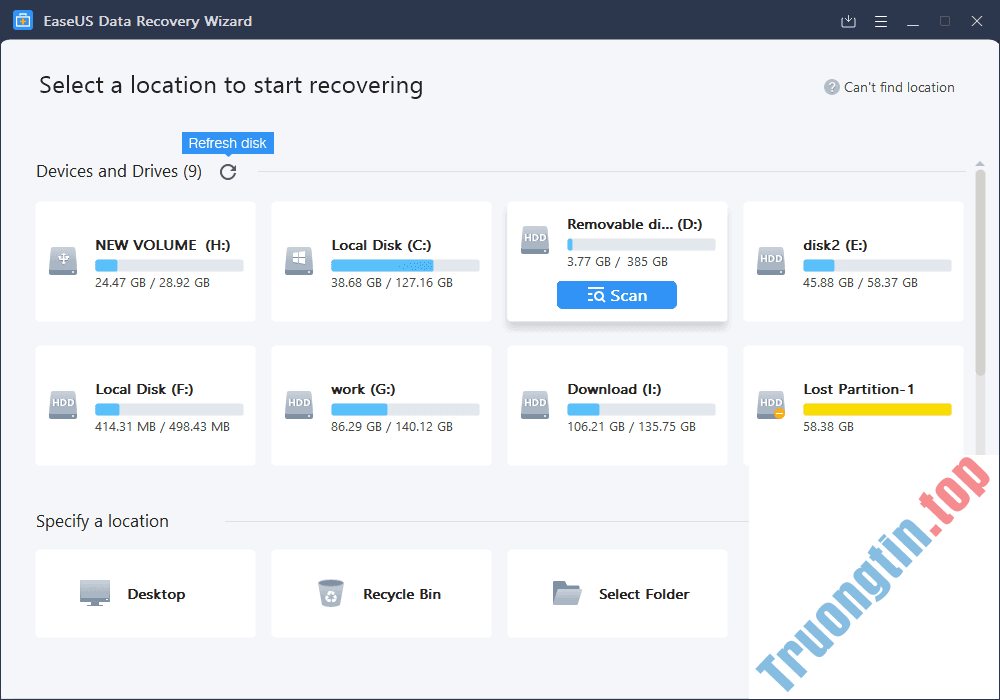
Bước 3: Chờ để chương trình quét hoàn tất rồi chọn các tệp ẩn bạn muốn khôi phục lại. Để kiểm tra tệp, bấm đúp vào tệp để xem trước nội dung của nó.
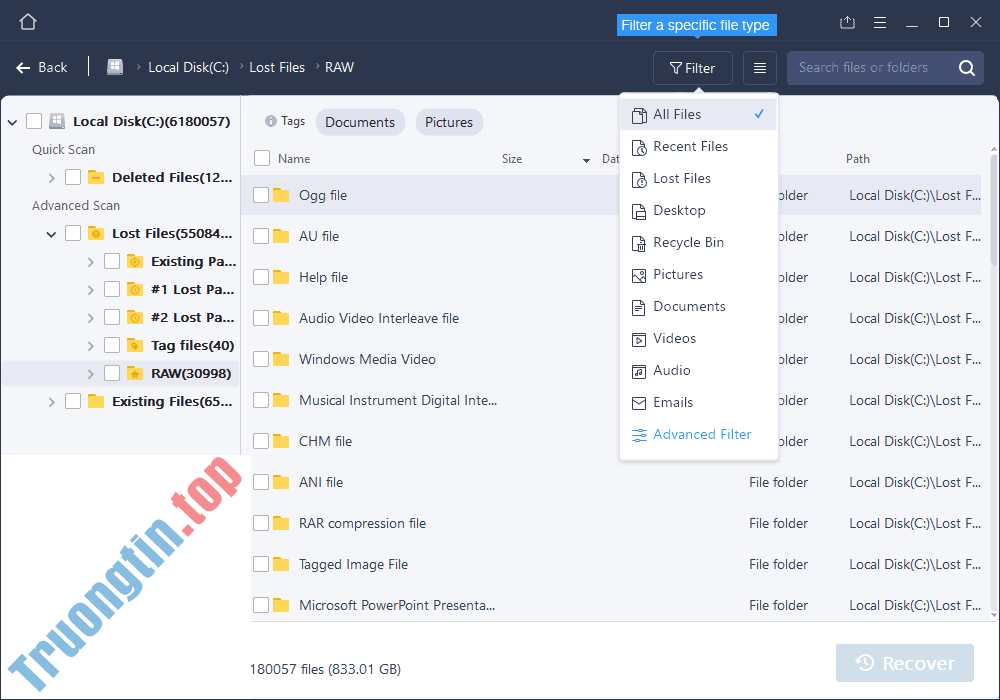
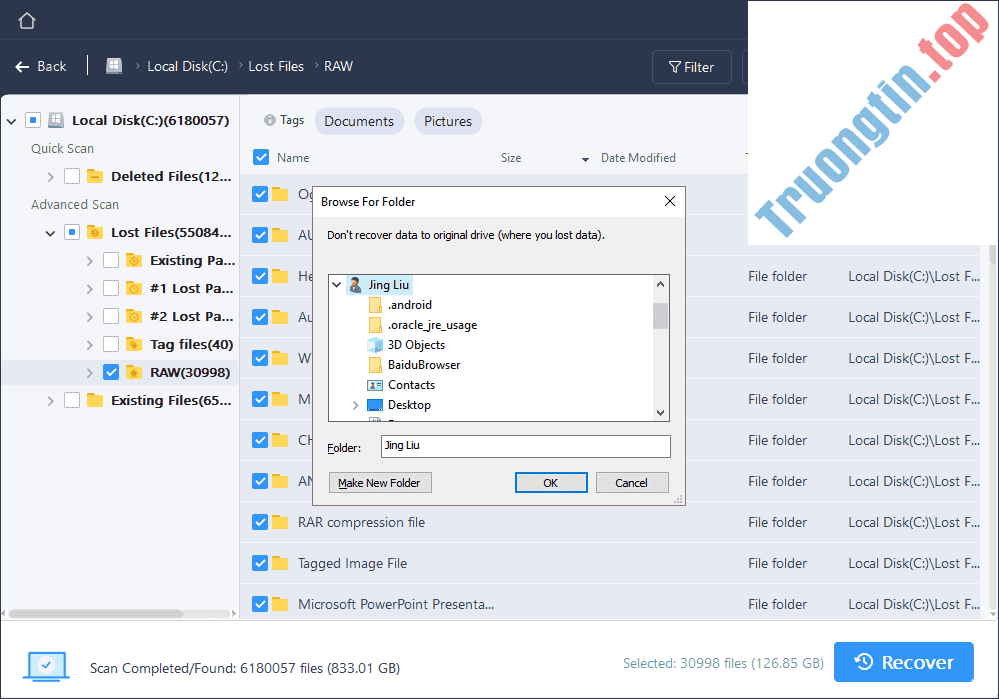
Bước 4: Sau khi chọn xong, nhấn chọn Recover để hiện lại các file bị ẩn trên USB.
Tham khảo thêm một số bài viết dưới đây:
- Cách tạo USB Bootable cài đặt Windows 7 hoặc 8 bằng Command Prompt
- Đây là cách chuyển hình ảnh từ Android sang máy tính mà chẳng cần cáp USB
- Cách tăng tốc quá trình sao chép, di chuyển dữ liệu trên ổ USB
Chúc các bạn thành công!
- 3 phần mềm biến USB thành công cụ mở khóa máy tính
- Việc loại bỏ virus shortcut chưa một lần dễ dàng như thế này
- Tăng cường bảo mật Windows bằng Panda Gold Protection
- Tắt Windows Defender trên Windows 7 và Windows Vista
hiện file ẩn,virus,hiện file ẩn trên usb,diệt virus,dùng usb mở máy tính,hien file an,hiện file ẩn trong usb,cách hiện file ẩn,phần mềm hiện file ẩn,cách mở file ẩn,phan mem hien file an,cách hiện file ẩn trong usb
Nội dung Cách hiện file ẩn, thư mục ẩn trong USB được tổng hợp sưu tầm biên tập bởi: Tin Học Trường Tín. Mọi ý kiến vui lòng gửi Liên Hệ cho truongtin.top để điều chỉnh. truongtin.top tks.
Bài Viết Liên Quan




Bài Viết Khác
- Địa Chỉ Cài Win Quận 3 – Cài Đặt PC Laptop Tại Nhà Q3
- Sửa Wifi Tại Nhà Quận 4
- Sửa Laptop Quận 3
- Dịch Vụ Cài Lại Windows 7,8,10 Tận Nhà Quận 4
- Dịch Vụ Cài Lại Windows 7,8,10 Tận Nhà Quận 3
- Tuyển Thợ Sửa Máy Tính – Thợ Sửa Máy In Tại Quận 4 Lương Trên 10tr
- Tuyển Thợ Sửa Máy Tính – Thợ Sửa Máy In Tại Quận 3
- Địa Chỉ Vệ Sinh Máy Tính Quận 3 – Dịch Vụ Giá Rẻ
- Dịch Vụ Sửa Máy Giặt Tắt Đột Ngột Quận Thủ Đức
- Nạp Mực Máy In Đường Lương Ngọc Quyến Quận Bình Thạnh
- Dịch Vụ Sửa Máy Giặt HITACHI
- Bán Máy Tính Cũ Quận Gò Vấp – Giá Rẻ Uy Tín
- Top 10 Chỗ Sửa Chữa Thay Mực Máy In Epson LQ 630 Ở Tphcm