
 Forum
Forum


Trên Firefox, khi bạn mở một trang web, thanh địa điểm sẽ ẩn các phần https:// và www của liên kết, nhưng bạn cũng đều có thể thay đổi cài đặt để luôn hiển thị URL đầy đủ trong trình duyệt web.
Tại sao phải hiển thị URL đầy đặn trong Firefox?
Mặc dù các phần ẩn của liên kết không gây ảnh hưởng gì đến đa số người dùng thông thường, nhưng vẫn không phải tất cả mọi người đều như vậy, đặc biệt, là với các nhà phát triển web. Họ cần phải biết những tin tức này khi đang thiết kế hoặc chuyển trang web để đảm bảo tất cả đều hoạt động chuẩn xác
Trong chỉ dẫn này, bạn sẽ học các bước để hiển thị URL đầy đặn cho những trang web trong thanh địa điểm của Firefox trên Windows 10.
Lưu ý : Bạn cũng cũng có thể hiển thị liên kết đầy đặn trên Chrome bằng việc làm theo chỉ dẫn trong bài viết: Cách bật hiển thị URL đầy đủ trong Google Chrome.
Cách hiển thị URL đầy đủ trong thanh địa chỉ trên Firefox
Để luôn hiển thị URL đầy đủ trong Firefox, hãy làm theo những bước sau:
1. Mở Firefox.
2. Nhập đường dẫn sau vào thanh địa điểm và nhấn Enter :
about:config
3. Tìm kiếm browser.urlbar.trimURLs.
4. Nhấp vào nút chuyển đổi ở bên phải đặt chuyển trạng thái từ true sang false.

Khi bạn kết thúc các bước, thanh địa chỉ Firefox sẽ hiển thị URL đầy đủ, kể cả cả http://, https:// và www.
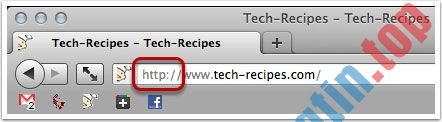
Việc hiển thị URL đầy đủ trên thanh địa chỉ trong trình duyệt Firefox rất đơn giản, đúng không?
Chúc bạn thực hiện thành công!
- Lỗi Firefox chiếm dụng nhiều bộ nhớ và CPU
- Cách bức tốc tải file trên Firefox
- Hướng dẫn tắt hiển thị nội dung tab trên Google Chrome
- Thanh Address bar mới trên Firefox 75 có gì đặc biệt? Làm thế nào để chuyển về Address bar cũ?
Firefox,hiển thị URL,hiển thị URL đầy đủ trong Firefox,hiển thị URL đầy đủ trên thanh địa chỉ Firefox
Nội dung Cách hiển thị URL đầy đủ trong thanh địa chỉ trên Firefox được tổng hợp sưu tầm biên tập bởi: Tin Học Trường Tín. Mọi ý kiến vui lòng gửi Liên Hệ cho truongtin.top để điều chỉnh. truongtin.top tks.
Bài Viết Liên Quan




Bài Viết Khác
- Địa Chỉ Sửa Laptop Quận 3 – Sửa Nhanh Giá Rẻ
- Địa Chỉ Vệ Sinh Máy Tính Quận 3 – Dịch Vụ Giá Rẻ
- Địa Chỉ Cài Win Quận 3 – Cài Đặt PC Laptop Tại Nhà Q3
- Sửa Wifi Tại Nhà Quận 4
- Dịch Vụ Cài Lại Windows 7,8,10 Tận Nhà Quận 4
- Dịch Vụ Cài Lại Windows 7,8,10 Tận Nhà Quận 3
- Tuyển Thợ Sửa Máy Tính – Thợ Sửa Máy In Tại Quận 4 Lương Trên 10tr
- Tuyển Thợ Sửa Máy Tính – Thợ Sửa Máy In Tại Quận 3
- Top 5 Địa Chỉ Sửa Laptop Uy Tín Ở Tại Huyện Krông Bông
- Cách mua Vietlott trên ví MoMo
- Sửa máy tính Nơi sửa vi Quận 11 uy tín cài Win – Trung tâm hỗ trợ nhanh
- Cách đổi mật khẩu tài khoản MoMo
- Dịch Vụ Cài Lại Windows 7,8,10 Tận Nhà Quận Bình Thạnh Giá Rẻ
