
 Forum
Forum


Kéo công thức trong Excel chính là thao tác Fill down quen thuộc khi chúng ta giải quyết bảng dữ liệu có sử dụng công thức hay hàm trong Excel. Thao tác kéo công thức này sẽ giúp công thức Excel được áp dụng cho tất cả những ô dữ liệu và hiển thị kết quả chính xác, thay vì thực hành thủ công lần lượt. Bài viết dưới đây sẽ hướng dẫn bạn kéo công thức trong Excel.
Hướng dẫn kéo công thức trong Excel
Bước 1:
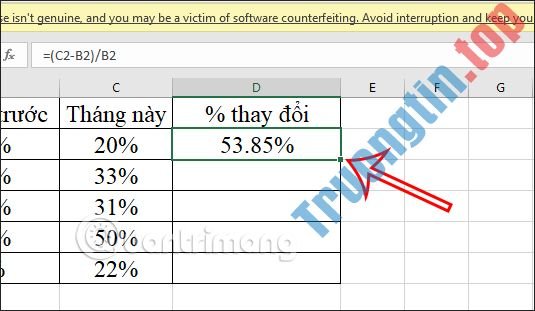
Trước hết bạn tạo bảng dữ liệu Excel như bình thường rồi tại ô kết quả đầu tiên, chúng ta sử dụng hàm hay công thức để cho ra kết quả.
Sau đó click chuột vào ô kết quả này rồi di chuột xuống cạnh cuối cùng bên phải của ô như hình dưới đây.
Bước 2:
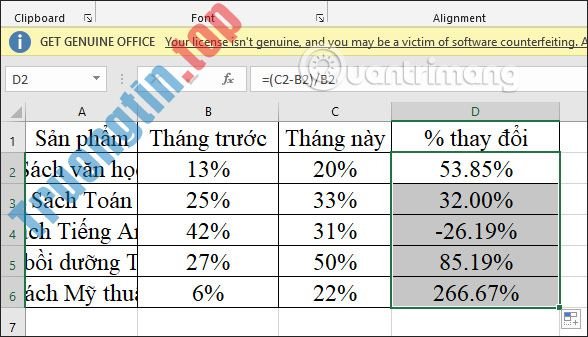
Sau đó bạn nhấp chuột trái rồi kéo xuống những ô còn sót lại và kết quả sẽ hiển thị ngay tức thì với cùng công thức sử dụng.
Cách dùng phím tắt kéo công thức Excel
Ngoài cách dùng chuột thì bạn cũng cũng có thể có thể dùng phím tắt trong Excel để kéo công thức.
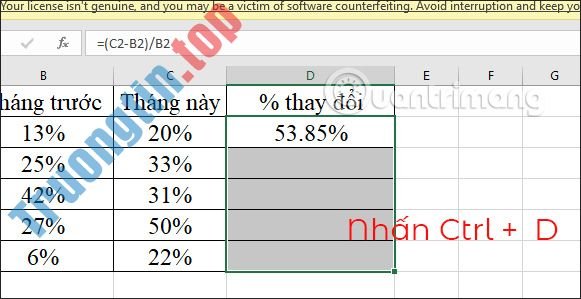
Đầu tiên chúng ta cũng càng phải có ô kết quả để fill những ô còn lại. Nhấn phím Shift rồi chọn tới vị trí ô cuối cùng trong vùng chứa công thức cần kéo. Khi đó cả vùng sẽ được lựa chọn như hình dưới đây.
Sau đó nhấn Ctrl + D để kéo công thức. Ngay sau đó cũng hiển thị kết quả như hình dưới đây.
Chiều kéo công thức trong Excel không chỉ kéo từ trên xuống dưới mà bạn có thể kéo với mọi thứ các chiều khác nhau gồm:
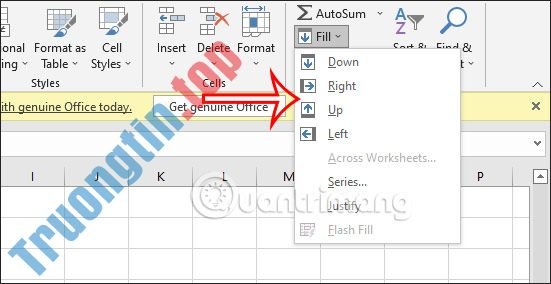
- Fill Down: từ trên xuống dưới
- Fill Up: từ dưới lên trên
- Fill Right: từ trái qua phải
- Fill Left: từ phải qua trái
Phím tắt cho kéo công thức gồm Ctrl + R để kéo công thức từ trái sang phải và Ctrl + D để kéo công thức từ trên xuống.
Ngoài ra chúng ta cũng cũng có thể có thể sử dụng tùy chọn kéo công thức có ngay trên Excel. Tại nhóm Editing bạn sẽ nhìn thấy công cụ Fill với các tùy chọn kéo công thức như hình dưới đây.
Cách sửa lỗi không thể kéo công thức Excel
Kéo công thức là thao tác và công cụ có sẵn trong Excel, rất dễ thực hiện. Trong trường hợp bạn không thể kéo công thức được thì lý do tới từ thiết lập mặc định Excel.
Trên Windows thì bạn truy cập vào mục File > Options để vào giao diện tùy chỉnh lại cài đặt cho Excel. Tiếp đến chúng ta nhấn vào Advanced rồi nhìn sang nội dung bên cạnh, bạn tích chọn vào Enable fill handle and cell drag-and-drop và tích chọn vào Alert before overwriting cells (cảnh báo khi ghi đè lên ô có sẵn) .
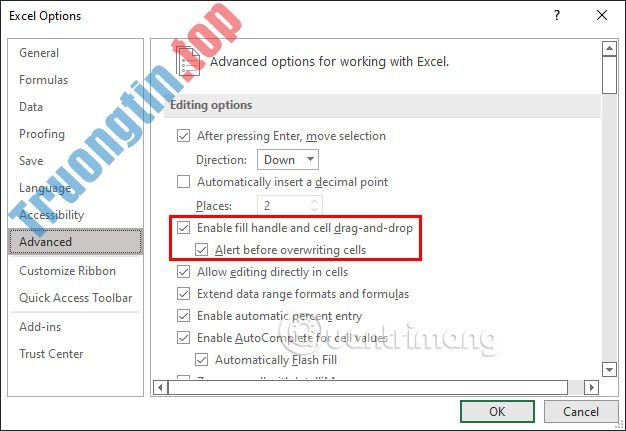
Với bản Excel máy Mac, bạn bấm vào vào Excel chọn Preferences… Lúc này bạn nhấn tiếp vào Exit rồi chọn tích chọn Enable fill handle and cell drag-and-drop và tích chọn Alert before overwriting cells.

- Cách quản lý quy tắc định hình có điều kiện trong Excel
- Cách gộp dữ liệu từ các sheet trong Excel
- Hướng dẫn chèn PDF vào Excel
- Cách tính phần trăm trong Excel
- Cách dùng bộ lọc biểu đồ trong Excel
- Cách tạo số tình cờ trong Excel
kéo công thức trong Excel,cách kéo công thức trong Excel,hướng dẫn kéo công thức trong Excel,phím tắt kéo công thức trong Excel,kéo công thức trong Excel như nào
Nội dung Cách kéo công thức trong Excel được tổng hợp sưu tầm biên tập bởi: Tin Học Trường Tín. Mọi ý kiến vui lòng gửi Liên Hệ cho truongtin.top để điều chỉnh. truongtin.top tks.
Bài Viết Liên Quan






Bài Viết Khác
- Địa Chỉ Cài Win Quận 3 – Cài Đặt PC Laptop Tại Nhà Q3
- Sửa Wifi Tại Nhà Quận 4
- Sửa Laptop Quận 3
- Dịch Vụ Cài Lại Windows 7,8,10 Tận Nhà Quận 4
- Dịch Vụ Cài Lại Windows 7,8,10 Tận Nhà Quận 3
- Tuyển Thợ Sửa Máy Tính – Thợ Sửa Máy In Tại Quận 4 Lương Trên 10tr
- Tuyển Thợ Sửa Máy Tính – Thợ Sửa Máy In Tại Quận 3
- Địa Chỉ Vệ Sinh Máy Tính Quận 3 – Dịch Vụ Giá Rẻ
- Địa Chỉ Cài Win Ở Phường Cô Giang Quận 1
- Sửa Máy Tính Rơi Vỡ Quận Bình Tân – Giá Rẻ Uy Tín
- Đánh giá laptop chơi game Lenovo Legion Y540
- Sự khác biệt giữa HDMI, Mini HDMI và Micro HDMI
- Hình nền chó sói full HD cho máy tính