
 Forum



Webcam không hoạt động trong các ứng dụng như Zoom, Google Meet hay Skype là một vấn đề phổ biến, gây gián đoạn nghiêm trọng công việc và học tập. Để khắc phục ứng dụng không nhận webcam trên máy tính, bạn cần thực hiện một chuỗi các bước kiểm tra từ cơ bản đến nâng cao, bắt đầu từ việc xác định nguyên nhân gốc rễ của sự cố.
Nguyên nhân ứng dụng không nhận webcam

Trước khi bắt tay vào sửa chữa, việc hiểu rõ “bệnh” sẽ giúp bạn tiết kiệm thời gian và công sức. Lỗi webcam không được nhận diện thường xuất phát từ một số nguyên nhân chính sau đây, từ phần cứng đến phần mềm.
Lỗi driver hoặc phần mềm webcam
Driver là cầu nối giữa hệ điều hành và phần cứng webcam. Nếu driver bị hỏng, cũ hoặc không tương thích, webcam sẽ không thể giao tiếp đúng cách với máy tính, dẫn đến việc các ứng dụng không thể truy cập nó.
Driver cũ, lỗi thời hoặc không tương thích
Hệ điều hành thường xuyên cập nhật, nhưng driver webcam có thể không theo kịp. Driver cũ không chỉ gây lỗi mà còn có thể tạo ra các lỗ hổng bảo mật. Đôi khi, sau một bản cập nhật Windows lớn, driver cũ sẽ không còn tương thích, gây ra sự cố.
Cài đặt quyền riêng tư và bảo mật
Windows và macOS đều có các cài đặt bảo mật nghiêm ngặt để bảo vệ quyền riêng tư của người dùng. Nếu bạn vô tình tắt quyền truy cập webcam cho các ứng dụng hoặc cho toàn bộ hệ thống, webcam sẽ không hoạt động, dù phần cứng và driver vẫn ổn định. Đây là một trong những nguyên nhân thường gặp nhất mà người dùng bỏ qua.
Các bước khắc phục ứng dụng không nhận webcam
Khi đã nắm được các nguyên nhân tiềm ẩn, chúng ta sẽ đi vào các giải pháp cụ thể. Hãy thực hiện theo trình tự để loại trừ từng khả năng một, từ đơn giản đến phức tạp.
Kiểm tra kết nối và phần cứng webcam
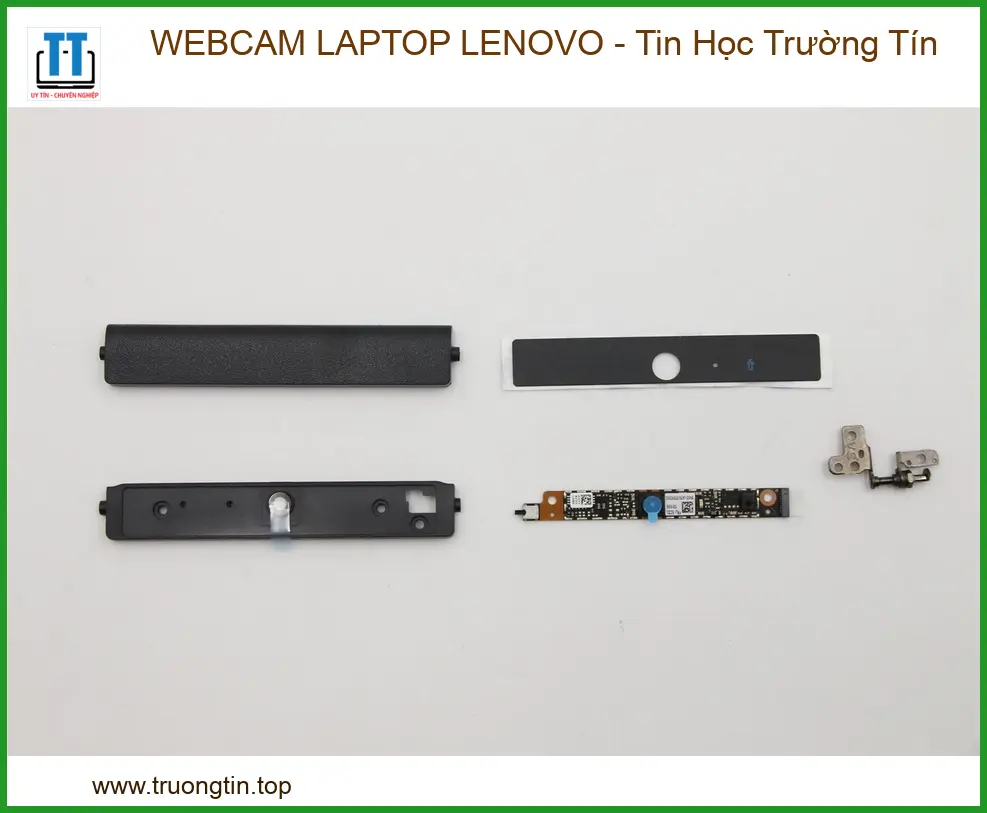
Đầu tiên, hãy đảm bảo rằng webcam của bạn đã được kết nối đúng cách. Đối với webcam rời, hãy thử cắm vào một cổng USB khác hoặc kiểm tra dây cáp. Đối với webcam tích hợp trên laptop, hãy chắc chắn rằng không có vật cản nào che khuất ống kính và kiểm tra xem có nút gạt vật lý nào để tắt/mở webcam hay không. Một số laptop có phím tắt chức năng (Fn + Fx) để bật/tắt webcam.




Giải pháp nâng cao và khi nào cần chuyên gia
Nếu các bước cơ bản không giải quyết được vấn đề, có thể bạn cần can thiệp sâu hơn vào hệ thống. Tuy nhiên, nếu không tự tin, đừng ngần ngại tìm đến sự hỗ trợ từ các trung tâm sửa chữa uy tín.
Cập nhật hoặc cài đặt lại driver webcam
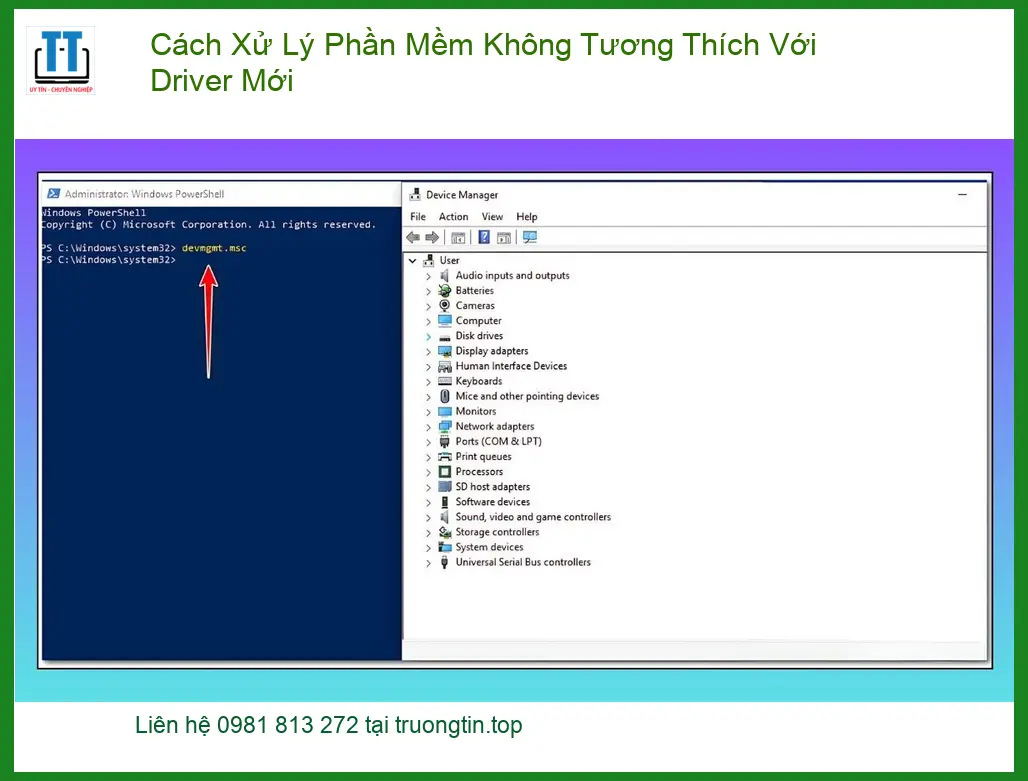
Đây là bước quan trọng nhất khi xử lý các vấn đề liên quan đến phần cứng. Bạn có thể truy cập Device Manager (Quản lý thiết bị) trên Windows hoặc System Information trên macOS để kiểm tra trạng thái driver. Việc chọn một chiếc laptop có phần cứng ổn định ngay từ đầu, như khi bạn đánh giá ThinkPad X1 Yoga, có thể giảm thiểu các lỗi vặt về driver.
Mẹo chuyên gia: Luôn ưu tiên tải driver từ trang web chính thức của nhà sản xuất laptop hoặc webcam. Tránh các trang web không rõ nguồn gốc để tránh phần mềm độc hại.
Gỡ bỏ driver cũ
Trong Device Manager, tìm đến mục “Camera” hoặc “Imaging devices”, chuột phải vào webcam của bạn và chọn “Uninstall device”. Đánh dấu chọn “Delete the driver software for this device” nếu có, sau đó khởi động lại máy tính. Hệ điều hành sẽ tự động cài đặt lại driver cơ bản hoặc bạn có thể cài đặt thủ công. Việc này cũng tương tự như khi bạn cần cách tắt tự động cập nhật để kiểm soát hệ thống tốt hơn, việc gỡ bỏ driver cũ giúp loại bỏ hoàn toàn các file lỗi.
Cài đặt driver mới nhất
Sau khi gỡ bỏ driver cũ và khởi động lại, hãy truy cập trang web hỗ trợ của nhà sản xuất (ví dụ: Dell, HP, Lenovo, Asus) và tìm kiếm driver webcam mới nhất cho model máy tính của bạn. Tải về và cài đặt theo hướng dẫn. Quá trình này thường yêu cầu khởi động lại máy một lần nữa để các thay đổi có hiệu lực.
Kiểm tra xung đột phần mềm
Đôi khi, một phần mềm diệt virus, tường lửa hoặc ứng dụng khác có thể chặn quyền truy cập webcam. Hãy thử tạm thời tắt các phần mềm này và kiểm tra lại webcam. Nếu webcam hoạt động, bạn cần điều chỉnh cài đặt của phần mềm đó để cấp quyền truy cập cho các ứng dụng cần thiết. Tương tự như việc bạn cần hiểu rõ các bước để tạo form biểu mẫu trong Access 2016, việc cấu hình hệ thống để webcam hoạt động ổn định cũng đòi hỏi sự tỉ mỉ và đúng trình tự.
Vì mỗi dòng máy có cấu trúc vi mạch khác nhau, nếu bạn chưa xác định rõ nguyên nhân lỗi, hãy gọi ngay hotline để kỹ sư trưởng của Tin Học Trường Tín hỗ trợ kiểm tra, chẩn đoán bắt bệnh từ xa hoàn toàn miễn phí. Chúng tôi tự hào với đội ngũ kỹ thuật viên được đào tạo chuyên sâu, quy trình làm việc minh bạch, đảm bảo mọi sự cố đều được xử lý triệt để với tiêu chuẩn cao nhất.
Đặc biệt, nếu quý khách là học sinh, sinh viên hoặc người lao động có hoàn cảnh khó khăn, hãy chủ động thông báo để Tin Học Trường Tín kích hoạt chính sách trợ giá giảm ngay 10% – 15% chi phí linh kiện, thể hiện trách nhiệm cộng đồng của chúng tôi.
📞 GỌI NGAY KỸ SƯ TRƯỞNG: 0932 015 486
| Dịch Vụ | Mô Tả Chi Tiết | Thời Gian Thực Hiện | Giá (VNĐ) |
|---|---|---|---|
| Sửa chữa phần cứng | |||
| Thay màn hình | Màn hình HD/Full HD/4K cho các dòng phổ biến | 30-60 phút | Từ 700.000 - 3.500.000 |
| Thay bàn phím | Bàn phím laptop thường, bàn phím LED | 30-60 phút | Từ 300.000 - 1.200.000 |
| Thay pin | Pin chính hãng, pin tương thích | 30 phút | Từ 400.000 - 2.000.000 |
| Thay ổ cứng | SSD/HDD, nâng cấp dung lượng | 30-60 phút | Từ 500.000 - 2.500.000 |
| Sửa bản lề | Khắc phục bản lề gãy, lỏng | 1-2 giờ | Từ 200.000 - 800.000 |
| Thay quạt tản nhiệt | Quạt chính hãng hoặc tương thích | 30-60 phút | Từ 300.000 - 700.000 |
| Dịch vụ phần mềm | |||
| Cài đặt lại hệ điều hành | Windows, macOS, Linux | 30-60 phút | 150.000 - 300.000 |
| Diệt virus, cài phần mềm bảo mật | Cài đặt bản quyền hoặc phần mềm chuyên dụng | 30 phút | 200.000 - 500.000 |
| Cứu dữ liệu | Phục hồi dữ liệu từ ổ cứng bị lỗi | 1-3 ngày | Từ 500.000 - 3.000.000 |
| Cài đặt phần mềm theo yêu cầu | Office, đồ họa, lập trình, thiết kế | 30-60 phút | 100.000 - 500.000 |
| Dịch vụ nâng cấp | |||
| Nâng cấp RAM | Lắp đặt và kiểm tra | 30 phút | Từ 400.000 - 1.500.000 |
| Nâng cấp SSD | SSD NVMe/SATA | 30-60 phút | Từ 800.000 - 3.000.000 |
| Nâng cấp card đồ họa (laptop hỗ trợ) | Card rời hoặc onboard | 1-2 giờ | Từ 2.000.000 - 10.000.000 |
| Dịch vụ vệ sinh, bảo dưỡng | |||
| Vệ sinh, bảo dưỡng laptop | Vệ sinh toàn bộ, thay keo tản nhiệt | 1-2 giờ | 200.000 - 400.000 |
| Kiểm tra, chẩn đoán lỗi miễn phí | Kiểm tra toàn diện phần cứng và phần mềm | 15-30 phút | Miễn phí |
Lưu ý:
- Giá trên chỉ mang tính tham khảo, có thể thay đổi tùy theo dòng máy và mức độ hư hỏng.
- Các linh kiện thay thế là hàng chính hãng hoặc linh kiện tương thích cao cấp.
- Vui lòng liên hệ hotline 18006025 hoặc đến trực tiếp tại Cửa Hàng Vi Tính Trường Thịnh để được tư vấn chi tiết.
Lưu ý: Bảng giá trên chỉ mang tính chất tham khảo, chi phí thực tế có thể thay đổi tùy thuộc vào model máy, mức độ hư hỏng và loại linh kiện thay thế. Vui lòng liên hệ để được báo giá chính xác nhất.
1. Tại sao webcam của tôi hoạt động trên một ứng dụng nhưng không hoạt động trên ứng dụng khác?
Điều này thường xảy ra do cài đặt quyền riêng tư của từng ứng dụng. Bạn cần kiểm tra cài đặt quyền truy cập webcam trong Windows (hoặc macOS) và đảm bảo rằng ứng dụng cụ thể đó đã được cấp quyền sử dụng webcam. Ngoài ra, một số ứng dụng có thể có cài đặt webcam riêng biệt trong phần cài đặt của chúng.
2. Làm thế nào để kiểm tra xem webcam có bị hỏng phần cứng không?
Cách đơn giản nhất là mở ứng dụng Camera tích hợp sẵn của Windows (hoặc Photo Booth trên macOS). Nếu webcam không hiển thị hình ảnh hoặc báo lỗi ở đây, khả năng cao là có vấn đề về phần cứng hoặc driver nghiêm trọng. Bạn cũng có thể thử webcam trên một máy tính khác nếu đó là webcam rời để loại trừ khả năng lỗi từ cổng USB hoặc hệ điều hành.
3. Tôi có cần cài đặt phần mềm của nhà sản xuất cho webcam không?
Đối với hầu hết các webcam tích hợp và một số webcam rời phổ biến, hệ điều hành thường tự động nhận diện và cài đặt driver cơ bản. Tuy nhiên, để tận dụng tối đa các tính năng nâng cao (như điều chỉnh độ phân giải, hiệu ứng, chống rung), bạn nên cài đặt phần mềm và driver chính thức từ nhà sản xuất. Điều này đặc biệt quan trọng với các webcam chuyên dụng hoặc cao cấp.
4. Việc cập nhật Windows có ảnh hưởng đến webcam không?
Có, đôi khi các bản cập nhật lớn của Windows có thể gây ra sự cố tương thích với driver webcam cũ, khiến webcam ngừng hoạt động. Trong trường hợp này, bạn cần cập nhật driver webcam lên phiên bản mới nhất hoặc cài đặt lại driver sau khi cập nhật hệ điều hành. Ngược lại, các bản cập nhật cũng có thể bao gồm các bản vá lỗi giúp cải thiện hiệu suất hoặc khắc phục sự cố webcam.
Mọi vấn đề về phần mềm và phần cứng máy tính, hãy để Tin Học Trường Tín đồng hành cùng bạn giải quyết nhanh chóng và hiệu quả!
Bài Viết Liên Quan




Bài Viết Khác
- Địa Chỉ Sửa Laptop Quận 3 – Sửa Nhanh Giá Rẻ
- Địa Chỉ Vệ Sinh Máy Tính Quận 3 – Dịch Vụ Giá Rẻ
- Địa Chỉ Cài Win Quận 3 – Cài Đặt PC Laptop Tại Nhà Q3
- Sửa Wifi Tại Nhà Quận 4
- Dịch Vụ Cài Lại Windows 7,8,10 Tận Nhà Quận 4
- Dịch Vụ Cài Lại Windows 7,8,10 Tận Nhà Quận 3
- Tuyển Thợ Sửa Máy Tính – Thợ Sửa Máy In Tại Quận 4 Lương Trên 10tr
- Tuyển Thợ Sửa Máy Tính – Thợ Sửa Máy In Tại Quận 3
- Tìm hiểu về Windows 10 LTSC
- Dịch Vụ Sửa Máy Tính Mất Driver TPHCM
- Bàn Phím Laptop Axioo Giá Bao Nhiêu – Bảng Giá Mới
- Dịch Vụ Sửa Tủ Lạnh Không Kín – Khít Quận 6
- Pin Laptop Dell Latitude E5420 Giá Rẻ Nhất
