
 Forum
Forum


Số lượng các trung tâm lưu giữ mới ra mắt ngày càng nhiều, giúp người dùng có thêm nhiều chọn lựa để tìm kiếm được đơn vị phù hợp với nhu cầu sử dụng. Bloom là dịch vụ lưu giữ vô cùng mới, được tích hợp biết bao tính năng thú vị khác, bên cạnh tính năng lưu giữ cơ bản.
Ngay khi người dùng đăng ký thành đạt tài khoản Bloom, bạn đã có ngay 30GB dung lượng lưu giữ miễn phí trên dịch vụ. Những tập tin tải lên Bloom có thể phân thành nhiều loại như file nhạc, số liên lạc cụ thể,… giúp bạn quản lý nhanh hơn. Bên cạnh đó với Bloom chúng ta có thể tạo ghi chú, xem lịch hàng tháng, chơi game,… biết bao lựa chọn khác nhau. Bài viết dưới đây sẽ hướng dẫn độc giả cách lưu trữ dữ liệu trên Bloom.
- Cách nhận ngay 195GB lưu trữ dữ liệu trên UsersDrive
- Cách dùng Icedrive lưu giữ dữ liệu đám mây
- Cách lưu trữ hình ảnh và video trên đám mây
- Những ứng dụng lưu giữ đám mây tốt nhất cho Android
Hướng dẫn lưu giữ online trên Bloom
Bước 1:
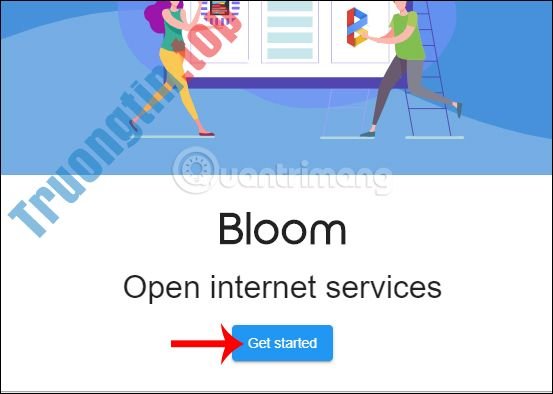
Người dùng truy cập vào trang chủ của Bloom theo link dưới đây. Tại giao diện trang chủ chúng ta nhấn chọn Get started để triển khai đăng ký.
https://bloom.sh/
Bước 2:
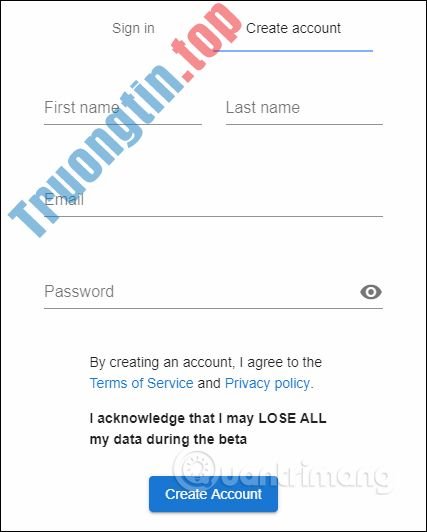
Hiển thị giao diện để tạo tài khoản Bloom. Chúng ta nhập đầy đặn các thông tin được yêu cầu rồi nhấn Create Account ở bên dưới.
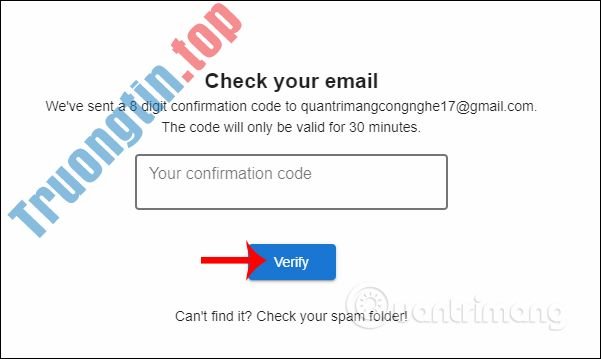
Bloom yêu cầu người dùng nhập mã xác nhận được gửi qua mail vào giao diện của trang web trong khoảng 30 phút, rồi nhấn Verify để kết thúc việc đăng ký. Mã xác nhận có 8 ký tự.
Bước 3:
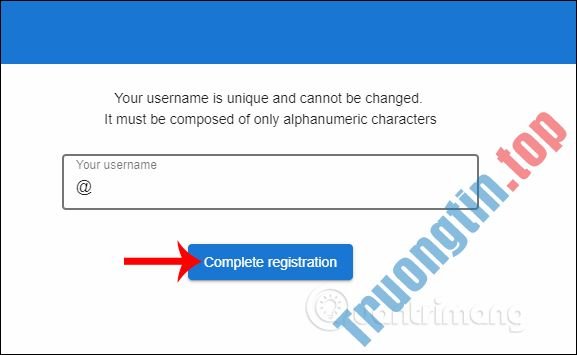
Tiếp đến nhập tên người sử dụng rồi nhấn Complete registration để kết thúc việc đăng ký.
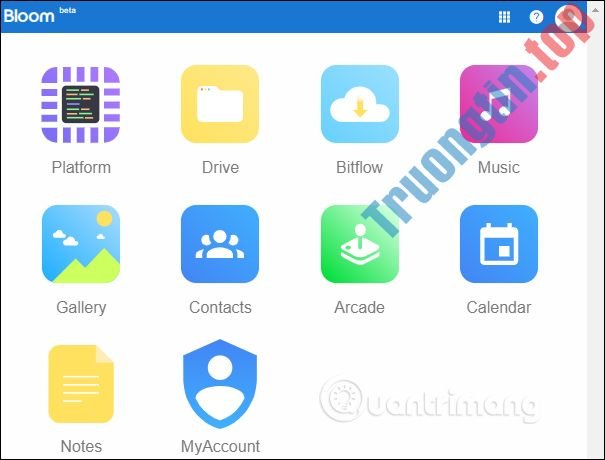
Ngay sau đó bạn sẽ nhìn thấy giao diện chính của dịch vụ. Hiển thị giao diện với toàn bộ các công cụ mà Bloom cung cấp, trong đấy có độ năng lưu trữ dữ liệu.
- Platform: Lưu trữ thông tin địa chỉ mạng, IP.
- Drive: Lưu trữ dữ liệu cá nhân của bạn.
- Bitflow: Tải file trực diện và đọng lại trên Bloom.
- Music: Lưu trữ file âm thanh.
- Gallery: Lưu trữ bộ sưu tầm ảnh.
- Contacts: Lưu trữ số liên lạc.
- Aracede: Chơi game trên Bloom.
- Calendar: Xem ngày tháng.
- Notes: Tạo ghi chú trên Bloom.
- MyAccount: Thay đổi tin tức tài khoản cá nhân.
Để lưu giữ dữ liệu chúng ta bấm vào mục Drive .
Bước 4:
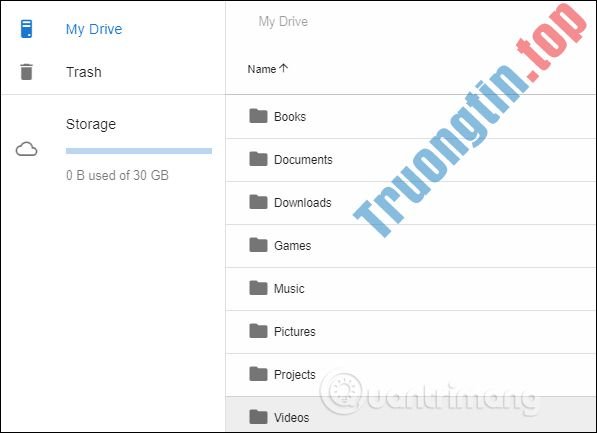
Trong mục lưu trữ, Bloom đã tạo sẵn nhiều thư mục để chúng ta tải dữ liệu lên theo từng loại, như Books, Documents, Games, Music, Picture,…
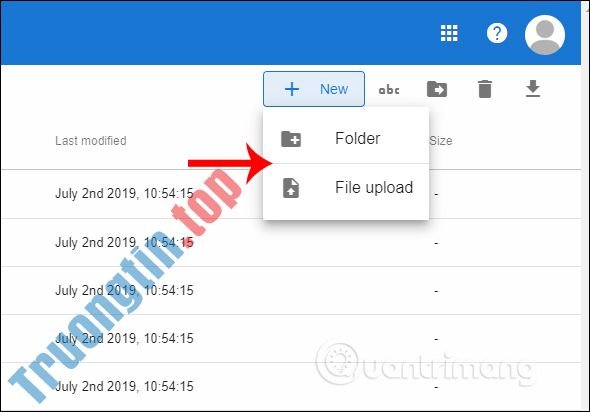
Để tải dữ liệu mới lên chúng ta nhấn chọn vào biểu tượng New ở góc phải giao diện. Khi đó hiển thị 2 tùy chọn tải file gồm, Folder để tạo thư mục tải file và File upload để tải từng file riêng lẻ.
Bước 5:
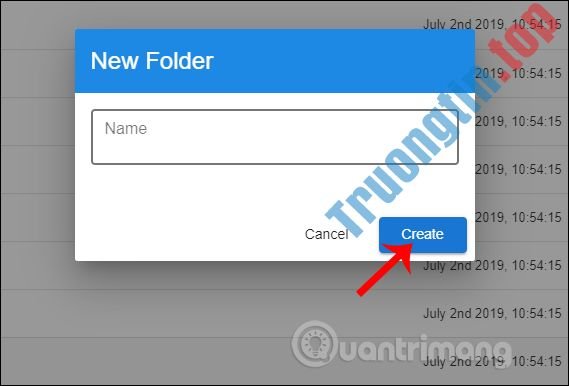
Hiển thị giao diện để tạo thư mục lưu trữ file riêng theo từng người dùng.
Để tải file riêng lẻ bạn chỉ cần chọn những file muốn lưu giữ trên Bloom là được. Quá trình tải file diễn ra ngay sau đó.
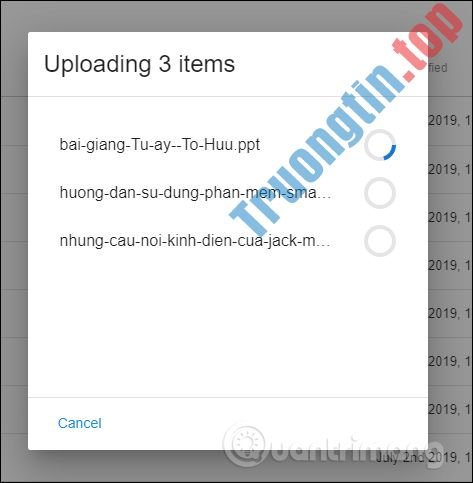
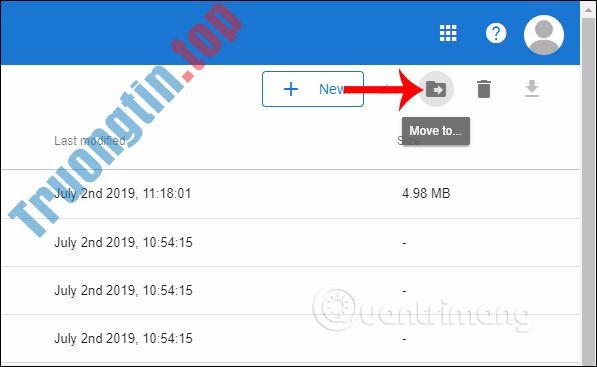
Trong tình huống người dùng muốn chuyển file riêng lẻ vào những thư mục cố định thì nhấn chọn vào file, rồi nhấn tiếp vào biểu tượng Move để di chuyển tập tin.
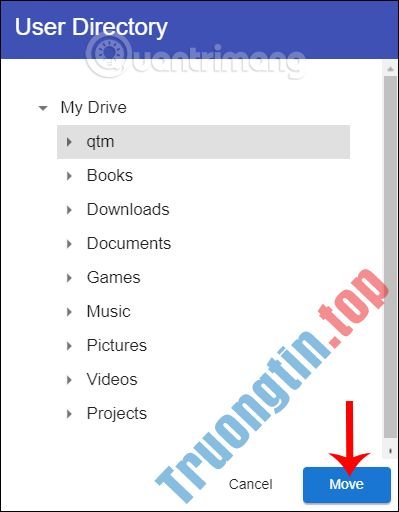
Hiển thị các thư mục để bạn chọn lựa di chuyển tập tin vào. Nhấn thư mục rồi chọn Move để chuyển.
Bước 6:
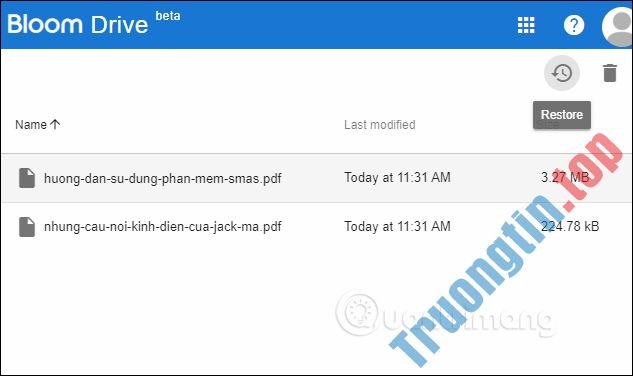
Ngoài ra còn biết bao tùy chọn khác cho dữ liệu lưu giữ trên Bloom. Mục Trash sẽ lưu lại những file mà chúng ta xóa khỏi giao diện lưu trữ, lấy lại hoặc xóa vĩnh viễn khi có nhu cầu.
Bước 7:
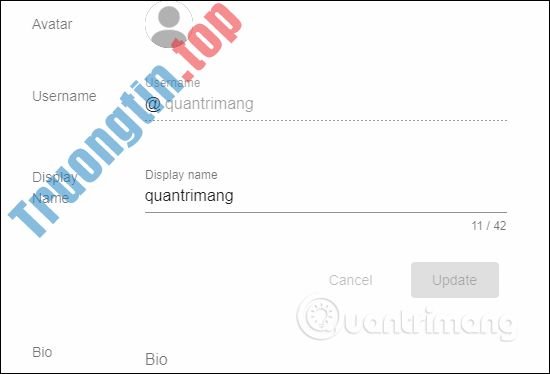
Để kiểm tra tin tức cá nhân trên Bloom chúng ta nhấn chọn vào My Account . Tại giao diện này người sử dụng thay đổi lại ảnh đại diện. Phần Username bạn chưa được phép thay đổi, chỉ đổi tên hiển thị. Ngoài ra bạn cũng có thể thêm tin tức về bản thân nếu muốn.
Khi thay đổi tin tức xong bạn nhấn Update để lưu lại.
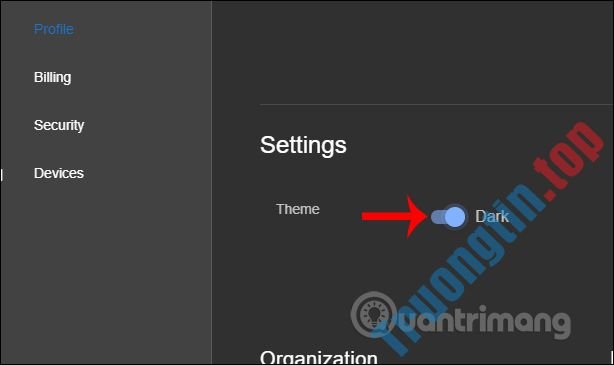
Bloom có bổ trợ chúng ta sử dụng nền đen , bằng phương pháp chuyển từ chế độ Light sang Dark.
Với những tính năng khác của Bloom, người sử dụng chỉ cần thực hiện theo yêu cầu của dịch vụ là được. Những bước sử dụng cũng rất đơn giản như khi bạn dùng tính năng lưu giữ dữ liệu trên Bloom. Lưu ý với người dùng, Bloom ngày nay vẫn đang nằm trong qui trình thử nghiệm nên có thể lỗi trong công đoạn sử dụng.
Chúc các bạn thực hành thành công!
- 7 ứng dụng private cloud mã nguồn mở tốt nhất để thiết lập lưu trữ đám mây
- Cách nghe nhạc Google Drive trên Windows 10
- Cách nhận ngay 15TB lưu trữ miễn phí trên uCloude
- IT có tức là gì? Ngành IT là làm những gì
dịch vụ lưu trữ đám mây,lưu trữ dữ liệu online,lưu trữ dữ liệu trên Bloom,Bloom lưu trữ dữ liệu,ứng dụng lưu trữ dữ liệu,website lưu trữ dữ liệu,công cụ lưu trữ đám mây,ứng dụng lưu trữ
Nội dung Cách lưu trữ dữ liệu trên Bloom miễn phí được tổng hợp sưu tầm biên tập bởi: Tin Học Trường Tín. Mọi ý kiến vui lòng gửi Liên Hệ cho truongtin.top để điều chỉnh. truongtin.top tks.
Bài Viết Liên Quan






Bài Viết Khác
- Địa Chỉ Cài Win Quận 3 – Cài Đặt PC Laptop Tại Nhà Q3
- Sửa Wifi Tại Nhà Quận 4
- Sửa Laptop Quận 3
- Dịch Vụ Cài Lại Windows 7,8,10 Tận Nhà Quận 4
- Dịch Vụ Cài Lại Windows 7,8,10 Tận Nhà Quận 3
- Tuyển Thợ Sửa Máy Tính – Thợ Sửa Máy In Tại Quận 4 Lương Trên 10tr
- Tuyển Thợ Sửa Máy Tính – Thợ Sửa Máy In Tại Quận 3
- Địa Chỉ Vệ Sinh Máy Tính Quận 3 – Dịch Vụ Giá Rẻ
- Nạp Mực Máy In Đường Tái Thiết Quận Tân Bình
- 7 ứng dụng chỉnh sửa video tốt nhất trên iPad Pro
- Nguyên nhân khiến GPU quá nóng và cách khắc phục
- 【Gò Vấp】Dịch Vụ Sửa Máy Tính Đường 50 Gò Vấp
- Top 10 Chỗ Sửa Chữa Thay Mực Máy In Epson LQ 350 Ở Tphcm