
 Forum
Forum


Excel bổ trợ cửa sổ quản lý công thức sử dụng trong bảng dữ liệu để chúng ta cũng có thể có thể xem công thức ở mọi địa thế nào trên bảng dữ liệu, thay vì phải cuộn chuột lên xuống theo cách thủ công. Đây là công cụ Watch Window trong Excel, có tính năng quản lý các công thức Excel trong 1 cửa sổ, đi kèm đó là kết quả hiển thị để chúng ta biết ngay được. Như vậy người dùng sẽ linh hoạt hơn trong việc quản lý bảng dữ liệu Excel. Bài viết dưới đây sẽ chỉ dẫn bạn đọc dùng cửa sổ theo dấu công thức Excel.
Hướng dẫn dùng cửa sổ công thức trong Excel
Bước 1:
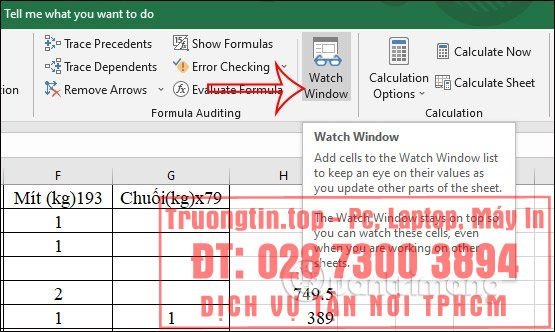
Trước hết hãy bôi đen toàn bộ bảng dữ liệu. Tại giao diện trong Excel chúng ta bấm vào mục Formulas trong thanh Ribbon rồi nhìn xuống nhóm bên dưới, click vào Watch Window .
Bước 2:
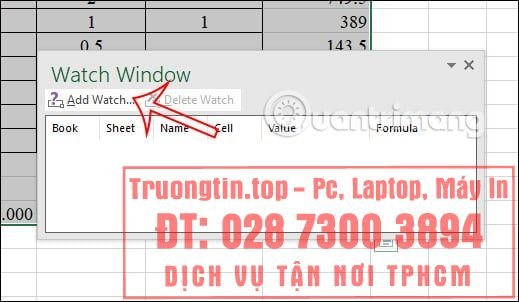
Hiển thị giao diện cửa sổ, chúng ta nhấn vào nút Add Watch .
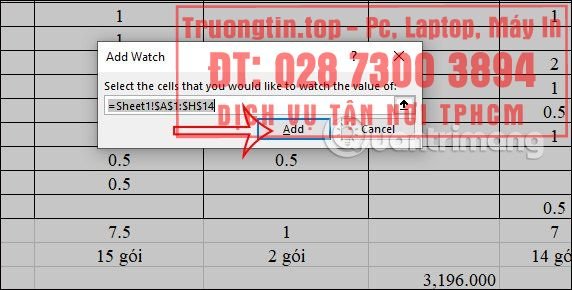
Ngay sau đó hiển thị vùng dữ liệu mà chúng ta đã bôi đen lúc trước, bấm vào nút Add để đồng ý.
Bước 3:
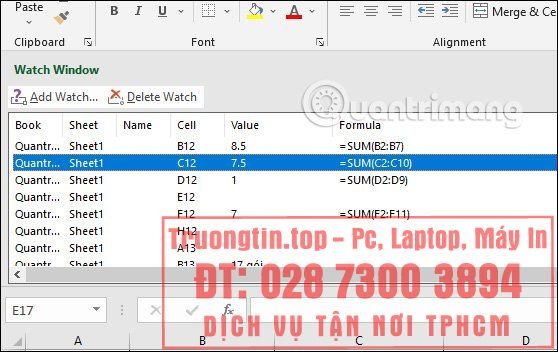
Kết quả chúng ta sẽ nhìn thấy toàn bộ dữ liệu trong bảng được đưa vào cửa sổ theo dấu như hình dưới đây. Mỗi một dữ liệu được chia thành những cột khác nhau, tùy vào loại dữ liệu đó là gì. Tại đây bạn cũng có thể xem công thức thông qua ô Formula và kết quả của công thức ngay bên cạnh.
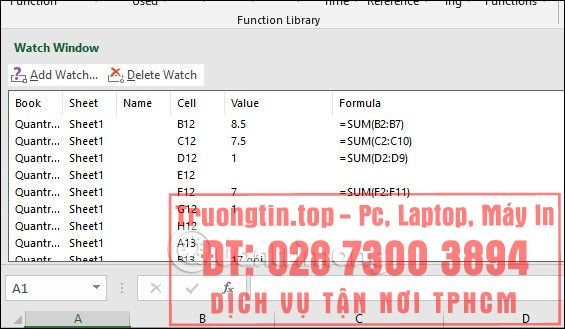
Giao diện của cửa sổ này sẽ liên tục hiển thị trên bảng dữ liệu. Bạn có thể gắn cửa sổ quản lý này vào thanh công thức bằng cách nhấn đúp chuột vào vùng xám trong cửa sổ quản lý.
Để trở về giao diện se khít thì di cửa sổ ra khỏi thanh công thức.
Bước 4:
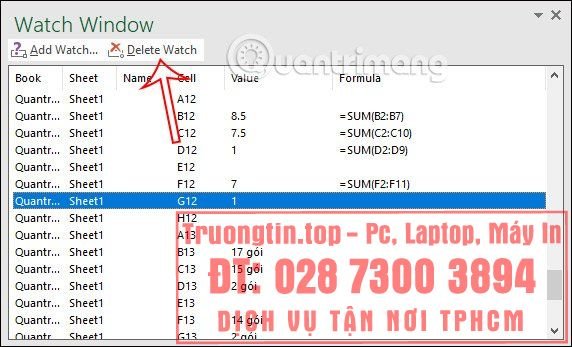
Trong giao diện này bạn cũng có thể có thể xóa dữ liệu bằng cách nhấn vào dữ liệu đó và nhấn Delete Watch. Để tắt giao diện cửa sổ bạn nhấn lại vào Watch Window hoặc nhấn luôn vào tượng trưng X là xong.
- Cách sử dụng hàm RANK và SUMPRODUCT trong Excel với COUNTIF
- Cách copy trong Excel không chứa cột và dòng ẩn
- Cách xem Workbook Statistics trong Excel
- Cách chèn checkbox trong Excel
- Cách sử dụng tính năng Outline trong Excel
- Cách sửa lỗi công thức Excel không nhảy
Watch Window Excel,cách dùng Watch Window Excel,cửa sổ quản lý trong excel,cách mở cửa sổ quản lý công thức trong excel,cửa sổ quản lý công thức trong excel
Nội dung Cách mở cửa sổ quản lý công thức trong Excel được tổng hợp sưu tầm biên tập bởi: Tin Học Trường Tín. Mọi ý kiến vui lòng gửi Liên Hệ cho truongtin.top để điều chỉnh. truongtin.top tks.
Bài Viết Liên Quan






Bài Viết Khác
- Địa Chỉ Cài Win Quận 3 – Cài Đặt PC Laptop Tại Nhà Q3
- Sửa Wifi Tại Nhà Quận 4
- Sửa Laptop Quận 3
- Dịch Vụ Cài Lại Windows 7,8,10 Tận Nhà Quận 4
- Dịch Vụ Cài Lại Windows 7,8,10 Tận Nhà Quận 3
- Tuyển Thợ Sửa Máy Tính – Thợ Sửa Máy In Tại Quận 4 Lương Trên 10tr
- Tuyển Thợ Sửa Máy Tính – Thợ Sửa Máy In Tại Quận 3
- Địa Chỉ Vệ Sinh Máy Tính Quận 3 – Dịch Vụ Giá Rẻ
- Đánh giá Vivo X50 Pro
- Khóa Học Dạy Nghề Kỹ Thuật Viên Máy Tính Quận Bình Thạnh
- Cách chèn link liên kết bookmark trong Word
- Dịch Vụ Vệ Sinh Máy Lạnh Huyện Hóc Môn
- Cách xem dung lượng đang sử dụng trong Google Drive trên iPhone