
 Forum
Forum


Các công cụ công sở trực tuyến hiện giờ có con số người dùng không ngừng tăng lên, do các công cụ hỗ trợ tựa như như bộ Office, cũng có thể nhập nội dung ở mọi lúc mọi chỗ và tự động lưu file. Và nếu bạn có file slide thuyết trình mà không có PowerPoint để mở thì cũng có thể có thể xem ngay trên Google Slides.
Mặc dù Google Slides không có nhiều công cụ soạn thảo slide như những hiệu ứng trên PowerPoint, nhưng về cơ bản công cụ soạn Slides trực tuyến này hoạt động khá tốt để tạo được một file thuyết trình hoàn chỉnh. Bài viết dưới đây sẽ hướng dẫn độc giả cách nhập file PowerPoint trên Google Slides.
- Cách chuyển PDF sang Word ngay trên Google Docs
- Cách chuyển hình ảnh thành văn bản bằng Google Drive, OneNote
- Cách thêm và cập nhật mục lục trong Google Docs
Viedeo chỉ dẫn mở slide PowerPoint trên Google Slides
Hướng dẫn xuất file PowerPoint sang Google Slides
Bước 1:
Người dùng truy cập vào tài khoản Google Drive rồi bấm vào Tải tệp lên . Bạn click vào file PowerPoint muốn mở trên Google Slides rồi tải lên Goole Drive.

Bước 2:
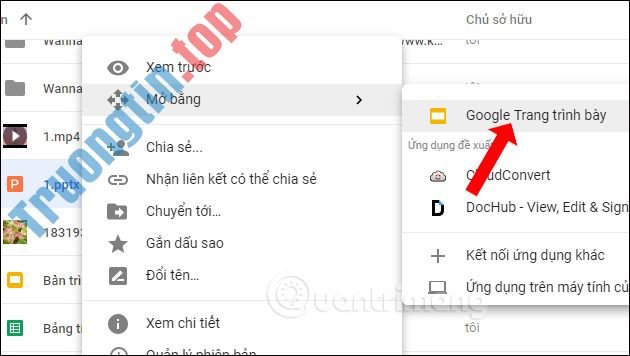
Click chuột phải vào file PowerPoint đã upload lên rồi bấm vào Mở bằng và chọn Google Trang trình bày .
Bước 3:
Ngay lập tức Google sẽ triển khai chuyển slide thuyết gửi lên Google Slide trong tài khoản Drive của bạn. Chúng ta sẽ nhìn thấy slide hiển thị nội dung.

Nhấn vào nút Trình bày để chạy slide hoặc thêm các nội dung cho slide.

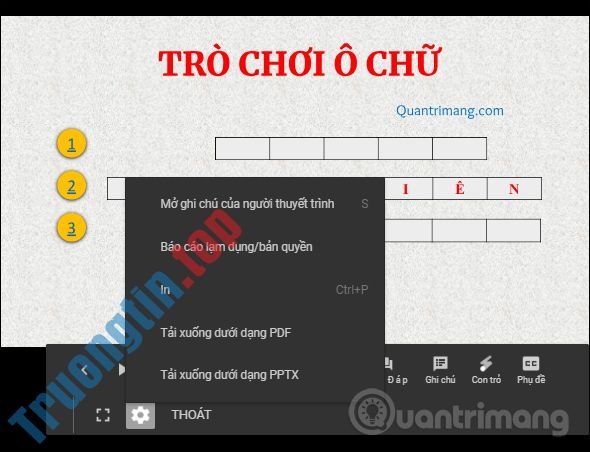
Trong giao diện trình bày slide sẽ có 1 số tùy chọn để thêm nội dung cho slide như thêm tiếng nói thuyết trình slide, thêm trỏ chuột,…
Bước 4:
Sau khi chỉnh sửa, thêm hoặc xóa nội dung cho slide, người dùng có thể chia sẻ hoặc tải slide thành định dạng PowerPoint. Nhấn vào nút Tệp chọn Tải xuống dưới dạng rồi bấm vào Microsoft PowerPoint (.pptx) . Hoặc chúng ta cũng đều có thể lựa chọn tải xuống với những định hình khác tùy vào nhu cầu sử dụng.

Với tình huống bạn không có sẵn PowerPoin để xem slide thì cũng đều có thể mở trên Google Slide theo cách làm bên trên. Sau khi chỉnh sửa nội dung chúng ta cũng có thể có thể lựa chọn lưu slide thành nhiều định hình khác nhau như PDF, ODP, JPEG, TXT,…
Xem thêm:
- Cách nhúng Google Slide vào Google
- Các tiện ích hỗ trợ hùng cường cho Google Slides
- Cách chèn nhạc vào slide Powerpoint
Chúc các bạn thực hiện thành công!
- Cách thêm hiệu ứng chuyển tiếp trong Google Slides
- Cách chèn background cho Google Slides
- Cách tạo biểu đồ trong Google Slides
- Cách chèn video, âm thanh vào Google Slides
cách mở PowerPoint trên Google Slides,mở slide PowerPoint trên Google Slides,xuất slide PowerPoint trên Google Slides,cách tạo slide trên Google Slides,xuất slide sang Google Slides
Nội dung Cách mở slide PowerPoint trên Google Slides được tổng hợp sưu tầm biên tập bởi: Tin Học Trường Tín. Mọi ý kiến vui lòng gửi Liên Hệ cho truongtin.top để điều chỉnh. truongtin.top tks.
Bài Viết Liên Quan


Bài Viết Khác
- Địa Chỉ Cài Win Quận 3 – Cài Đặt PC Laptop Tại Nhà Q3
- Sửa Wifi Tại Nhà Quận 4
- Sửa Laptop Quận 3
- Dịch Vụ Cài Lại Windows 7,8,10 Tận Nhà Quận 4
- Dịch Vụ Cài Lại Windows 7,8,10 Tận Nhà Quận 3
- Tuyển Thợ Sửa Máy Tính – Thợ Sửa Máy In Tại Quận 4 Lương Trên 10tr
- Tuyển Thợ Sửa Máy Tính – Thợ Sửa Máy In Tại Quận 3
- Địa Chỉ Vệ Sinh Máy Tính Quận 3 – Dịch Vụ Giá Rẻ
- 6 loại biểu đồ trong Google Sheets và cách sử dụng chúng sao cho hiệu quả
- Dịch Vụ Cài Win Đường Hoàng Diệu Quận Thủ Đức
- Top 10 Đơn Vị Lắp Đặt Camera Quan Sát Văn Phòng Ở Huyện Hóc Môn
- Dịch Vụ Sửa Tủ Lạnh Kêu To – Gây Ồn Quận Thủ Đức
- Cách tạo checkbox trong Google Sheets