
 Forum
Forum


Hình ảnh có chuyên sâu cao khi chia sẻ qua mail hay qua các công ty khác sẽ mất thời gian hơn khi gửi ảnh với kích cỡ có dung lượng trung bình. Nếu vậy người dùng nên nén dung lượng hình ảnh để công đoạn chia sẻ đơn giản hơn. Hiện nay có rất nhiều ứng dụng nén dung lượng ảnh như FILEminimizer Pictures, hoặc website nén ảnh trực tuyến.
Trên Windows 10 cũng có phần mềm nén ảnh như Compressor image. Ứng dụng cho phép nén ảnh theo từng file riêng lẻ hoặc theo thư mục hình ảnh. Quá trình nén ảnh do bạn điều tiết dung lượng thích hợp cho hình ảnh, để vẫn giữ nguyên được uy tín của ảnh. Bài viết dưới đây sẽ hướng dẫn độc giả cách nén ảnh trên phần mềm Compressor image.
- Hướng dẫn giảm dung lượng ảnh đồng loạt bằng Photoshop
- Hướng dẫn resize ảnh đồng loạt trong Windows 10
- Cách giảm dung lượng ảnh trên Android bằng DeComp
- Cách dùng ILoveIMG chỉnh sửa ảnh online
Hướng dẫn nén ảnh trên Compressor image
Bước 1:
Bạn bấm vào link dưới đây để cài đặt phần mềm Compressor image trên Windows 10.
- Tải phần mềm Compressor image Windows 10

Bước 2:
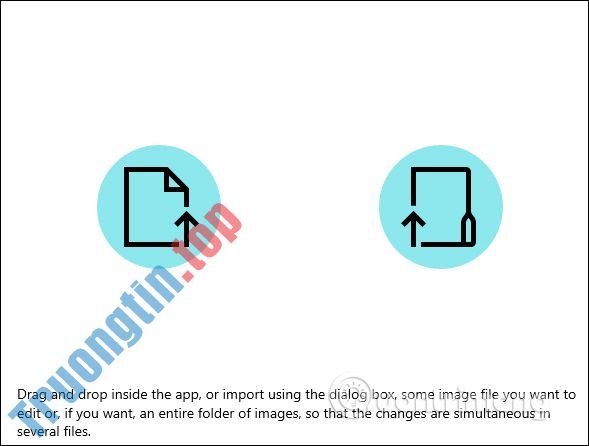
Trong giao diện ứng dụng có 2 tượng trưng với 2 tùy chọn khác nhau. Biểu tượng bên trái màn hình để chọn lựa file cần nén, tượng trưng bên phải chọn lựa thư mục ảnh cần nén.
Bước 3:
Trước hết chúng ta tiến hành nén file ảnh. Ứng dụng chỉ cấp phép tải 1 hình ảnh cho một lần nén. Giao diện ảnh sau khi tải lên Compressor image như hình dưới đây. Bên dưới là thanh Quality điều chỉnh dung lượng ảnh. Ngoài cùng bên phải là dung lượng gốc của hình ảnh. Chúng ta điều chỉnh thanh chỉnh dung lượng tới mức phù hợp.

Di chuyển về hướng bên trái thì dung lượng hình ảnh sẽ giảm xuống.

Bước 4:
Bạn cũng có thể có thể nhấn biểu tượng file bên trái nút biểu tượng đĩa để xem hình ảnh sau khi nén dung lượng.
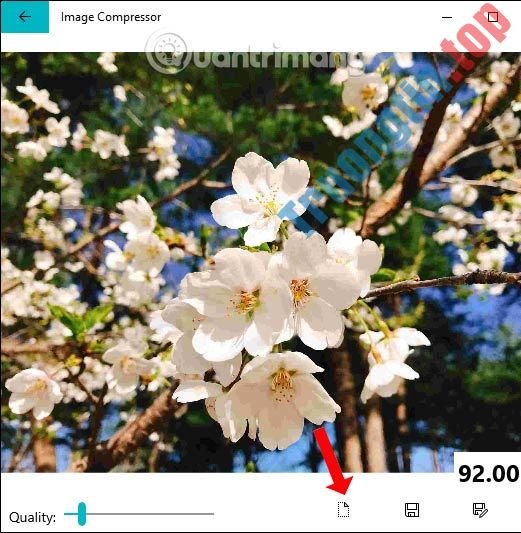
Để lưu hình ảnh sau khi nén có 2 kiểu khác nhau. Vói biểu tượng đĩa mềm sẽ lưu ảnh đè lên ảnh gốc, tượng trưng đĩa mềm có thêm cây bút sẽ lưu ảnh nén trong địa thế khác.

Việc giảm dung lượng cho thư mục ảnh cũng như khi bạn nén ảnh riêng lẻ. Khi chúng ta tải thư mục ảnh lên phần mềm Compressor image sẽ thấy tổng dung lượng của thư mục hiện tại. Khi bấm vào từng tên ảnh sẽ hiển thị nội dung hình ảnh.

Chúng ta cũng điều chỉnh dung lượng thư mục ảnh bằng phương pháp điều chỉnh thanh Quality là được. Cột Original là dung lượng ảnh thư mục gốc chưa nén, còn cột Current là cột dung lượng ảnh sau khi nén.

Ứng dụng Compressor image có cách sử dụng rất đơn giản, chỉ cần điều tiết chừng độ nén là xong nếu bạn không có nhiều nhu cầu giảm dung lượng ảnh, như chỉnh thêm màu, độ tương phản. Tốc độ nén dung lượng thư mục ảnh trên Compressor image cũng kha khá nhanh.
Chúc các bạn thực hiện thành công!
- Cách dùng PixelDrive lưu, nén ảnh trực tuyến
- Cách nén dung lượng video không cần ứng dụng
- Cách nén ảnh, video tăng dung lượng iPhone
- GOM Saver: công cụ nén ảnh và video trên Android giúp tiết kiệm không gian lưu trữ cho thiết bị
nén dung lượng ảnh,cách nén dung lượng ảnh,Compressor image nén ảnh,phần mềm nén ảnh,ứng dụng nén ảnh,công cụ nén ảnh,giảm dung lượng ảnh online,Compressor image windows 10
Nội dung Cách nén ảnh trên ứng dụng Compressor image Windows 10 được tổng hợp sưu tầm biên tập bởi: Tin Học Trường Tín. Mọi ý kiến vui lòng gửi Liên Hệ cho truongtin.top để điều chỉnh. truongtin.top tks.
Bài Viết Liên Quan


Bài Viết Khác
- Địa Chỉ Sửa Laptop Quận 3 – Sửa Nhanh Giá Rẻ
- Địa Chỉ Vệ Sinh Máy Tính Quận 3 – Dịch Vụ Giá Rẻ
- Địa Chỉ Cài Win Quận 3 – Cài Đặt PC Laptop Tại Nhà Q3
- Sửa Wifi Tại Nhà Quận 4
- Dịch Vụ Cài Lại Windows 7,8,10 Tận Nhà Quận 4
- Dịch Vụ Cài Lại Windows 7,8,10 Tận Nhà Quận 3
- Tuyển Thợ Sửa Máy Tính – Thợ Sửa Máy In Tại Quận 4 Lương Trên 10tr
- Tuyển Thợ Sửa Máy Tính – Thợ Sửa Máy In Tại Quận 3
- Dịch Vụ Sửa Máy Tính Đường Trần Cao Vân Quận 3
- Mời tải Serial Cleaner, tựa game hành động lén lút cực hay trị giá 14,99USD, đang miễn phí
- PC Không Nhận Card Màn Hình: Dấu Hiệu, Nguyên Nhân & Cách Khắc Phục Từ Chuyên Gia
- Top 10 phần mềm sửa lỗi DLL tốt nhất cho Windows 2022
- Dấu hiệu camera Hello bị lỗi không nhận diện khuôn mặt – Trung tâm hỗ trợ gần đây
