
 Forum
Forum


Bạn đang đối mặt với tình huống khó chịu khi PC không nhận card màn hình – dấu hiệu lỗi VGA xuất hiện, khiến mọi trải nghiệm từ làm việc đến giải trí đều bị gián đoạn? Đừng lo lắng! Khi máy tính của bạn không nhận diện được card đồ họa, điều đầu tiên cần làm là kiểm tra kỹ lưỡng các kết nối vật lý, đảm bảo driver được cài đặt chính xác và nguồn điện cung cấp đủ. Đây là một vấn đề phổ biến nhưng hoàn toàn có thể khắc phục được nếu bạn biết cách chẩn đoán và xử lý đúng đắn.
Trong bài viết chuyên sâu này, chúng tôi – những chuyên gia kỹ thuật hàng đầu tại Trường Tín – sẽ cùng bạn đi sâu vào thế giới của card đồ họa, từ việc nhận diện các dấu hiệu ‘kêu cứu’ của VGA, phân tích tận gốc các nguyên nhân gây lỗi, cho đến việc cung cấp những giải pháp khắc phục chi tiết, hiệu quả nhất. Chúng tôi hiểu rằng một chiếc PC không có card màn hình hoạt động ổn định chẳng khác nào một chiếc xe không có động cơ, vì vậy, hãy cùng nhau ‘giải mã’ bí ẩn này và đưa cỗ máy của bạn trở lại đường đua hiệu suất đỉnh cao. Nếu bạn đang tìm kiếm một địa chỉ thay ổ cứng laptop Quận Phú Nhuận lấy ngay, Trường Tín cũng là lựa chọn đáng tin cậy.
Tại Sao PC Không Nhận Card Màn Hình? Giải Mã Các Nguyên Nhân Gốc Rễ
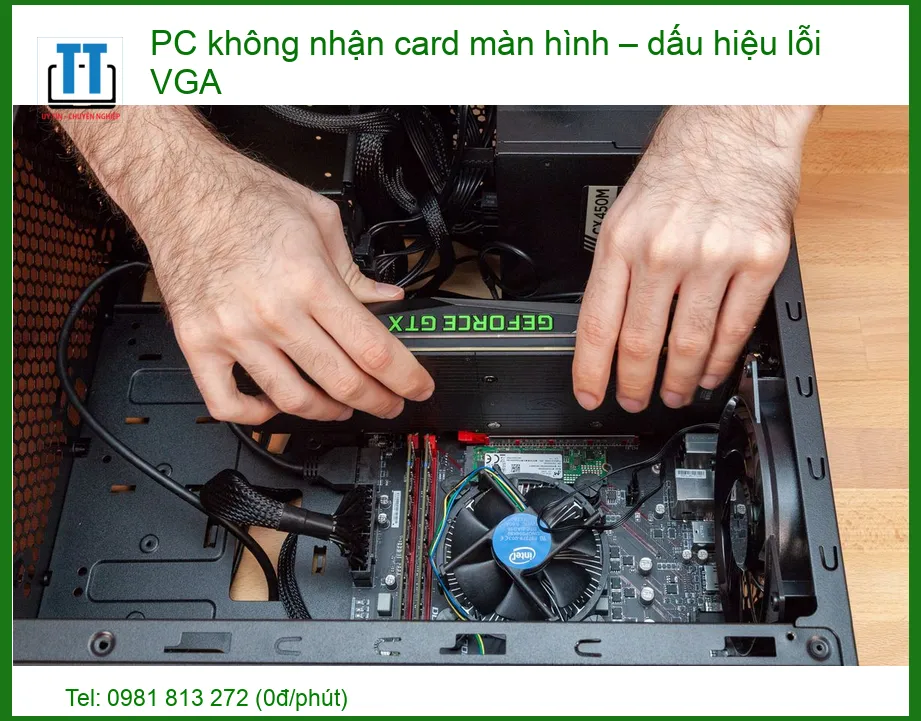
Khi chiếc PC ‘cứng đầu’ từ chối nhận diện card màn hình, đó không chỉ là một sự cố đơn thuần mà là một lời cảnh báo từ hệ thống. Để khắc phục triệt để, chúng ta cần phải ‘truy tìm’ tận gốc nguyên nhân. Dưới đây là những ‘thủ phạm’ chính mà bạn cần phải ‘điểm mặt chỉ tên’.
Nguyên Nhân Phần Cứng – Kẻ Thù Thầm Lặng Của VGA
Phần cứng luôn là yếu tố đầu tiên cần kiểm tra khi gặp sự cố với card màn hình. Một lỗi nhỏ trong kết nối hay một linh kiện bị hỏng hóc cũng có thể khiến cả hệ thống ‘đứng hình’.
Lỗi Kết Nối Vật Lý: Từ Cáp Đến Khe Cắm
Đây là nguyên nhân phổ biến nhất nhưng cũng dễ khắc phục nhất. Đôi khi, chỉ một sợi cáp lỏng lẻo hoặc một khe cắm bám đầy bụi cũng đủ để ‘đánh gục’ chiếc VGA của bạn. Hãy kiểm tra kỹ lưỡng cáp nguồn phụ (6-pin hoặc 8-pin) từ nguồn máy tính (PSU) đến card màn hình, đảm bảo chúng được cắm chặt. Tương tự, cáp tín hiệu (HDMI, DisplayPort, DVI, VGA) từ card đến màn hình cũng phải được kết nối chắc chắn. Đừng quên, một chiếc sạc laptop HP Pavilion DV6000 chất lượng kém cũng có thể gây ra các vấn đề về nguồn điện không ổn định, ảnh hưởng đến hiệu suất chung của hệ thống.
Khe cắm PCIe trên bo mạch chủ cũng là một điểm yếu tiềm ẩn. Bụi bẩn tích tụ lâu ngày có thể gây cản trở tiếp xúc điện, hoặc tệ hơn, khe cắm có thể bị cong vênh, hỏng hóc do va đập hoặc lắp đặt không đúng cách. Hãy thử tháo card ra, vệ sinh khe cắm bằng khí nén và lắp lại cẩn thận. Đôi khi, việc chuyển sang một khe PCIe khác (nếu có) cũng có thể giúp bạn xác định xem lỗi nằm ở card hay ở khe cắm trên mainboard.
Card Màn Hình Hỏng Hóc: Dấu Hiệu Và Cách Nhận Biết
Đây là kịch bản tồi tệ nhất, nhưng không phải là không thể xảy ra. Card màn hình có thể bị hỏng do nhiều nguyên nhân: quá nhiệt kéo dài, lỗi sản xuất, sốc điện, hoặc đơn giản là đã hết ‘tuổi thọ’. Dấu hiệu nhận biết thường là màn hình đen hoàn toàn, không có tín hiệu, hoặc xuất hiện các hiện tượng lạ như sọc ngang, sọc dọc, nhiễu màu, hình ảnh bị vỡ. Trong một số trường hợp, quạt trên card không quay hoặc quay rất ồn ào, kèm theo mùi khét nhẹ. Nếu bạn đang gặp vấn đề với bản lề laptop, có thể tham khảo dịch vụ thay bản lề laptop Quận Tân Bình uy tín tại Trường Tín.
Để xác định chính xác, bạn có thể thử lắp card màn hình của mình vào một chiếc PC khác đang hoạt động bình thường, hoặc ngược lại, lắp một chiếc card màn hình khác vào PC của bạn. Nếu card của bạn không hoạt động trên PC khác, hoặc PC của bạn hoạt động bình thường với card khác, thì khả năng cao card màn hình của bạn đã ‘ra đi vĩnh viễn’.
Nguồn Điện Không Đủ Hoặc Không Ổn Định
Card màn hình, đặc biệt là các dòng cao cấp, là một trong những linh kiện ‘ngốn’ điện nhất trong PC. Nếu bộ nguồn (PSU) của bạn không đủ công suất hoặc đã quá cũ, không thể cung cấp dòng điện ổn định, card màn hình sẽ không thể hoạt động đúng cách. Điều này có thể dẫn đến việc PC không nhận card, hoặc nhận nhưng hoạt động chập chờn, gây ra các lỗi như màn hình xanh (BSOD) hoặc tự khởi động lại. Hãy kiểm tra công suất khuyến nghị của nhà sản xuất card màn hình và so sánh với công suất thực tế của PSU. Đừng quên, các đầu nối nguồn phụ trên PSU cũng cần được kiểm tra kỹ lưỡng, đảm bảo không bị lỏng lẻo hay cháy xém.
Một PSU chất lượng kém hoặc đã xuống cấp có thể gây ra sụt áp, nhiễu điện, ảnh hưởng nghiêm trọng đến tuổi thọ và hiệu suất của các linh kiện khác, bao gồm cả card màn hình. Nếu bạn nghi ngờ PSU là nguyên nhân, việc thử nghiệm với một PSU khác có công suất phù hợp là điều cần thiết. Đảm bảo rằng bạn đang sử dụng pin laptop Dynabook Satellite Pro L40 chính hãng để tránh các vấn đề về nguồn điện không ổn định cho laptop của bạn.
Nguyên Nhân Phần Mềm – Những Rắc Rối Từ Bên Trong
Đừng vội đổ lỗi cho phần cứng! Đôi khi, ‘kẻ phá hoại’ lại nằm sâu bên trong hệ điều hành của bạn. Các vấn đề về phần mềm có thể gây ra những ‘cơn đau đầu’ không kém phần nghiêm trọng.
Driver Cũ, Lỗi Hoặc Không Tương Thích
Driver (trình điều khiển) là ‘cầu nối’ giữa phần cứng và hệ điều hành. Nếu driver card màn hình của bạn quá cũ, bị hỏng (corrupted) trong quá trình cài đặt, hoặc không tương thích với phiên bản hệ điều hành hiện tại, PC sẽ không thể nhận diện hoặc sử dụng card màn hình một cách hiệu quả. Windows Update đôi khi cũng tự động cài đặt driver không phù hợp, gây ra xung đột.
Dấu hiệu thường thấy là card màn hình không xuất hiện trong Device Manager, hoặc xuất hiện với dấu chấm than màu vàng, hoặc chỉ hiển thị là ‘Microsoft Basic Display Adapter’. Việc cập nhật driver mới nhất từ trang web chính thức của nhà sản xuất (NVIDIA, AMD, Intel) hoặc gỡ bỏ hoàn toàn driver cũ bằng công cụ DDU (Display Driver Uninstaller) rồi cài đặt lại là bước khắc phục quan trọng nhất.
Xung Đột Phần Mềm Và Hệ Điều Hành
Đôi khi, các ứng dụng hoặc trò chơi cài đặt trên máy tính có thể gây xung đột với driver card màn hình hoặc chính hệ điều hành, dẫn đến việc card không được nhận diện. Các phần mềm tối ưu hóa hệ thống, phần mềm diệt virus của bên thứ ba hoặc các ứng dụng đồ họa chuyên sâu có thể là nguyên nhân. Ngoài ra, các thiết lập BIOS/UEFI không chính xác (ví dụ: ưu tiên card đồ họa tích hợp thay vì card rời) cũng có thể khiến PC ‘bỏ qua’ card màn hình của bạn.
Để kiểm tra, bạn có thể thử khởi động máy tính vào chế độ Safe Mode (chế độ an toàn) của Windows. Nếu card màn hình được nhận diện trong Safe Mode, khả năng cao là có xung đột phần mềm. Việc kiểm tra và điều chỉnh các thiết lập trong BIOS/UEFI cũng là một bước cần thiết, đảm bảo rằng tùy chọn ‘Primary Display Adapter’ được đặt thành ‘PCIe’ hoặc ‘Discrete Graphics’.
Lỗi Hệ Điều Hành Hoặc Virus
Một hệ điều hành bị lỗi, các file hệ thống quan trọng bị hỏng, hoặc sự tấn công của virus/malware cũng có thể làm gián đoạn khả năng nhận diện phần cứng của PC. Virus có thể làm hỏng driver, thay đổi các thiết lập hệ thống, hoặc thậm chí vô hiệu hóa các dịch vụ liên quan đến đồ họa. Nếu bạn đang gặp vấn đề với màn hình laptop, Trường Tín cung cấp dịch vụ thay màn hình laptop Apple MacBook Air A1466 chính hãng lấy liền tại TPHCM.
Việc chạy một phần mềm diệt virus uy tín để quét toàn bộ hệ thống, sử dụng các công cụ sửa lỗi hệ thống tích hợp của Windows như SFC (System File Checker) và DISM (Deployment Image Servicing and Management) để kiểm tra và sửa chữa các file hệ thống bị hỏng là những bước quan trọng. Trong trường hợp xấu nhất, việc cài đặt lại Windows có thể là giải pháp cuối cùng để loại bỏ hoàn toàn các lỗi phần mềm và virus.
Dấu Hiệu Nhận Biết PC Không Nhận Card Màn Hình – Đừng Bỏ Qua!
Trước khi bắt tay vào ‘công cuộc’ sửa chữa, việc nhận biết chính xác các dấu hiệu là cực kỳ quan trọng. Nó giúp bạn khoanh vùng vấn đề và đưa ra phương án khắc phục hiệu quả. Đừng để những ‘tiếng kêu cứu’ của PC bị bỏ qua!
Triệu Chứng Trực Quan – Những Gì Bạn Thấy
Đây là những dấu hiệu dễ nhận biết nhất, thường xuất hiện ngay trên màn hình của bạn.
Màn Hình Đen, Không Lên Tín Hiệu
Đây là dấu hiệu phổ biến và đáng sợ nhất. Bạn bật máy tính, nghe tiếng quạt quay, đèn báo sáng, nhưng màn hình vẫn tối đen như mực, hiển thị thông báo ‘No Signal’ (Không có tín hiệu) hoặc ‘Input Not Supported’. Điều này cho thấy card màn hình không xuất ra tín hiệu hoặc tín hiệu không được màn hình nhận diện. Hãy kiểm tra kỹ cáp kết nối giữa card và màn hình, thử cắm sang cổng khác trên card hoặc màn hình, hoặc thậm chí thử với một màn hình khác để loại trừ khả năng màn hình bị lỗi.
Độ Phân Giải Thấp, Hình Ảnh Rạn Nứt Hoặc Sai Màu
Nếu màn hình vẫn lên nhưng độ phân giải bị giảm đáng kể (ví dụ: chỉ còn 800×600 hoặc 1024×768), hình ảnh bị kéo giãn, rạn nứt, hoặc xuất hiện các sọc màu lạ, nhiễu hạt, thì đây là dấu hiệu rõ ràng card màn hình đang gặp vấn đề. Điều này thường xảy ra khi hệ điều hành không nhận diện được driver card đồ họa chuyên dụng và phải sử dụng driver đồ họa cơ bản của Microsoft (Microsoft Basic Display Adapter). Các hiện tượng như ‘artifacting’ (các khối hình ảnh bị méo mó, biến dạng) cũng là dấu hiệu của lỗi VRAM hoặc chip GPU.
Quạt Card Màn Hình Không Quay Hoặc Quay Rất Mạnh
Khi bạn khởi động máy, hãy chú ý đến quạt trên card màn hình. Nếu quạt không quay chút nào, có thể card không nhận đủ nguồn điện hoặc bộ điều khiển quạt bị hỏng. Ngược lại, nếu quạt quay rất mạnh, phát ra tiếng ồn lớn ngay cả khi không tải nặng, đó có thể là dấu hiệu card đang quá nhiệt do hệ thống tản nhiệt bị lỗi hoặc cảm biến nhiệt độ không chính xác. Cả hai trường hợp đều cho thấy card đang hoạt động không ổn định và có thể dẫn đến việc hệ thống không nhận diện được.
Triệu Chứng Hệ Thống – Những Gì Bạn Nghe Và Cảm Nhận
Ngoài những gì bạn thấy, PC còn có những ‘cách’ khác để báo hiệu sự cố.
Tiếng Bíp Từ Mainboard (POST Beep Codes)
Khi khởi động, nếu mainboard phát ra các tiếng bíp liên tục hoặc theo một chuỗi đặc biệt, đó chính là ‘mã lỗi’ (Beep Codes) mà BIOS/UEFI muốn gửi đến bạn. Mỗi nhà sản xuất BIOS (AMI, Award, Phoenix) có một bộ mã lỗi riêng, nhưng thường thì các tiếng bíp dài hoặc nhiều tiếng bíp ngắn liên tục thường chỉ ra lỗi liên quan đến RAM hoặc card màn hình. Hãy tra cứu sách hướng dẫn của mainboard hoặc tìm kiếm trên mạng với tên mainboard của bạn để giải mã ý nghĩa của các tiếng bíp này. Đây là một công cụ chẩn đoán cực kỳ hữu ích.
Thiết Bị Không Xuất Hiện Trong Device Manager
Mở Device Manager (Quản lý Thiết bị) trong Windows (nhấn Windows + X, chọn Device Manager). Nếu bạn không thấy mục ‘Display adapters’ (Bộ điều hợp màn hình) hoặc chỉ thấy ‘Microsoft Basic Display Adapter’ thay vì tên card màn hình của bạn (ví dụ: NVIDIA GeForce RTX 3070, AMD Radeon RX 6700 XT), điều đó có nghĩa là hệ điều hành không nhận diện được card đồ họa rời. Đôi khi, card có thể xuất hiện nhưng kèm theo dấu chấm than màu vàng, báo hiệu lỗi driver hoặc xung đột phần cứng.
Máy Tính Tự Khởi Động Lại Hoặc Đóng Băng (Freeze)
Một card màn hình bị lỗi có thể gây ra sự mất ổn định nghiêm trọng cho hệ thống. Máy tính có thể tự động khởi động lại (reboot) một cách ngẫu nhiên, hoặc bị đóng băng (freeze) hoàn toàn, không phản hồi bất kỳ thao tác nào. Các lỗi màn hình xanh chết chóc (Blue Screen of Death – BSOD) với mã lỗi liên quan đến driver đồ họa (ví dụ: ‘VIDEO_TDR_FAILURE’, ‘DRIVER_IRQL_NOT_LESS_OR_EQUAL’) cũng là dấu hiệu rõ ràng cho thấy card màn hình đang gặp vấn đề nghiêm trọng.
Hướng Dẫn Khắc Phục Sự Cố PC Không Nhận Card Màn Hình – Từ A Đến Z
Đã đến lúc ‘xắn tay áo’ và bắt đầu công cuộc ‘cứu chữa’ chiếc PC của bạn! Hãy thực hiện theo các bước dưới đây một cách cẩn thận và có hệ thống.
Kiểm Tra Và Khắc Phục Lỗi Phần Cứng
Luôn bắt đầu với phần cứng, vì đây thường là nguyên nhân dễ chẩn đoán và khắc phục nhất.
Kiểm Tra Kết Nối Cáp Và Khe Cắm PCIe
Trước tiên, hãy tắt máy tính hoàn toàn, rút phích cắm điện và mở vỏ case. Kiểm tra tất cả các cáp nguồn phụ (6-pin, 8-pin) từ PSU đến card màn hình, đảm bảo chúng được cắm chặt và không bị lỏng lẻo. Sau đó, tháo card màn hình ra khỏi khe PCIe, kiểm tra xem có bụi bẩn hay vật cản nào trong khe cắm không. Vệ sinh nhẹ nhàng bằng khí nén hoặc cọ mềm. Lắp lại card màn hình vào khe PCIe, đảm bảo nó được gắn chắc chắn và khóa lại bằng chốt giữ. Nếu có nhiều khe PCIe, hãy thử cắm sang khe khác để loại trừ khả năng khe cắm bị hỏng.
Vệ Sinh Card Màn Hình Và Khe Cắm
Bụi bẩn là ‘kẻ thù’ số một của các linh kiện điện tử. Bụi tích tụ trên card màn hình không chỉ cản trở quá trình tản nhiệt, gây quá nhiệt mà còn có thể làm giảm tiếp xúc điện tại các chân cắm. Sử dụng bình khí nén để thổi sạch bụi bẩn trên quạt, heatsink và các khe cắm của card. Đồng thời, vệ sinh cả khe PCIe trên mainboard. Nếu quạt card màn hình bị kẹt hoặc quay không đều, hãy thử nhỏ một giọt dầu bôi trơn chuyên dụng vào trục quạt (nếu có thể tháo rời) hoặc cân nhắc thay thế quạt mới.
Kiểm Tra Nguồn Điện (PSU)
Đảm bảo bộ nguồn (PSU) của bạn có đủ công suất để cấp điện cho card màn hình. Kiểm tra công suất khuyến nghị của nhà sản xuất card và so sánh với công suất của PSU. Nếu PSU đã cũ hoặc có dấu hiệu hoạt động không ổn định (tiếng ồn lạ, mùi khét), hãy cân nhắc thay thế bằng một PSU mới có công suất phù hợp và chất lượng tốt hơn. Bạn cũng có thể sử dụng phần mềm giám sát để kiểm tra điện áp đầu ra của PSU, đảm bảo chúng nằm trong giới hạn cho phép. Đôi khi, chỉ cần thay đổi cáp nguồn phụ từ PSU sang card màn hình cũng có thể giải quyết vấn đề.
Thử Nghiệm Card Màn Hình Khác Hoặc Trên Máy Khác
Đây là bước chẩn đoán quan trọng để xác định chính xác lỗi nằm ở card màn hình hay các linh kiện khác của PC. Nếu bạn có một chiếc card màn hình dự phòng hoặc có thể mượn từ bạn bè, hãy thử lắp nó vào PC của bạn. Nếu PC hoạt động bình thường với card mới, thì card màn hình cũ của bạn chắc chắn đã hỏng. Ngược lại, nếu PC vẫn không nhận card mới, thì vấn đề có thể nằm ở mainboard, CPU hoặc các linh kiện khác của hệ thống.
Xử Lý Các Vấn Đề Phần Mềm
Sau khi đã loại trừ các nguyên nhân phần cứng, chúng ta sẽ chuyển sang ‘mổ xẻ’ các vấn đề về phần mềm.
Cập Nhật Hoặc Cài Đặt Lại Driver Card Màn Hình
Đây là bước khắc phục phần mềm quan trọng nhất. Đầu tiên, hãy gỡ bỏ hoàn toàn driver card màn hình hiện tại bằng công cụ DDU (Display Driver Uninstaller) trong chế độ Safe Mode. Sau đó, tải về driver mới nhất và phù hợp nhất với card màn hình và phiên bản hệ điều hành của bạn từ trang web chính thức của NVIDIA, AMD hoặc Intel. Cài đặt driver mới và khởi động lại máy tính. Đảm bảo bạn không để Windows Update tự động cài đặt driver trong quá trình này, vì đôi khi chúng có thể gây xung đột.
Cập Nhật BIOS/UEFI
BIOS/UEFI là firmware điều khiển các chức năng cơ bản của mainboard. Một phiên bản BIOS/UEFI cũ có thể không hỗ trợ các card màn hình đời mới hoặc có lỗi trong việc nhận diện phần cứng. Truy cập trang web của nhà sản xuất mainboard, tìm kiếm phiên bản BIOS/UEFI mới nhất cho model mainboard của bạn và thực hiện cập nhật theo hướng dẫn. Quá trình này đòi hỏi sự cẩn thận, vì một lỗi nhỏ cũng có thể làm hỏng mainboard. Nếu bạn không tự tin, hãy tìm đến sự hỗ trợ của chuyên gia.
Kiểm Tra Và Loại Bỏ Xung Đột Phần Mềm
Khởi động máy tính vào chế độ Safe Mode. Trong chế độ này, chỉ các chương trình và driver cần thiết nhất mới được tải, giúp bạn xác định xem có phần mềm nào đang gây xung đột hay không. Nếu card màn hình được nhận diện trong Safe Mode, hãy thử gỡ bỏ các ứng dụng mới cài đặt gần đây, các phần mềm tối ưu hóa hệ thống hoặc phần mềm diệt virus của bên thứ ba. Bạn cũng có thể thực hiện ‘Clean Boot’ (khởi động sạch) để vô hiệu hóa tất cả các dịch vụ và chương trình khởi động cùng Windows, sau đó kích hoạt từng cái một để tìm ra ‘kẻ gây rối’.
Quét Virus Và Khắc Phục Lỗi Hệ Điều Hành
Sử dụng một phần mềm diệt virus uy tín để quét toàn bộ hệ thống, loại bỏ bất kỳ mối đe dọa nào có thể làm hỏng các file hệ thống hoặc driver. Sau đó, mở Command Prompt với quyền Administrator và chạy các lệnh sau để kiểm tra và sửa chữa các file hệ thống bị hỏng: sfc /scannow và DISM /Online /Cleanup-Image /RestoreHealth. Các lệnh này sẽ giúp Windows tự động tìm và khắc phục các lỗi liên quan đến hệ điều hành. Trong trường hợp nghiêm trọng, việc cài đặt lại Windows là giải pháp cuối cùng để đảm bảo một hệ thống sạch sẽ và ổn định.
Khi Nào Cần Đến Chuyên Gia?
Đôi khi, dù đã thử mọi cách, vấn đề vẫn không được giải quyết. Đó là lúc bạn cần đến sự can thiệp của những người có chuyên môn.
Dấu Hiệu Cần Hỗ Trợ Kỹ Thuật
Nếu bạn đã thực hiện tất cả các bước trên mà PC vẫn không nhận card màn hình, hoặc bạn không tự tin trong việc tháo lắp, kiểm tra linh kiện, thì đây là lúc nên tìm đến sự giúp đỡ của các kỹ thuật viên chuyên nghiệp. Các dấu hiệu khác bao gồm: tiếng bíp mã lỗi lạ từ mainboard mà bạn không thể giải mã, mùi khét từ bên trong case, hoặc các hư hỏng vật lý rõ ràng trên mainboard hoặc card màn hình. Đừng cố gắng tự sửa chữa nếu bạn không có đủ kiến thức và công cụ, vì điều đó có thể gây ra những hư hỏng nghiêm trọng hơn.
Lợi Ích Của Việc Sửa Chữa Chuyên Nghiệp
Mang PC đến một trung tâm sửa chữa uy tín như Trường Tín sẽ mang lại nhiều lợi ích. Các kỹ thuật viên có kinh nghiệm sẽ sử dụng các công cụ chẩn đoán chuyên dụng để xác định chính xác nguyên nhân lỗi, từ đó đưa ra giải pháp khắc phục hiệu quả nhất. Họ có thể kiểm tra các linh kiện phức tạp như mainboard, CPU, hoặc thậm chí sửa chữa các lỗi nhỏ trên card màn hình mà bạn không thể tự làm. Ngoài ra, việc sửa chữa chuyên nghiệp thường đi kèm với chế độ bảo hành, giúp bạn yên tâm hơn về chất lượng dịch vụ.
Quy Trình Sửa Chữa Tại Trường Tín
Tại Trường Tín, chúng tôi tự hào với quy trình sửa chữa chuyên nghiệp và minh bạch. Khi bạn mang PC đến, chúng tôi sẽ tiến hành kiểm tra tổng thể miễn phí để chẩn đoán chính xác vấn đề. Sau đó, kỹ thuật viên sẽ tư vấn giải pháp và báo giá chi tiết. Mọi linh kiện thay thế đều là hàng chính hãng, có nguồn gốc rõ ràng. Quá trình sửa chữa được thực hiện bởi đội ngũ kỹ thuật viên tay nghề cao, giàu kinh nghiệm. Sau khi sửa xong, PC của bạn sẽ được kiểm tra kỹ lưỡng trước khi bàn giao, đảm bảo hoạt động ổn định và hiệu quả nhất. Chúng tôi cam kết mang đến dịch vụ nhanh chóng, uy tín và chất lượng hàng đầu.
Bảng Giá Tham Khảo Dịch Vụ Sửa Chữa Card Màn Hình Tại Trường Tín
Dưới đây là bảng giá tham khảo cho một số dịch vụ sửa chữa card màn hình phổ biến tại Trường Tín. Giá có thể thay đổi tùy thuộc vào mức độ hư hỏng và loại card màn hình cụ thể.
| Dịch Vụ Sửa Chữa | Mức Giá Tham Khảo | Ghi Chú |
|---|---|---|
| Kiểm tra, vệ sinh card màn hình | 200.000đ – 350.000đ | Bao gồm vệ sinh bụi, tra keo tản nhiệt mới |
| Sửa lỗi mất tín hiệu, màn hình đen | 450.000đ – 1.200.000đ | Tùy thuộc vào nguyên nhân (lỗi chip, VRAM, mạch nguồn) |
| Sửa lỗi hình ảnh rạn nứt, sọc, nhiễu | 500.000đ – 1.500.000đ | Thường liên quan đến VRAM hoặc chip GPU |
| Thay thế quạt tản nhiệt card màn hình | 300.000đ – 700.000đ | Tùy loại quạt và model card |
| Sửa lỗi nguồn card màn hình | 600.000đ – 1.800.000đ | Sửa chữa các thành phần trên bo mạch nguồn |
| Thay thế chip VRAM (nếu có thể) | 1.000.000đ – 2.500.000đ | Dịch vụ phức tạp, cần thiết bị chuyên dụng |
| Cài đặt lại driver, khắc phục lỗi phần mềm | 250.000đ – 400.000đ | Bao gồm gỡ driver cũ, cài mới, tối ưu hệ thống |
Lưu ý: Bảng giá trên chỉ mang tính chất tham khảo. Để có báo giá chính xác nhất cho trường hợp của bạn, vui lòng liên hệ trực tiếp với Trường Tín để được kiểm tra và tư vấn miễn phí.
Đừng để chiếc PC của bạn ‘đắp chiếu’ chỉ vì lỗi card màn hình! Với đội ngũ kỹ thuật viên chuyên nghiệp và trang thiết bị hiện đại, Trường Tín cam kết mang đến giải pháp sửa chữa tối ưu, giúp PC của bạn hoạt động ổn định trở lại. Chúng tôi cung cấp dịch vụ hỗ trợ tận nơi, giúp bạn tiết kiệm thời gian và công sức. Hãy liên hệ ngay với chúng tôi để được tư vấn và hỗ trợ nhanh chóng nhất!
Hy vọng rằng với những thông tin chi tiết và hướng dẫn khắc phục từ A đến Z này, bạn đã có thể tự tin hơn trong việc chẩn đoán và xử lý khi PC không nhận card màn hình – dấu hiệu lỗi VGA xuất hiện. Từ việc kiểm tra các kết nối vật lý đơn giản đến việc xử lý các vấn đề phần mềm phức tạp, mỗi bước đều đóng vai trò quan trọng trong việc ‘hồi sinh’ chiếc card đồ họa của bạn. Hãy nhớ rằng, sự kiên nhẫn và cẩn thận là chìa khóa thành công. Nếu mọi nỗ lực đều không mang lại kết quả, đừng ngần ngại tìm đến sự hỗ trợ của các chuyên gia. Trường Tín luôn sẵn sàng đồng hành cùng bạn, mang đến những giải pháp kỹ thuật tối ưu nhất để chiếc PC của bạn luôn hoạt động ở trạng thái tốt nhất!
Bài Viết Liên Quan



Bài Viết Khác
- Địa Chỉ Sửa Laptop Quận 3 – Sửa Nhanh Giá Rẻ
- Địa Chỉ Vệ Sinh Máy Tính Quận 3 – Dịch Vụ Giá Rẻ
- Địa Chỉ Cài Win Quận 3 – Cài Đặt PC Laptop Tại Nhà Q3
- Sửa Wifi Tại Nhà Quận 4
- Dịch Vụ Cài Lại Windows 7,8,10 Tận Nhà Quận 4
- Dịch Vụ Cài Lại Windows 7,8,10 Tận Nhà Quận 3
- Tuyển Thợ Sửa Máy Tính – Thợ Sửa Máy In Tại Quận 4 Lương Trên 10tr
- Tuyển Thợ Sửa Máy Tính – Thợ Sửa Máy In Tại Quận 3
- Dịch Vụ Sửa Máy Giặt LG
- Pin Laptop Dell Inspiron 7458 Giá Rẻ Nhất
- Top 10 Địa Chỉ Sửa main laptop Ở Tại Quận 6 Tphcm
- Thủ thuật thay đổi công cụ tìm kiếm trình duyệt Safari
- Cách giới hạn độ dài ký tự trong ô Excel
