
 Forum
Forum


Mặc dù tùy chọn này bị ẩn, nhưng bạn có thể dễ dàng nhập mật khẩu từ file CSV vào trình duyệt Chrome. Đây là hướng dẫn mỗi bước để làm điều đó.
Tính năng quản lý mật khẩu mới của Google Chrome
Google gần đây đã giới thiệu một trình quản lý mật khẩu hoàn toàn mới hoạt động khá tốt cho người sử dụng thông thường. Trình quản lý mật khẩu tích hợp có mọi thứ các tính năng cơ bản bạn cần. Những tính năng này cho dù là đồng bộ mật khẩu giữa các thiết bị, đăng nhập tự động trên các trang web tương thích, tạo và tự động điền mật khẩu, v.v…
Theo mặc định, Google Chrome cấp phép xuất mật khẩu đã lưu 1 cách dễ dàng. Tuy nhiên, nếu đã có mật khẩu trong file CSV và muốn nhập chúng vào Chrome, bạn không thể tìm thấy tùy chọn nhập mật khẩu trong trình duyệt.
Rất may, bạn có thể kích hoạt tùy chọn nhập mật khẩu trong Google Chrome và nhập mật khẩu qua file CSV.
Các bước để nhập mật khẩu từ file CSV trong Chrome
Như đã nói, Google đã vô hiệu hóa hoặc ẩn tùy chọn nhập mật khẩu trong trình duyệt Chrome. Nhưng tin tốt là bạn có thể bật flag trong Chrome để kích hoạt tùy chọn nhập mật khẩu và sau đó nhập file CSV chứa mật khẩu vào.
Lưu ý : Trước khi tiếp tục, hãy đáp ứng Google Chrome được cập nhật. Các phiên bản cũ hơn của Google Chrome có thể không có tùy chọn hiển thị bên dưới.
1. Đầu tiên, hãy mở trình duyệt Google Chrome nếu nó chưa được mở. Bạn cũng có thể có thể làm điều này bằng cách tìm kiếm nó trong menu Start.
2. Sau lúc mở trình duyệt, hãy bật flag, bằng cách nhập “chrome://flags” vào thanh địa chỉ và nhấn Enter . Hành động này sẽ đưa bạn đến trang Chrome Flags .
3. Trong thanh tìm kiếm, nhập “password import”. Điều này sẽ hiển thị Chrome flag Password Import . Chọn tùy chọn Enabled từ menu drop-down bên cạnh.

4. Bây giờ, khởi chạy lại trình duyệt bằng cách nhấp vào nút Relaunch.
5. Sau khi khởi chạy lại trình duyệt, tùy chọn Import mới sẽ được kích hoạt. Nhấp vào tượng trưng Menu (ba dấu chấm dọc) xuất hiện ở góc trên bên phải và chọn Settings.
6. Trong trang cài đặt, nhấp vào tùy chọn Passwords.
7. Bây giờ, nhấp vào biểu trưng Menu (ba dấu chấm dọc) xuất hiện bên cạnh Saved Passwords và chọn tùy chọn Import.

8. Chọn file CSV chứa mật khẩu và nhấp vào nút Open.
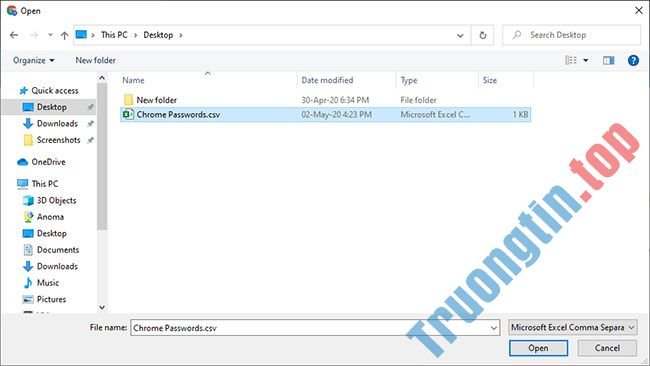
Ngay khi bạn nhấp vào nút này, Chrome sẽ nhập tất cả mật khẩu trong file CSV. Khi nhập, Chrome sẽ không xóa bất kỳ mật khẩu nào hiện có. Hãy nhớ rằng file CSV phải ở một định hình cụ thể để Chrome có thể nhập chính xác. Định dạng đó như sau:
name,url,username,password
Hãy kiểm tra kỹ file CSV để đáp ứng rằng nó tuân theo định dạng trên. Nếu không, hãy sửa đổi file CSV để thích phù hợp với định hình và xóa mọi thông tin chẳng cần thiết.
- Cách kiểm tra độ an toàn mật khẩu lưu trên Chrome
- 2 cách mở file CSV trên máy tính, điện thoại
- Hướng dẫn sử dụng trình tạo mật khẩu tích hợp sẵn của Chrome
- Cách nhập mật khẩu đã lưu trên trình duyệt Internet Explorer sang trình duyệt Edge
Google Chrome,file CSV,nhập mật khẩu,nhập mật khẩu từ file CSV,cách nhập mật khẩu từ file CSV,nhập mật khẩu trong Chrome,nhập mật khẩu từ file CSV trong chrome
Nội dung Cách nhập mật khẩu từ file CSV vào Google Chrome được tổng hợp sưu tầm biên tập bởi: Tin Học Trường Tín. Mọi ý kiến vui lòng gửi Liên Hệ cho truongtin.top để điều chỉnh. truongtin.top tks.
Bài Viết Liên Quan






Bài Viết Khác
- Địa Chỉ Cài Win Quận 3 – Cài Đặt PC Laptop Tại Nhà Q3
- Sửa Wifi Tại Nhà Quận 4
- Sửa Laptop Quận 3
- Dịch Vụ Cài Lại Windows 7,8,10 Tận Nhà Quận 4
- Dịch Vụ Cài Lại Windows 7,8,10 Tận Nhà Quận 3
- Tuyển Thợ Sửa Máy Tính – Thợ Sửa Máy In Tại Quận 4 Lương Trên 10tr
- Tuyển Thợ Sửa Máy Tính – Thợ Sửa Máy In Tại Quận 3
- Địa Chỉ Vệ Sinh Máy Tính Quận 3 – Dịch Vụ Giá Rẻ
- Cách chèn dấu trọng âm trong Google Docs
- Top 10 Cửa Hàng Bán Máy Tính Cũ Làm Đồ Họa Ở Tại Quận Tân Bình Tphcm
- Pin Laptop Asus ChromebookC200 Giá Rẻ Nhất
- Nguyên nhân và cách sửa lỗi 0x80070057 trên Windows
- Top 5 Đơn Vị Sửa Máy Tính Uy Tín Tại Bình Thuận