
 Forum
Forum


Cũng tương tự như Excel, trên Google Sheets khi người sử dụng nhập số 0 đứng đằng trước của một dãy số nào đó thì số 0 sẽ tự động biến mất. Việc này gây khó khăn cho người sử dụng đặc biệt là khi nhập số điện thoại vào trong bảng dữ liệu trên Google Sheets.
Theo thông thường, số 0 sẽ chỉ hiển thị đầy đủ trong dãy số ở bảng dữ liệu khi đứng ở vị trí đầu trong dãy số hoặc đứng đằng sau của dãy số mà thôi. Vậy thế nào để hiển thị số 0 đứng đằng trước trong dãy dữ liệu trên Google Sheets? Cách thi hành có tương tự với việc hiển thị số 0 ở trước dãy số trong Excel hay không? Bài viết dưới đây của Quản trị mạng sẽ hướng dẫn bạn đọc cách hiển thị số 0 trong dãy số ở đằng trước dãy số trên Google Sheets.
- Cách thiết lập quyền chỉnh sửa bảng tính trên Google Sheets
- Những thủ thuật sử dụng Google Sheets không nên bỏ lỡ
- 6 hàm có ích trong Google Sheets cũng đều có thể bạn chưa biết
Hướng dẫn hiện số 0 trong Google Sheets
Cách 1: Thêm ký tự ' trước dãy số
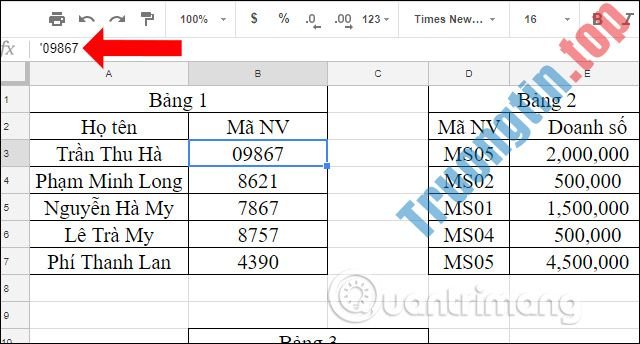
Đây là cách mau nhất để người sử dụng cũng đều có thể nhập số 0 trong Google Sheets mà không biến mất khi đứng đầu trước dãy số. Bạn chỉ cần nhấn dấu ' ở đằng trước dãy số rồi nhập dãy số hoàn chỉnh có số 0 như hình dưới đây.
Cách 2: Định dạng văn bản cho dữ liệu
Khi bạn định dạng lại cột nhập dữ liệu với dãy số có số 0 đằng trước theo định hình văn bản, Google Sheets sẽ nhận dạng ô đó nhập dữ liệu theo dạng văn bản, chứ không phải dạng số.
Bước 1:
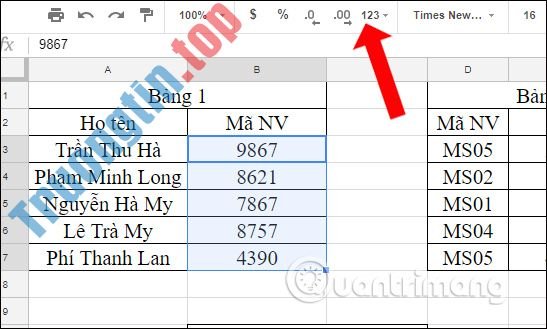
Đầu tiên bạn chọn những ô muốn nhập dãy số với con số 0 đằng trước, rồi bấm vào tượng trưng 123 phía trên thanh công cụ.
Bước 2:
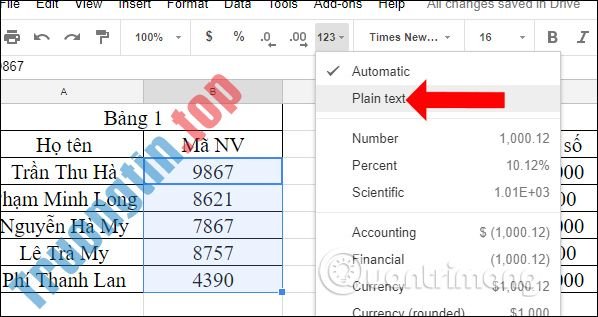
Trong bản kê xổ xuống, người sử dụng nhấn chọn vào tùy chọn Plain Text để định hình văn bản cho các ô đã chọn.
Bước 3:
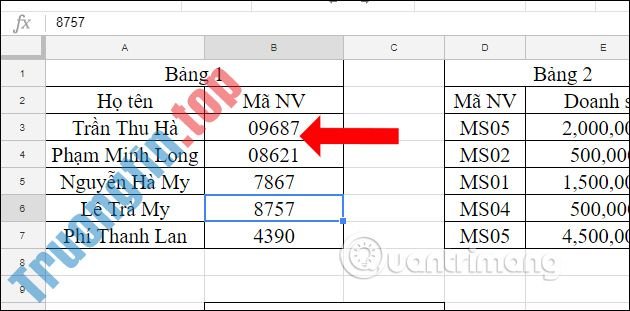
Quay lại bảng dữ liệu rồi nhập dãy số như bình thường và sẽ thấy dãy số 0 xuất hiện ngay ở trước dãy số.
Với 2 cách không trùng lặp và rất đơn giản, người dùng cũng có thể hiển thị số 0 đằng trước dãy ký tự trên Google Sheets. Cách dễ dàng và kịp thời nhất đó là nhập thêm dấu ‘ ở đằng trước dãy số. Tuy nhiên, nếu cần nhiều cột số liệu có dãy số 0 đằng trước trên Google Sheets, thì bạn nên chuyển qua định dạng chữ cho cột để để dành thời gian.
Hướng dẫn nhập số 0 trên Google Sheets
Xem thêm:
- Cách làm nổi bật nội dung trùng lặp trên Google Sheets
- Cách chuyển file Excel sang Google Sheets
- Cách tạo đồ thị, biểu đồ trong Google Sheets
Chúc các bạn thực hiện thành công!
- Cách gộp ô trong Google Sheets
- Cách đóng băng, ẩn hàng và cột trong Google Sheets
- Cách sử dụng Google Translate trực tiếp trong Google Sheets
- Cách chỉnh sửa ghi chú biểu đồ trong Google Sheets
hiển thị số 0 Google Sheets,hiện số 0 Google Sheets,cách hiện số 0 Google Sheets,nhập số 0 Google Sheets,thủ thuật Google Sheets
Nội dung Cách nhập số 0 trong Google Sheets được tổng hợp sưu tầm biên tập bởi: Tin Học Trường Tín. Mọi ý kiến vui lòng gửi Liên Hệ cho truongtin.top để điều chỉnh. truongtin.top tks.
Bài Viết Liên Quan

Bài Viết Khác
- Địa Chỉ Sửa Laptop Quận 3 – Sửa Nhanh Giá Rẻ
- Địa Chỉ Vệ Sinh Máy Tính Quận 3 – Dịch Vụ Giá Rẻ
- Địa Chỉ Cài Win Quận 3 – Cài Đặt PC Laptop Tại Nhà Q3
- Sửa Wifi Tại Nhà Quận 4
- Dịch Vụ Cài Lại Windows 7,8,10 Tận Nhà Quận 4
- Dịch Vụ Cài Lại Windows 7,8,10 Tận Nhà Quận 3
- Tuyển Thợ Sửa Máy Tính – Thợ Sửa Máy In Tại Quận 4 Lương Trên 10tr
- Tuyển Thợ Sửa Máy Tính – Thợ Sửa Máy In Tại Quận 3
- Địa Chỉ Sửa Quạt Công Nghiệp Quận 4
- Cách thiết kế danh thiếp trong Microsoft Word
- Cách sửa lỗi 0x80d06802 khi cài đặt bản cập nhật Windows
- Những công cụ chuyển đổi file trực tuyến tốt nhất cho mọi nhu cầu định dạng của bạn
- L2TP (Layer 2 Tunneling Protocol) là gì?
