
 Forum
Forum


Hệ thống Windows của bạn cần một tên gọi mới? Việc đổi tên máy tính Windows là một thao tác cơ bản nhưng quan trọng, giúp bạn dễ dàng quản lý thiết bị trong mạng nội bộ hoặc cá nhân hóa trải nghiệm sử dụng. Thao tác này không chỉ liên quan đến nhận diện mà còn ảnh hưởng đến cách các thiết bị khác trong mạng tương tác với máy của bạn.
Tại sao cần đổi tên máy tính Windows?
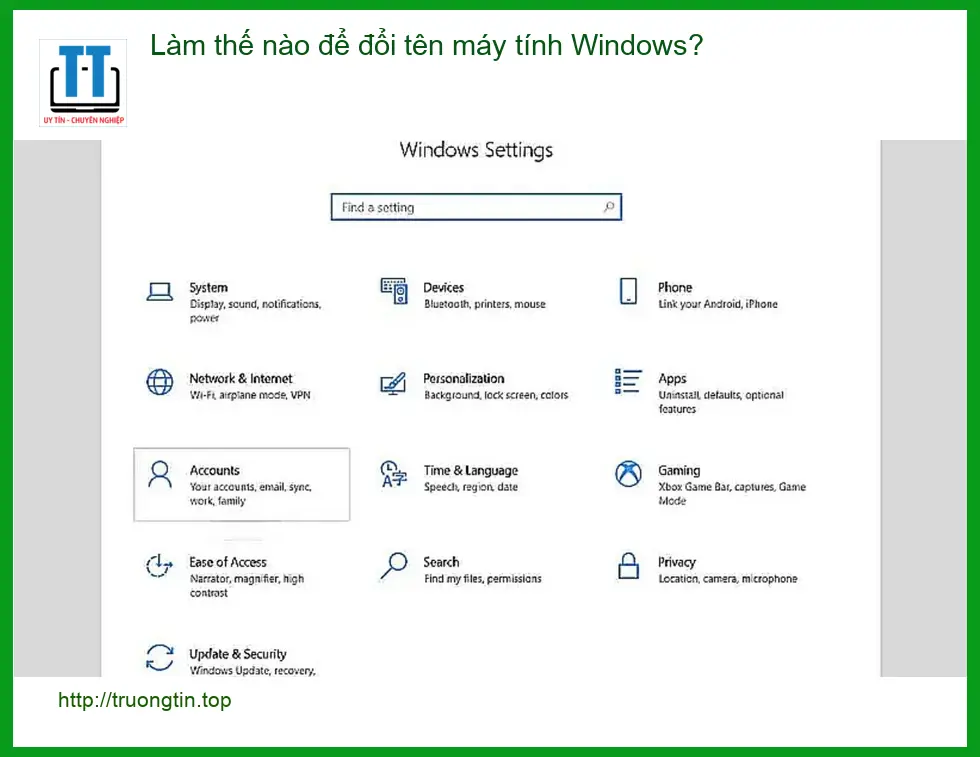
Việc đặt tên cho máy tính không chỉ là một tùy chọn mà còn là một phần thiết yếu trong quản lý hệ thống. Một cái tên rõ ràng, dễ nhớ sẽ giúp bạn tiết kiệm thời gian và tránh nhầm lẫn, đặc biệt khi bạn làm việc với nhiều thiết bị hoặc trong một môi trường mạng phức tạp.
Lợi ích khi cá nhân hóa tên thiết bị
Cá nhân hóa tên máy tính giúp bạn dễ dàng nhận diện thiết bị của mình giữa hàng loạt các máy khác. Thay vì những cái tên mặc định khó hiểu như “DESKTOP-ABCD123”, bạn có thể đặt tên theo sở thích, ví dụ: “PC_LamViec”, “Laptop_Gaming” hoặc “May_Chu_Phong_KeToan”. Điều này không chỉ mang lại cảm giác thân thuộc mà còn tăng hiệu quả quản lý tài sản công nghệ.
Tầm quan trọng trong môi trường mạng
Trong một mạng nội bộ, tên máy tính đóng vai trò như một định danh duy nhất. Khi chia sẻ tài liệu, máy in hoặc truy cập từ xa, việc có một tên rõ ràng giúp các thiết bị khác dễ dàng tìm thấy và kết nối. Điều này đặc biệt quan trọng trong các văn phòng, trường học hoặc gia đình có nhiều máy tính kết nối với nhau.
Các phương pháp đổi tên máy tính Windows hiệu quả
Windows cung cấp nhiều cách để đổi tên máy tính, từ giao diện cài đặt thân thiện với người dùng đến các công cụ quản lý hệ thống nâng cao. Dưới đây là những phương pháp phổ biến và dễ thực hiện nhất.
Đổi tên qua Cài đặt (Settings)
Đây là phương pháp được khuyến nghị cho hầu hết người dùng vì tính đơn giản và trực quan. Áp dụng cho Windows 10 và Windows 11.
Bước 1: Mở Cài đặt
Nhấn tổ hợp phím Windows + I để mở nhanh ứng dụng Settings. Hoặc bạn có thể click chuột phải vào nút Start và chọn Settings.
Truy cập Hệ thống và Giới thiệu
Trong cửa sổ Settings, chọn mục System (Hệ thống) ở menu bên trái, sau đó chọn About (Giới thiệu) ở panel bên phải. Tại đây, bạn sẽ thấy thông tin chi tiết về thiết bị của mình, bao gồm tên hiện tại của máy tính.
Tìm và click vào nút Rename this PC (Đổi tên PC này). Một hộp thoại mới sẽ xuất hiện, cho phép bạn nhập tên mới. Hãy chọn một cái tên dễ nhớ và phù hợp với mục đích sử dụng của bạn. Sau khi nhập tên, click Next và chọn Restart now để áp dụng thay đổi. Máy tính của bạn sẽ khởi động lại với tên mới.
Đổi tên qua Thuộc tính Hệ thống (System Properties)
Phương pháp này phù hợp với những người dùng quen thuộc với các tùy chọn quản lý hệ thống cũ hơn, vẫn hoạt động tốt trên các phiên bản Windows hiện tại.
Bước 1: Mở hộp thoại Run
Nhấn tổ hợp phím Windows + R để mở hộp thoại Run. Gõ sysdm.cpl vào ô và nhấn Enter. Thao tác này sẽ mở cửa sổ System Properties (Thuộc tính Hệ thống).
Trong cửa sổ System Properties, chuyển sang tab Computer Name (Tên Máy tính). Click vào nút Change… (Thay đổi…). Tại đây, bạn có thể nhập tên máy tính mới vào ô Computer name. Sau khi nhập, nhấn OK, sau đó nhấn Apply và OK một lần nữa. Hệ thống sẽ yêu cầu bạn khởi động lại máy tính để áp dụng thay đổi.
Để đảm bảo mọi thay đổi được đồng bộ hóa hoàn hảo và hệ thống hoạt động ổn định, Tin Học Trường Tín luôn khuyến nghị người dùng khởi động lại máy tính ngay sau khi thực hiện các thay đổi quan trọng như đổi tên. Đội ngũ kỹ thuật viên của chúng tôi được đào tạo bài bản để xử lý mọi tình huống phát sinh, đảm bảo máy tính của bạn luôn hoạt động trơn tru.
Lưu ý quan trọng sau khi đổi tên
Sau khi đổi tên máy tính, có một vài điều bạn cần lưu ý để đảm bảo quá trình diễn ra suôn sẻ và không gây ra các vấn đề không mong muốn.
Khắc phục sự cố thường gặp
Nếu sau khi đổi tên mà máy tính không hiển thị tên mới hoặc gặp vấn đề kết nối mạng, hãy thử kiểm tra lại các bước hoặc khởi động lại máy tính một lần nữa. Đôi khi, một số ứng dụng hoặc dịch vụ mạng có thể cần thời gian để cập nhật tên mới. Trong trường hợp cần cách khởi động windows vào safe mode để chẩn đoán sâu hơn, đừng ngần ngại tìm kiếm sự trợ giúp.
Khi nào cần hỗ trợ kỹ thuật chuyên sâu?
Nếu bạn đã thử mọi cách mà vẫn không thể đổi tên hoặc gặp phải các lỗi hệ thống nghiêm trọng, đó là lúc cần đến sự can thiệp của chuyên gia. Các kỹ thuật viên tại Tin Học Trường Tín có kinh nghiệm xử lý hàng ngàn trường hợp phức tạp, từ lỗi phần mềm đến sự cố phần cứng. Chúng tôi cam kết mang lại giải pháp nhanh chóng, hiệu quả và an toàn cho dữ liệu của bạn.
Ngoài ra, việc quản lý dữ liệu cá nhân cũng rất quan trọng. Bạn có thể tham khảo cách sao lưu email outlook bằng file history để bảo vệ thông tin quan trọng của mình. Đôi khi, những mẹo vặt như cách quay video hiệu ứng doctor strange trên tiktok cũng có thể giúp bạn thư giãn sau những giờ làm việc căng thẳng.
Lưu ý từ chuyên gia: Việc đổi tên máy tính thường không ảnh hưởng đến dữ liệu cá nhân, nhưng luôn là một ý hay khi bạn sao lưu các tệp quan trọng trước khi thực hiện bất kỳ thay đổi lớn nào trên hệ thống. Đảm bảo bạn có quyền quản trị viên để thực hiện các thao tác này.
Vì mỗi dòng máy có cấu trúc vi mạch khác nhau, nếu bạn chưa xác định rõ nguyên nhân lỗi hoặc cần hỗ trợ trong quá trình đổi tên, hãy gọi ngay hotline để kỹ sư trưởng của Tin Học Trường Tín hỗ trợ kiểm tra, chẩn đoán bắt bệnh từ xa hoàn toàn miễn phí. Đặc biệt, nếu quý khách là học sinh, sinh viên hoặc người lao động có hoàn cảnh khó khăn, hãy chủ động thông báo để Tin Học Trường Tín kích hoạt chính sách trợ giá giảm ngay 10% – 15% chi phí linh kiện.
📞 Gọi Ngay Hỗ Trợ Miễn Phí: 0932 015 486
Bảng tham khảo dịch vụ hỗ trợ kỹ thuật
| Hạng mục hỗ trợ | Chi phí ước tính | Thời gian xử lý | Bảo hành |
|---|---|---|---|
| Hướng dẫn đổi tên máy tính từ xa | Miễn phí | 5-10 phút | Không áp dụng |
| Kiểm tra, chẩn đoán lỗi hệ thống | Miễn phí | 15-30 phút | Không áp dụng |
| Cài đặt lại Windows (nếu cần) | Từ 150.000 VNĐ | 60-90 phút | 30 ngày |
| Khắc phục lỗi mạng sau đổi tên | Từ 100.000 VNĐ | 30-45 phút | 7 ngày |
Lưu ý: Chi phí trên chỉ mang tính chất tham khảo. Giá thực tế có thể thay đổi tùy thuộc vào phiên bản Windows, cấu hình máy và mức độ phức tạp của sự cố sau khi kỹ thuật viên chẩn đoán trực tiếp.
Câu hỏi thường gặp (FAQs)
Đổi tên máy tính Windows có làm mất dữ liệu không?
Không, việc đổi tên máy tính Windows không trực tiếp làm mất dữ liệu cá nhân của bạn. Đây chỉ là một thay đổi về định danh hệ thống. Tuy nhiên, như một biện pháp phòng ngừa tốt, luôn khuyến nghị sao lưu dữ liệu quan trọng trước khi thực hiện bất kỳ thay đổi cấu hình lớn nào trên hệ thống.
Tôi có cần quyền quản trị viên để đổi tên máy tính không?
Có, để đổi tên máy tính Windows, bạn bắt buộc phải có quyền quản trị viên (Administrator) trên hệ thống. Nếu bạn không có quyền này, bạn sẽ không thể thực hiện thay đổi hoặc các tùy chọn đổi tên sẽ bị vô hiệu hóa.
Sau khi đổi tên, máy tính có cần khởi động lại không?
Có, sau khi đổi tên máy tính, hệ thống sẽ yêu cầu bạn khởi động lại để áp dụng tên mới một cách hoàn chỉnh. Việc khởi động lại giúp cập nhật tên mới trong toàn bộ hệ thống và các dịch vụ liên quan, đảm bảo không có xung đột hoặc lỗi nhận diện.
Tên máy tính mới có thể chứa ký tự đặc biệt không?
Tên máy tính Windows có một số hạn chế về ký tự. Tên không được chứa các ký tự đặc biệt như khoảng trắng, dấu gạch chéo (/), dấu gạch ngược (\), dấu hai chấm (:), dấu sao (*), dấu hỏi (?), dấu ngoặc kép (“), dấu nhỏ hơn (<), dấu lớn hơn (>) hoặc dấu gạch đứng (|). Tên nên là một chuỗi ký tự chữ cái, số và dấu gạch nối (-) để đảm bảo khả năng tương thích tốt nhất trong môi trường mạng.
Mọi vấn đề kỹ thuật, hãy để Tin Học Trường Tín đồng hành cùng bạn!
Bài Viết Liên Quan



Bài Viết Khác
- Địa Chỉ Sửa Laptop Quận 3 – Sửa Nhanh Giá Rẻ
- Địa Chỉ Vệ Sinh Máy Tính Quận 3 – Dịch Vụ Giá Rẻ
- Địa Chỉ Cài Win Quận 3 – Cài Đặt PC Laptop Tại Nhà Q3
- Sửa Wifi Tại Nhà Quận 4
- Dịch Vụ Cài Lại Windows 7,8,10 Tận Nhà Quận 4
- Dịch Vụ Cài Lại Windows 7,8,10 Tận Nhà Quận 3
- Tuyển Thợ Sửa Máy Tính – Thợ Sửa Máy In Tại Quận 4 Lương Trên 10tr
- Tuyển Thợ Sửa Máy Tính – Thợ Sửa Máy In Tại Quận 3
- Dịch Vụ Cài Win Đường Long Phước Quận 9
- Tìm hiểu về kích cỡ tủ mạng và cách chọn tủ mạng phù hợp nhu cầu sử dụng
- Dịch Vụ Cài Win Đường Nguyễn Bá Tòng Quận Tân Bình
- Top 10 Chỗ Sửa Chữa Thay Mực Máy In Brother DCP-130C Ở Tphcm
- Thủ thuật tăng tốc cho phần mềm giả lập BlueStacks
