
 Forum
Forum


Để giúp người sử dụng dễ dàng hơn trong việc quản lý thông báo từ các tài khoản mạng xã hội mà bạn đang dùng, tiện ích Notyfy hỗ trợ người dùng liên kết và nhận thông báo từ những công ty cá nhân trên cùng 1 giao diện. Bạn có thể xem thông báo Facebook, Twitter hay Gmail trong giao diện hiển thị của tiện ích ở bất kỳ tab nào mà bạn muốn. Như vậy chúng ta chẳng càng phải mở từng trang web để xem thông báo mỗi khi cần. Bài viết dưới đây sẽ hướng dẫn độc giả cách sử dụng Notyfy quản lý thông báo từ nhiều tài khoản khác nhau.
Hướng dẫn dùng Notyfy quản lý nhiều thông báo
Bước 1:
Chúng ta tải phần mềm Notyfy cho trình duyệt Chrome theo link dưới đây.
- Tải tiện ích Notyfy Chrome
Tiện ích hỗ trợ liên kết với những tài khoản Gmail, Facebook, Quora, Twitter, Reddit, Medium, StackOverflow, LinkedIn, Product Hunt, GitHub.
Bước 2:
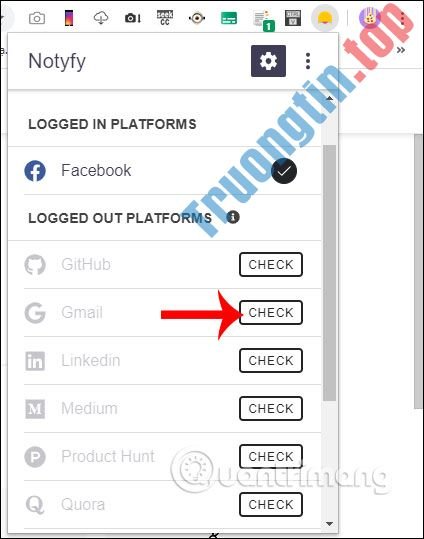
Nhấn vào biểu tượng tiện ích trên thanh địa chỉ trình duyệt rồi nhấn tiếp vào tượng trưng bánh răng cưa . Nếu đang đang nhập Facebook thì tiện ích tự động kết nối với Facebook và hiển thị trong nhóm Logged in Platforms. Tiếp tục đăng nhập những tài khoản khác để tiện ích quản lý thông báo.
Để liên kết với những tài khoản khác thì nhấn nút Checked .
Bước 3:
Các thông báo từ các công ty mà người dùng đã đăng nhập và kết nối trên Notyfy đều hiển thị chung trong một trong giao diện, nhưng được phân thành từng nhóm theo dịch vụ và có màu sắc phân biệt. Chẳng hạn với nhóm thông báo Facebook có thanh màu xanh đậm kẻ dọc đầu nội dung thông báo, Twitter là màu xanh nhạt.
Thông báo sẽ hiển thị dạng ngày hôm nay, bữa qua và trong tuần vừa rồi nếu có nhiều thông báo từ những ngày trước.

Bước 4:
Trong tình huống bạn không thích hiển thị thông báo từ tài khoản nào, tại giao diện thiết lập của tiện ích phần Logged in Platforms bỏ tích tại tài khoản đó. Hoặc khi đăng xuất thì tiện ích cũng không kết nối với trang web.

Xem thêm:
- Cách chặn thông báo từ các trang web trên Chrome, Firefox, Safari
- Thủ thuật tắt thông báo từ Facebook trên trình duyệt Chrome
- Cách kiểm tra độ an toàn mật khẩu lưu trên Chrome
- Cách tắt thông báo Facebook trên trình duyệt Chrome
- Cách bật Windows 10 Notification trên Google Chrome
- Hướng dẫn tắt đề nghị lưu mật khẩu trên trình duyệt Web
Notyfy chrome,quản lý thông báo trên Notyfy,cách quản lý nhiều thông báo trên Notyfy,quản lý thông báo nhiều tài khoản trên Notyfy,bật thông báo chrome,cách tắt thông báo chrome,quản lý thông báo chrome
Nội dung Cách quản lý thông báo Facebook, Gmail trên 1 giao diện được tổng hợp sưu tầm biên tập bởi: Tin Học Trường Tín. Mọi ý kiến vui lòng gửi Liên Hệ cho truongtin.top để điều chỉnh. truongtin.top tks.
Bài Viết Liên Quan






Bài Viết Khác
- Địa Chỉ Sửa Laptop Quận 3 – Sửa Nhanh Giá Rẻ
- Địa Chỉ Vệ Sinh Máy Tính Quận 3 – Dịch Vụ Giá Rẻ
- Địa Chỉ Cài Win Quận 3 – Cài Đặt PC Laptop Tại Nhà Q3
- Sửa Wifi Tại Nhà Quận 4
- Dịch Vụ Cài Lại Windows 7,8,10 Tận Nhà Quận 4
- Dịch Vụ Cài Lại Windows 7,8,10 Tận Nhà Quận 3
- Tuyển Thợ Sửa Máy Tính – Thợ Sửa Máy In Tại Quận 4 Lương Trên 10tr
- Tuyển Thợ Sửa Máy Tính – Thợ Sửa Máy In Tại Quận 3
- Cách tìm email với file đính kèm trong Gmail
- Địa chỉ Thay Bàn Phím Laptop Acer Aspire E5-571
- Hướng dẫn gộp trang Fanpage Facebook nhanh chóng và đơn giản
- Cùng bước vào thế giới PC tùy chỉnh với những chiếc máy tính barebone thú vị
- Địa Chỉ Cài Win Ở Đường Mạc Đĩnh Chi Quận 1
