
 Forum
Forum


Các loại sách điện tử hiện giờ đã phổ biến với người dùng khi bạn có thể đọc sách ngay trên điện thoại, thuận tiện và vô cùng nhanh chóng. Epubor Ultimate là ứng dụng bổ trợ chuyển đổi các định hình sách điện tử ebook. Số lượng định hình sách điện tử mà ứng dụng bổ trợ tương đối phong phú như PUB, Mobi, AZW3 và PDF, Mobi, PRC, TPZ, Topaz , TXT,…
Đặc biệt Epubor Ultimate không giới hạn chuyển đổi, cũng có thể chuyển đổi hàng loạt ebook đồng thời với vận tốc vô cùng nhanh chóng. Bài viết dưới đây sẽ chỉ dẫn bạn đọc cách dùng Epubor Ultimate.
- Hướng dẫn chuyển ebook vào chiếc Amazon Kindle
- Cách tạo ebook bằng ứng dụng Pages trên iPhone và iPad
- Tự tạo ebook bằng Microsoft Word
Hướng dẫn dùng Epubor Ultimate convert ebook
Bước 1:
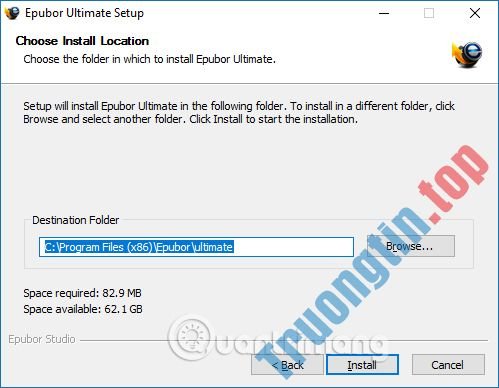
Bạn tải ứng dụng Epubor Ultimate theo link dưới đây rồi triển khai cài đặt.
- https://www.epubor.com/ultimate-download.htm#os_Win
Chúng ta triển khai cài đặt như những chương trình thông thường trên máy tính.
Bước 2:
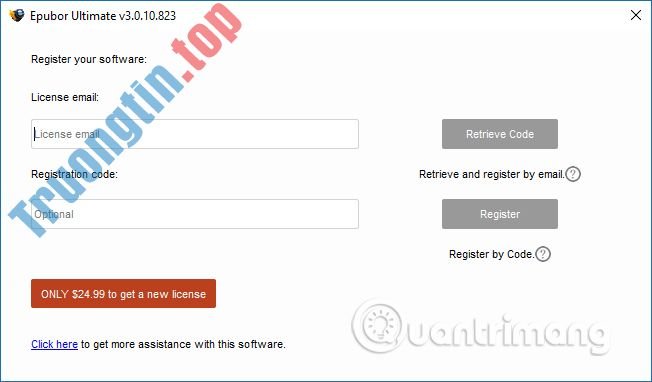
Giao diện trước mắt sau khi cài đặt thành công đó là nhập địa chỉ email để đăng ký sử dụng. Phần mềm sẽ cho sử dụng thử trong vòng 30 ngày nên hãy bỏ qua giao diện đăng nhập tin tức cá nhân.
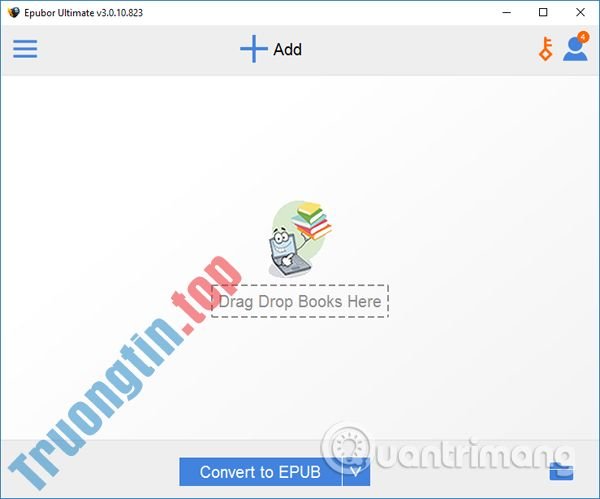
Đây là giao diện chính của Epubor Ultimate. Nhấn nút Add hoặc thả và kéo file vào phần Drag Drop Books Here để tải file sách điện tử lên phần mềm. Chúng ta có thể tải nhiều file cùng lúc.
Bước 3:
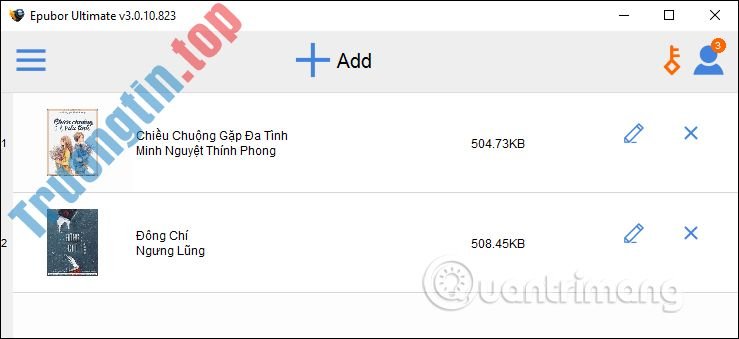
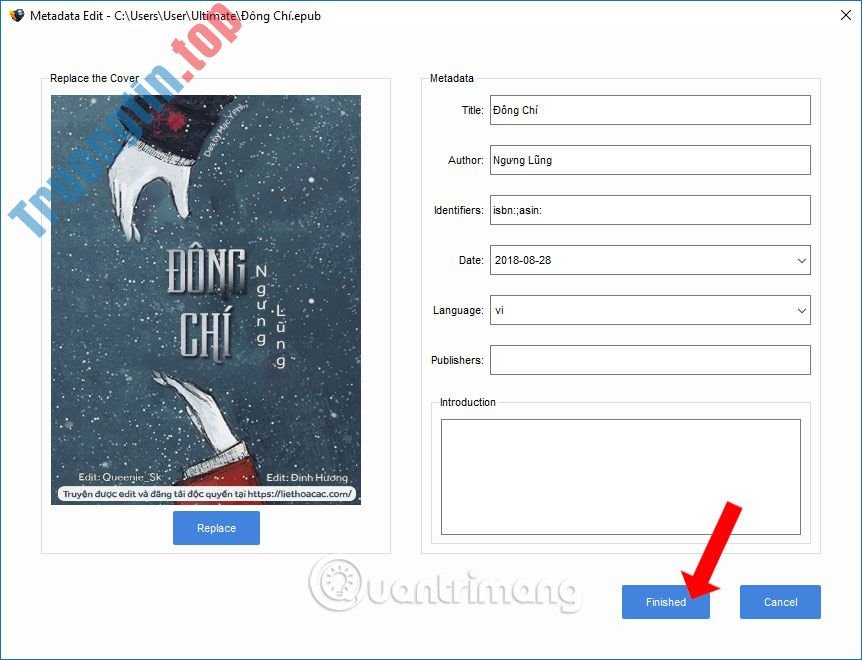
Trong giao diện này bạn cũng cũng có thể chỉnh sửa tiêu đề cho sách bằng phương pháp nhấn vào biểu trưng hình bút . Bạn có thể thay đổi những nội dung đã có sẵn, hoặc thêm nội dung mới.
Nếu muốn đổi ảnh đại diện cho sách nhấn vào nút Replace. Ảnh được tải lên gồm các định dạng PNG, JPG, JPEG. Thay đổi xong nhấn Finished để lưu lại.
Bước 4:
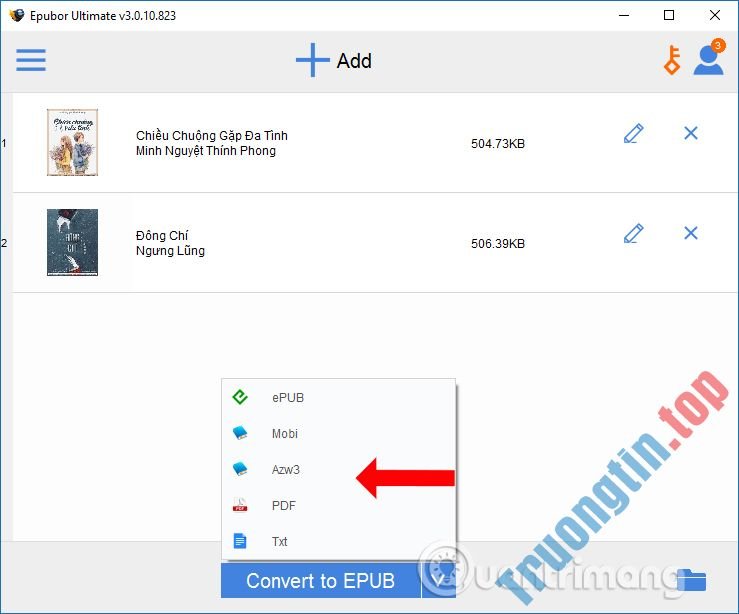
Để lựa chọn định dạng đầu ra cho file ebook nhấn tượng trưng mũi tên cạnh Convert to EPUB. Chúng ta cũng đều có thể chọn định dạng sách ebook hoặc convert ebook sang PDF, TXT.
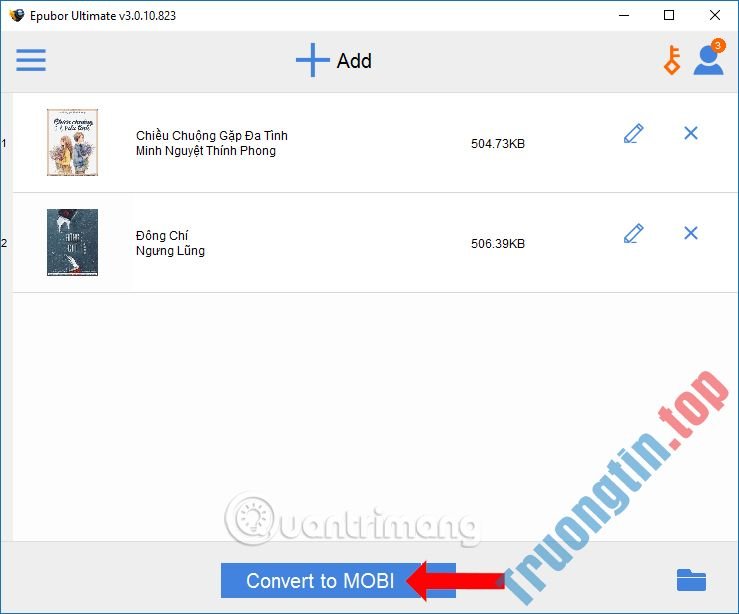
Chẳng hạn tôi chọn định hình Mobi. Cuối cùng nhấn Convert to Mobi để tiến hành chuyển đổi.
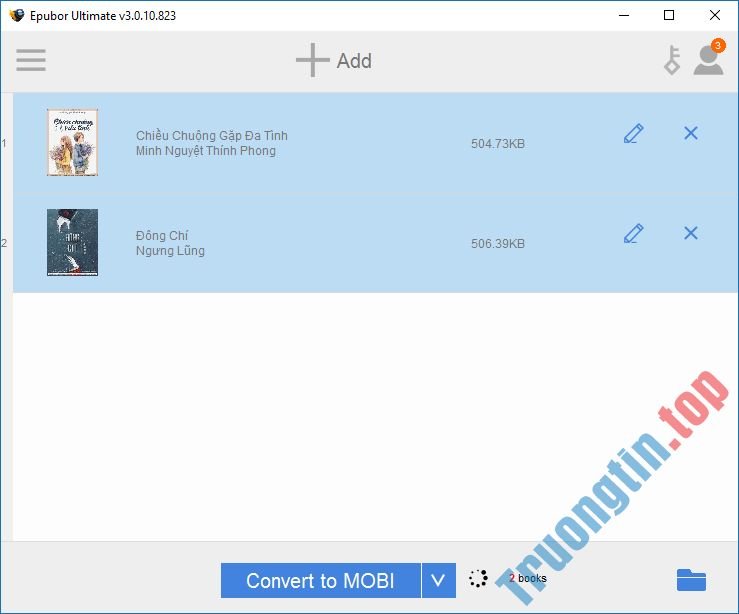
Sau đó chúng ta sẽ thấy công đoạn chuyển đổi sách trên phần mềm Epubor Ultimate.
Bước 5:
Khi chuyển đổi thành công người dùng sẽ thấy thông báo Succeeded trên giao diện. Để mở file chuyển đổi trên máy tính bấm vào tượng trưng thư mục .
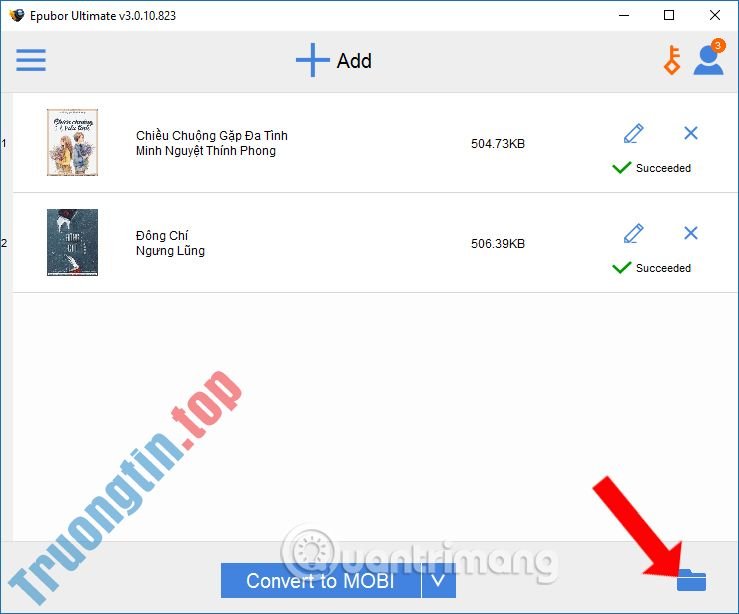
Chúng ta sẽ thấy file sách điện tử sau khi chuyển đổi thành công.

Bước 6:
Ngoài ra khi nhấn tượng trưng hình người bạn sẽ được chuyển tới giao diện thiết lập cho Epubor Ultimate. Khi bấm vào Settings phần Output bạn cũng có thể thay đổi thư mục lưu giữ file sách đầu ra mình muốn. Nhấn vào nút Browse để thay đổi thư mục lưu trữ.

Nếu bạn là người đều đều đọc sách điện tử thì Epubor Ultimate là công cụ vô cùng hữu ích. Chúng ta cũng đều có thể chuyển đổi các định hình sách ebook đầu ra mà mình muốn, kể cả chuyển đổi sang file PDF.
Xem thêm:
- Làm ra sao để xóa sách từ Kindle?
- Cách chuyển mã văn bản chẳng cần phần mềm
- File PRC là gì? Làm làm sao để mở file PRC?
Chúc các bạn thực hành thành công!
- Cách dùng Max Converter convert video, âm thanh, hình ảnh
Epubor Ultimate,chuyển đổi file ebook,cách đổi định dạng ebook,cách dùng Epubor Ultimate,cách convert file ebook,chuyển đổi file ebook,chuyển đổi định dạng ebook
Nội dung Cách sử dụng Epubor Ultimate chuyển đổi ebook được tổng hợp sưu tầm biên tập bởi: Tin Học Trường Tín. Mọi ý kiến vui lòng gửi Liên Hệ cho truongtin.top để điều chỉnh. truongtin.top tks.
Bài Viết Liên Quan



Bài Viết Khác
- Địa Chỉ Cài Win Quận 3 – Cài Đặt PC Laptop Tại Nhà Q3
- Sửa Wifi Tại Nhà Quận 4
- Sửa Laptop Quận 3
- Dịch Vụ Cài Lại Windows 7,8,10 Tận Nhà Quận 4
- Dịch Vụ Cài Lại Windows 7,8,10 Tận Nhà Quận 3
- Tuyển Thợ Sửa Máy Tính – Thợ Sửa Máy In Tại Quận 4 Lương Trên 10tr
- Tuyển Thợ Sửa Máy Tính – Thợ Sửa Máy In Tại Quận 3
- Địa Chỉ Vệ Sinh Máy Tính Quận 3 – Dịch Vụ Giá Rẻ
- Top 10 Công Ty Sửa Nhà Ở Tại Quận 6 Tphcm
- Địa Chỉ Sửa Quạt Đứng Quận 1
- Bàn Phím Laptop Dell Inspiron 5370 Giá Rẻ Nhất
- Top 10 Chỗ Sửa Chữa Thay Mực Máy In Epson WF-C5290 Ở Tphcm
- Dịch Vụ Cài Win Đường Đặng Minh Khiêm Quận 11