
 Forum
Forum


Tính năng Outline trong Excel được hiểu là tính năng tạo bố cục nhóm cho cột hoặc dòng trong bảng biểu Excel. Khi làm việc với bảng dữ liệu chúng ta sẽ cần phải xử lý rất nhiều thông số, đi kèm đó là sử dụng nhiều hàm trong Excel và nhiều công thức tính toán Excel khác. Việc dùng tính năng Outline này sẽ tóm tắt và sắp xếp số liệu theo từng loại, chẳng hạn quản lý cột/dòng chứa công thức riêng, quản lý cột/dòng có liên quan đến công thức đó. Lúc này bảng dữ liệu Excel dễ đọc hơn và cũng dễ quản lý hơn. Bài viết dưới đây sẽ chỉ dẫn độc giả cách sử dụng tính năng Outline trong Excel.
Hướng dẫn sử dụng Outline trong Excel
Lưu ý để tạo được Outline trong Excel thì bảng biểu cần:
- Mỗi cột đều phải có tiêu đề cột.
- Mỗi cột đều phải có dữ liệu.
- Phạm vi ô phải chứa dữ liệu, chưa được để cột hoặc hàng trống.
Bước 1:
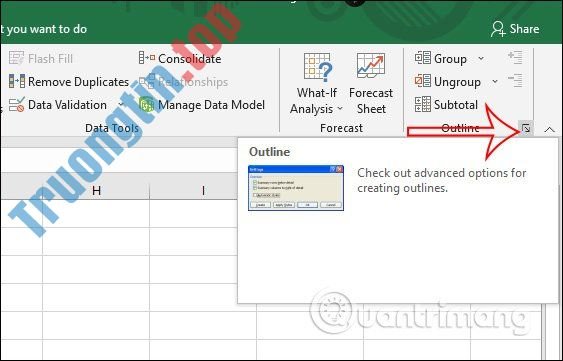
Trước hết chúng ta b ôi đen mọi thứ vùng dữ liệu cần tạo Outline . Sau đó nhấn vào nhóm Data ở trên cùng. Tiếp đến nhìn xuống nhóm Outline ở góc phải ngoài cùng và nhấn vào biểu tượng mũi tên mở rộng để tùy chỉnh.
Bước 2:
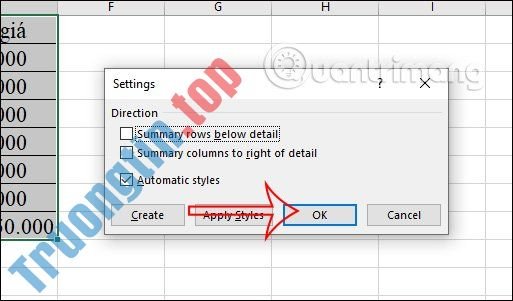
Hiển thị giao diện thiết lập, bạn bỏ tích tại tùy chọn Summary Rows Below Detail . Ngoài ra nếu muốn thì chúng ta có thể tích chọn vào Automatic Styles để thiết lập kiểu định dạng tự động cho những ô như in đậm, in nghiêng để dễ phân biệt sau đó. Nhấn OK để áp dụng.
Bước 3:
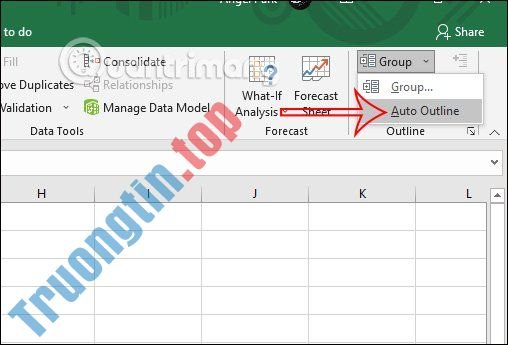
Sau đó nhấn tiếp vào Group và chọn vào tùy chọn Auto Outline trong bản kê hiển thị ở bên dưới.
Bước 4:
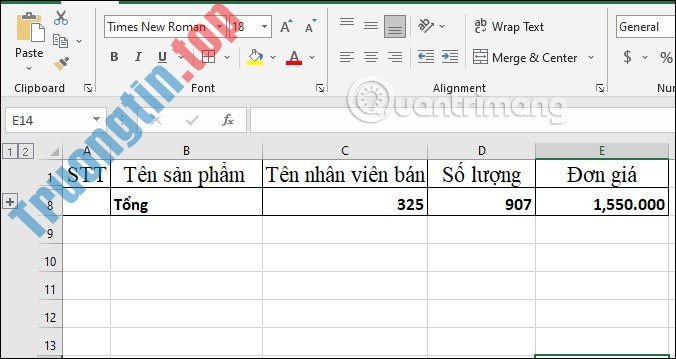
Kết quả bảng dữ liệu đã hiển thị thêm biểu tượng Outline với đường kẻ dọc cạnh bảng Excel như hình dưới đây với những nhóm được đánh và quản lý theo số thứ tự, đi kèm đó là biểu tượng dấu – và dấu +.
Phần nội dung kết quả dùng công thức được định hình riêng biệt so với dòng nội dung bên trên.
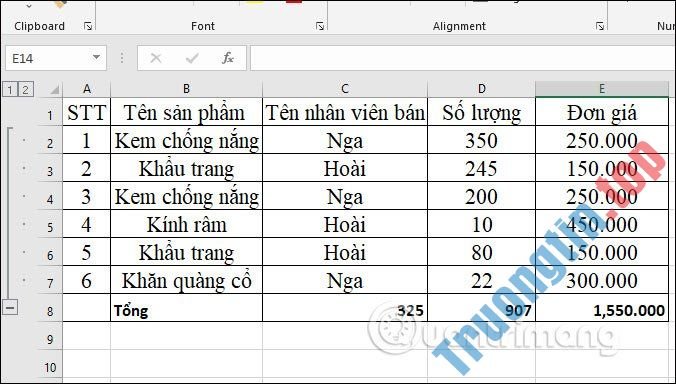
Bạn bấm vào số 1 thì bảng dữ liệu được thu gọn lại chỉ từ mỗi nội dung có sử dụng công thức để hiện kết quả. Nhấn vào dấu cộng sẽ hiển thị bảng dữ liệu đầy đủ, hoặc bấm vào số 2 cũng được. Các số thứ tự này tùy thuộc vào bảng dữ liệu của bạn như thế nào, phân nhiều cấp theo nhóm dữ liệu và kiểu dữ liệu.
Bước 5:
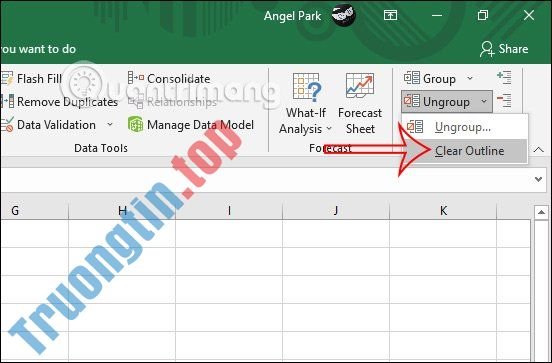
Để xóa Outline đã tạo cho bảng dữ liệu, chúng ta truy cập vào tùy chọn Outline rồi nhấn vào mục Ungroup và chọn tiếp Clear Outline là được.
Lưu ý sau khi bỏ Outline cho bảng biểu thì bạn buộc phải định dạng lại dữ liệu trong bảng, nếu có áp dụng tự động định hình dữ liệu để quản lý.
- Cách sửa lỗi công thức Excel không nhảy
- Cách sửa lỗi mất khung in trong Excel
- Cách dùng tính năng Group trong Excel để ẩn nhanh cột
- Cách tạo biểu đồ mini Sparklines trong Excel 2010, 2019
- Cách in 2 trang trên một mặt giấy
- MS Excel – Bài 15: Khai thác sức mạnh của hàm IF trong Excel
Outline trong Excel,cách dùng Outline trong Excel,cách tạo Outline trong Excel,tạo Outline trong Excel,tạo bố cục trong excel,tạo bố cục nhóm dòng excel,tạo bố cục nhóm cột excel
Nội dung Cách sử dụng tính năng Outline trong Excel được tổng hợp sưu tầm biên tập bởi: Tin Học Trường Tín. Mọi ý kiến vui lòng gửi Liên Hệ cho truongtin.top để điều chỉnh. truongtin.top tks.
Bài Viết Liên Quan






Bài Viết Khác
- Địa Chỉ Cài Win Quận 3 – Cài Đặt PC Laptop Tại Nhà Q3
- Sửa Wifi Tại Nhà Quận 4
- Sửa Laptop Quận 3
- Dịch Vụ Cài Lại Windows 7,8,10 Tận Nhà Quận 4
- Dịch Vụ Cài Lại Windows 7,8,10 Tận Nhà Quận 3
- Tuyển Thợ Sửa Máy Tính – Thợ Sửa Máy In Tại Quận 4 Lương Trên 10tr
- Tuyển Thợ Sửa Máy Tính – Thợ Sửa Máy In Tại Quận 3
- Địa Chỉ Vệ Sinh Máy Tính Quận 3 – Dịch Vụ Giá Rẻ
- Khắc phục lỗi Event ID 454 trên Windows 10
- Cửa Hàng Sửa Máy Tính Ở Phường 5 Quận Tân Bình
- Dịch Vụ Sửa Máy Tính Đường Số 10 Quận 9
- 5 phần mềm Home Theater và Media Center tốt nhất
- Pin Laptop Asus X301 Giá Rẻ Nhất