
 Forum
Forum


Tình trạng lỗi gõ tiếng Việt trên Chrome không chỉ xảy ra khi bạn gõ nội dung trên trình duyệt, mà cũng đều có thể xảy ra khi chúng ta nhập nội dung kiếm tìm trên thanh địa điểm trình duyệt. Điều này chắc chắn sẽ gây khó chịu cho người sử dụng và bạn sẽ phải xóa nội dung để gõ lại. Lỗi này thường xuyên diễn ra là do trình duyệt Chrome xung đột với tính năng gõ tiếng Việt và đi cùng đó là tính năng tự động gợi ý từ khóa của trình duyệt. Để sửa lỗi gõ tiếng Việt trên thanh địa điểm trình duyệt thì bạn chỉ cần thay đổi cài đặt trong trình duyệt, mà không luôn phải cài thêm công cụ. Bài viết dưới đây sẽ chỉ dẫn độc giả cách sửa lỗi gõ tiếng Việt trên thanh địa chỉ trình duyệt Chrome.
1. Sửa lỗi tiếng Việt thanh địa điểm Chrome trong Cài đặt
Bước 1:
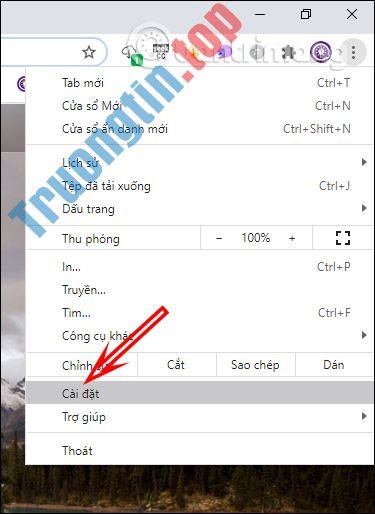
Tại trình duyệt Chrome bạn nhấn vào biểu tượng 3 dấu chấm dọc rồi chọn Cài đặt trong danh sách hiển thị.
Bước 2:
Chuyển sang giao diện các thiết lập cho trình duyệt, chúng ta bấm vào mục Bạn và Google ở danh sách menu bên trái giao diện rồi nhìn sang bên phải, chúng ta bấm vào mục Đồng bộ hóa và các dịch vụ của Google .

Bước 3:
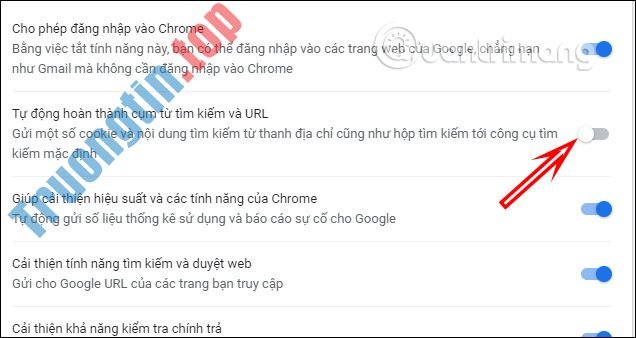
Tiếp đến tại giao diện mới, người dùng sẽ tắt thiết lập Tự động xong xuôi cụm từ tìm kiếm và URL như hình. Như vậy sau khi tắt thiết lập này thì trình duyệt của bạn sẽ không còn hiện tượng lỗi tiếng Việt khi nhập nội dung kiếm tìm trên thanh địa chỉ trình duyệt nữa.
Nếu vẫn không được thì bạn nên thi hành xóa dữ liệu duyệt web trên trình duyệt Chrome theo phương pháp 2 bên dưới đây.
2. Xóa dữ liệu duyệt web Chrome fix lỗi thanh URL
Bước 1:
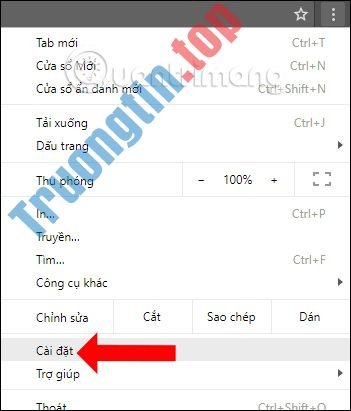
Tại giao diện chính của trình duyệt Chrome, nhấn chọn vào biểu trưng dấu ba chấm rồi chọn mục Cài đặt .
Bước 2:
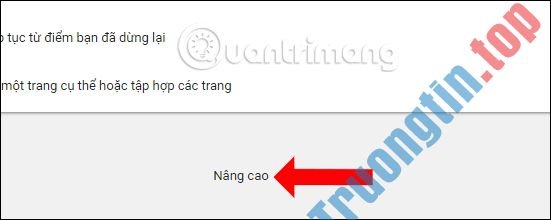
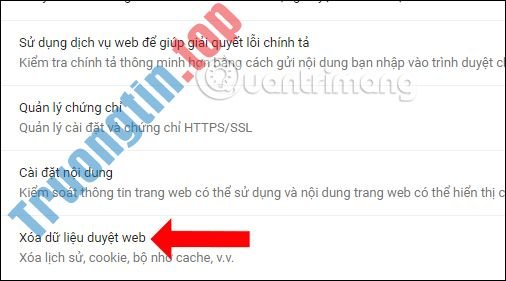
Trong giao diện Cài đặt, kéo xuống bên dưới nhấn chọn vào mục Nâng cao .
Sau đó tìm đến mục Xóa dữ liệu duyệt web để triển khai xóa lịch sử, cookie, bộ nhớ cache,…
Bước 3:
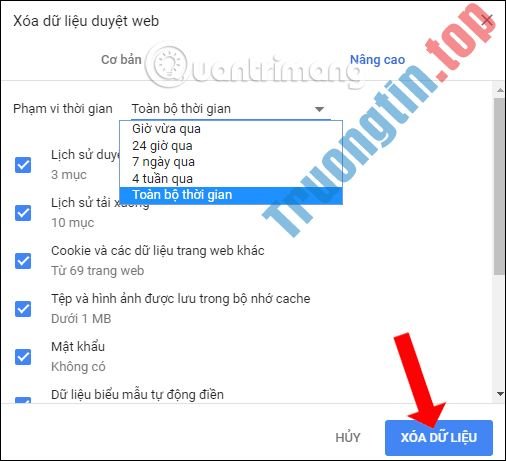
Chọn Toàn bộ thời gian để xóa toàn bộ lịch sử truy cập trình duyệt web trên Chrome rồi nhấn Xóa dữ liệu duyệt web là xong. Như vậy lỗi gõ tiếng Việt khi tìm kiếm trên Chrome sẽ có khắc phục.
Ngoài ra để thi hành được thể kiếm tìm mau hơn trên Chrome, chúng ta có thể nhấn 1 trong 3 tổ hợp phím Ctrl + E , Ctrl + K hoặc Ctrl + ? để hiển thị thanh Tìm kiếm Google. Sau đó chỉ cần nhập nội dung cần tìm kiếm là được. Điều này cũng giúp người dùng kiếm tìm chuẩn xác hơn, mau hơn mà hạn chế được lỗi trong lúc tìm kiếm, bao gồm cả lỗi gõ tiếng Việt.
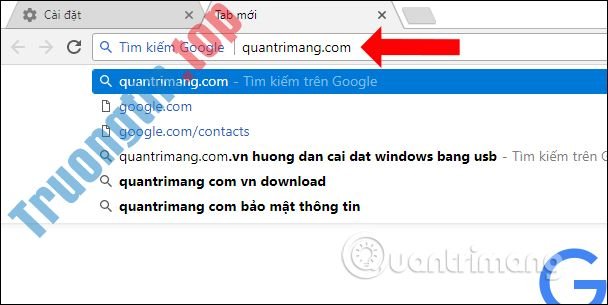
Như vậy với cách xử lý rất đơn giản, xóa dữ liệu duyệt web trên Chrome mà lỗi gõ tiếng Việt trên thanh kiếm tìm được khắc phục. Ngoài ra việc nhập nội dung trên công cụ Tìm kiếm của Google cũng là thủ thuật hay giúp tìm kiếm thông tin trên trình duyệt Chrome.
Xem thêm:
- Cách sửa lỗi không gõ được Tiếng Việt trên MISA
- Làm ra sao để gõ tiếng Việt trên Windows 10
- Khắc phục lỗi Unikey không gõ được tiếng Việt
- Cách sửa các lỗi trên Chrome thường gặp
- Cách bật Windows Spellchecker trên Chrome (Windows 10) để kiểm tra chính tả
- Cách bật tiện ích mở rộng trong chế độ ẩn danh của Google Chrome
- Cách tắt ảnh gợi ý trong thanh tìm kiếm Chrome
lỗi gõ tiếng việt chrome,cách sửa lỗi gõ tiếng việt chrome,lỗi tiếng việt trên thanh địa chỉ chrome,lỗi tìm kiếm trên chrome,thủ thuật tìm kiếm chrome
Nội dung Cách sửa lỗi gõ tiếng Việt trên thanh địa chỉ Chrome được tổng hợp sưu tầm biên tập bởi: Tin Học Trường Tín. Mọi ý kiến vui lòng gửi Liên Hệ cho truongtin.top để điều chỉnh. truongtin.top tks.
Bài Viết Liên Quan






Bài Viết Khác
- Địa Chỉ Cài Win Quận 3 – Cài Đặt PC Laptop Tại Nhà Q3
- Sửa Wifi Tại Nhà Quận 4
- Sửa Laptop Quận 3
- Dịch Vụ Cài Lại Windows 7,8,10 Tận Nhà Quận 4
- Dịch Vụ Cài Lại Windows 7,8,10 Tận Nhà Quận 3
- Tuyển Thợ Sửa Máy Tính – Thợ Sửa Máy In Tại Quận 4 Lương Trên 10tr
- Tuyển Thợ Sửa Máy Tính – Thợ Sửa Máy In Tại Quận 3
- Địa Chỉ Vệ Sinh Máy Tính Quận 3 – Dịch Vụ Giá Rẻ
- Cách vô hiệu hóa Wi-Fi Protected Setup (WPS) trên router
- RAM Dual Channel là gì? Làm sao chạy được RAM Dual Channel?
- Cách vô hiệu hóa cảnh báo “Low Disk Space” trong Windows 10/8/7
- NhacCuaTui
- Top 10 Website Cài Win Pc Laptop Tận Nhà Tại Vĩnh Long