
 Forum
Forum


Facebook đã thêm tính năng tự tạo avatar cho riêng bạn ngay trong phần mềm Facebook hoặc Messenger mà chẳng cần cài thêm phần mềm bổ trợ tạo sticker nào khác. Bitmoji là một ứng dụng tạo avatar theo phong cách vui nhộn và rất độc lạ. Trước đây người sử dụng đã được dùng Bitmoji trên Snapchat và giờ đây nó đã được tích hợp ngay trong Facebook. Sau khi tạo xong ảnh đại diện chúng ta có thể sử dụng nó như 1 sticker nhãn dán trên Facebook để bình luận vào các bài đăng. Bài viết dưới đây sẽ hướng dẫn độc giả cách tạo avatar trên Facebook như Bitmoji.
1. Tạo avatar Facebook, tự tạo sticker Fb
Lưu ý , ngày nay tính năng tạo avatar Facebook vẫn đang trong quá trình cập nhật tới các tài khoản Facebook. Nếu bạn chưa xuất hiện thì nên chờ trong thời gian tới.
Bước 1:
Tại giao diện Facebook bạn bấm vào tượng trưng 3 dấu gạch ngang để vào giao diện menu, sau đó nhấn vào See More .

Hoặc chúng ta nhấn vào khung bình luận, nhấn tiếp vào biểu tượng sticker. Lúc này bạn sẽ nhìn thấy 1 biểu trưng mới và chọn thông báo tạo avatar Facebook.

Bước 2:
Sau đó nhấn Next để bắt đầu tạo avatar. Tiếp đến quá trình tạo avatar Facebook được diễn ra, bạn chọn màu da, khuôn mặt, các chi tiết khác cho khuôn mặt.

Nếu bạn muốn tạo avatar Facebook theo như đúng khuân mặt của mình thì chọn biểu trưng gương , khi đó camera trước của điện thoại được kích hoạt. Lúc đó bạn cũng có thể chọn các chi tiết theo gương mặt của mình.

Bước 3:
Khi đã hoàn thành, bạn nhấn vết tích ở góc phải trên cùng để lưu lại avatar mới tạo.

Cuối cùng khi bình luận thì bạn chỉ cần bấm vào nhãn dán avatar vừa tạo để sử dụng là được.


Sau khi đã tạo thành công avatar Facebook, khi bạn bấm vào khung bình luận sẽ hiển thị ngay tượng trưng Avatar để chúng ta sử dụng sticker Facebook bằng chính avatar bạn đã tạo trước đó.

2. Hướng dẫn tự tạo sticker Messenger
Khi bạn tự tạo avatar Facebook xong thì khi vào Messenger sẽ hiển thị sticker mới với chính avatar bạn tạo trên Facebook. Chúng ta nhấn vào khung gửi tin nhắn Messenger rồi chọn biểu tượng mặt cười > biểu trưng đầu màu tím. Lúc này chúng ta sẽ thấy avatar Facebook đã tạo. Nhấn Lựa chọn avatar để thay đổi. Nếu bạn chưa tạo avatar trước đó, thì chỉ cần nhấn vào biểu trưng đầu tím để tạo từ đầu, theo một số bước như bên trên.


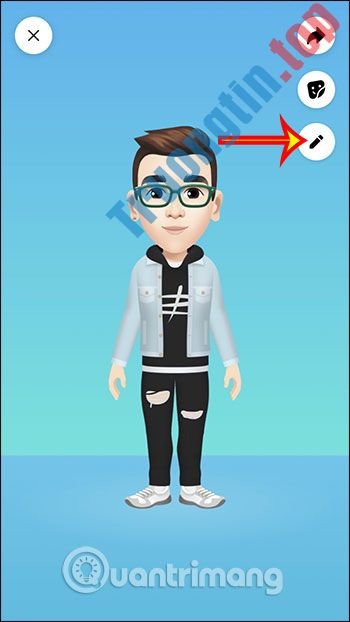
Khi đó hiển thị giao diện avatar để chúng ta chỉnh sửa lại , bằng cách bấm vào tượng trưng hình bút . Lúc này bạn cũng có thể thay đổi lại avatar theo ý mình.

Cách xóa avatar Facebook đã tạo
Nếu đã chán avatar vừa tạo, bạn có thể chỉnh sửa hoặc xóa nó, bằng cách nhấp vào tượng trưng mặt cười ở khung bình luận > chọn Chỉnh sửa avatar > nhấp vào biểu trưng cây bút ở phía bên phải, sửa theo ý muốn. Nếu không muốn dùng sticker này nữa thì bạn nhấn Xóa . Chỉnh sửa xong nhấn Lưu lại là xong.
Bạn cũng đều có thể xóa hoặc chỉnh sửa avatar Facebook từ Messenger bằng cách nhấp vào tượng trưng mặt cười trong cửa sổ Messenger và làm tương tự.
Video chỉ dẫn tạo avatar cho riêng mình trên Facebook
Xem thêm:
- Cách chia sẻ màn hình trên Messenger khi gọi video
- Cách dùng Messenger Rooms
- Cách dùng Friendly for Facebook gộp Facebook với Messenger
- Cách đăng GIF lên Facebook, post ảnh động lên Fb
- Cách đổi màu nền Facebook
- Cách đọc tin nhắn Facebook không hiển thị đã xem
tạo avatar facebook,cách tạo avatar facebook,tạo avatar facebook Bitmoji,avatar facebook Bitmoji,sticker facebook Bitmoji,cach tao avatar facebook Bitmoji,Cách tạo avatar cho riêng mình,tự tạo sticker Messenger
Nội dung Cách tạo avatar cho riêng mình, tự tạo sticker Messenger, tạo avatar Facebook được tổng hợp sưu tầm biên tập bởi: Tin Học Trường Tín. Mọi ý kiến vui lòng gửi Liên Hệ cho truongtin.top để điều chỉnh. truongtin.top tks.
Bài Viết Liên Quan






Bài Viết Khác
- Địa Chỉ Cài Win Quận 3 – Cài Đặt PC Laptop Tại Nhà Q3
- Sửa Wifi Tại Nhà Quận 4
- Sửa Laptop Quận 3
- Dịch Vụ Cài Lại Windows 7,8,10 Tận Nhà Quận 4
- Dịch Vụ Cài Lại Windows 7,8,10 Tận Nhà Quận 3
- Tuyển Thợ Sửa Máy Tính – Thợ Sửa Máy In Tại Quận 4 Lương Trên 10tr
- Tuyển Thợ Sửa Máy Tính – Thợ Sửa Máy In Tại Quận 3
- Địa Chỉ Vệ Sinh Máy Tính Quận 3 – Dịch Vụ Giá Rẻ
- Các ứng dụng phát nhạc thư giãn trên Windows 10
- Nạp Mực Máy In Đường Võ Đình Tú Quận 6
- Địa Chỉ Cài Win Ở Phường Phường 7 Quận 11
- Cách viết ghi chú trên video YouTube
- Tổng quan sê-ri hướng dẫn về Access 2010