
 Forum
Forum


Biểu đồ thanh hay biểu đồ cột là một biểu đồ trong đó bạn cũng có thể có thể biểu diễn dữ liệu của mình bằng các thanh ngang hoặc sọc. Biểu đồ thanh được sử dụng để so sánh các tập hợp số và hiển thị thứ hạng của chúng cạnh bên nhau.
- Cách tạo biểu đồ tròn trong Microsoft Excel
Các loại biểu đồ thanh

Có 3 loại biểu đồ thanh trong Microsoft Excel: Clustered Bar (biểu đồ thanh theo cụm), Stacked Bar (biểu đồ thanh chồng) và 100% Stacked Bar (biểu đồ thanh chồng 100%).
- Clustered Bar : Đây là biểu đồ cột cơ bản và mỗi số biểu thị bằng một thanh ngang.
- Stacked Bar : Biểu đồ này mở rộng Clustered Bar để bộc lộ nhiều hơn một bộ số trong một thanh, xếp chồng dữ liệu lên nhau dọc từ một đường ngang.
- 100% Stacked Bar : Giống như Stacked Bar, ngoại trừ việc các phần trong cùng một thanh cộng lại thành 100%. Do đó, thay vì các con số, tỷ suất phần trăm của chúng được hiển thị.
Cách tạo biểu đồ thanh trong Excel
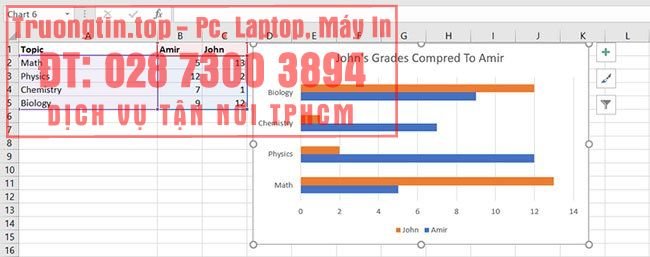
Để tạo biểu đồ thanh trong Excel, trước tiên bạn phải thêm dữ liệu vào bảng tính của mình. Hãy bắt đầu với một tỉ dụ đơn giản: Giả sử bạn muốn đối chiếu điểm của hai học sinh trong số môn học khác nhau. Các điểm số như dưới đây:
| Topic | Amir | John |
|---|---|---|
| Math | 14 | 18 |
| Physics | 19 | 16 |
| Chemistry | 17 | 17 |
| Biology | 15 | 14 |
Nhập các dữ liệu mẫu này vào bảng tính Excel của bạn. Khi đã hoàn tất, bạn có thể bắt đầu tạo biểu đồ thanh.
1. Chọn các ô chứa dữ liệu bạn mong muốn hiển thị trong biểu đồ của mình. (Các ô A1 đến C5 trong thí dụ này).
2. Từ ribbon, điều phối đến tab Insert.
3. Trong phần Charts , nhấp vào Insert Column or Bar Chart . Thao tác này sẽ mở ra một menu gồm các biểu đồ cột và thanh có sẵn.
4. Chọn biểu đồ thanh bạn muốn. Điều này sẽ ngay lập tức tạo nên một biểu đồ thanh. Lưu ý rằng biểu đồ thanh 3-D và 2-D thực tế giống nhau và chỉ khác nhau về thị giác.
5. Trong biểu đồ thanh, hãy nhấp vào Chart Title và nhập tiêu đề cho biểu đồ của bạn.
6. Để thi hành điều tiết kích cỡ của từng vùng trong biểu đồ, hãy bấm vào vùng đó và sau đó thay đổi kích thước nó bằng phương pháp sử dụng các handle.
Chúc bạn thực hành thành công!
- Cách tạo biểu đồ mini Sparklines trong Excel 2010, 2019
- Cách tạo 2 biểu đồ Excel trên cùng 1 hình
- Cách vẽ biểu đồ bản đồ trên Excel
- Cách tạo biểu đồ hình phễu trong Excel, Outlook, PowerPoint và Word 2016
- Cách tạo biểu đồ Gantt để quản lý dự án trong Excel
excel,microsoft excel,tạo biểu đồ thanh,tạo biểu đồ thanh trong Excel
Nội dung Cách tạo biểu đồ thanh trong Excel được tổng hợp sưu tầm biên tập bởi: Tin Học Trường Tín. Mọi ý kiến vui lòng gửi Liên Hệ cho truongtin.top để điều chỉnh. truongtin.top tks.
Bài Viết Liên Quan




Bài Viết Khác
- Địa Chỉ Sửa Laptop Quận 3 – Sửa Nhanh Giá Rẻ
- Địa Chỉ Vệ Sinh Máy Tính Quận 3 – Dịch Vụ Giá Rẻ
- Địa Chỉ Cài Win Quận 3 – Cài Đặt PC Laptop Tại Nhà Q3
- Sửa Wifi Tại Nhà Quận 4
- Dịch Vụ Cài Lại Windows 7,8,10 Tận Nhà Quận 4
- Dịch Vụ Cài Lại Windows 7,8,10 Tận Nhà Quận 3
- Tuyển Thợ Sửa Máy Tính – Thợ Sửa Máy In Tại Quận 4 Lương Trên 10tr
- Tuyển Thợ Sửa Máy Tính – Thợ Sửa Máy In Tại Quận 3
- Địa Chỉ Cài Win Ở Phường Phường 28 Quận Bình Thạnh
- Dịch Vụ Cài Win Đường Đường Chế Lan Viên Quận Tân Phú
- Word 2019 (Phần 3): Lưu và chia sẻ tài liệu
- Bán Dây Nguồn Máy Tính Huyện Hóc Môn – Giá Rẻ Uy Tín
- Top 10 Địa Chỉ Sửa laptop chạy chậm Ở Tại Quận Gò Vấp Tphcm
