
 Forum
Forum


Việc định hình bảng trong Word với những tùy chọn có sẵn sẽ giúp giao diện bảng trông đẹp và uy tín hơn rất nhiều. Tuy nhiên, không phải thiết lập nào cũng hiển thị sẵn để bạn dùng chẳng hạn như tạo khoảng cách các ô trong Word, khi chúng ta tạo bảng trong Word. Khi thêm khoảng cách các ô trong bảng sẽ giúp bảng dễ nhìn hơn, không bám dính nhau. Bài viết dưới đây sẽ chỉ dẫn bạn tạo khoảng cách các ô trong bảng Word.
Hướng dẫn tạo khoảng cách các ô trong bảng Word
Hướng dẫn nhanh
Tạo bảng trong Word > Chọn Table Properties > Chọn Options > Chỉnh khoảng cách ô trong bảng.
Hướng dẫn chi tiết
Bước 1:
Trước hết chúng ta tạo bảng trong Word như bình thường rồi nhập nội dung cho bảng.
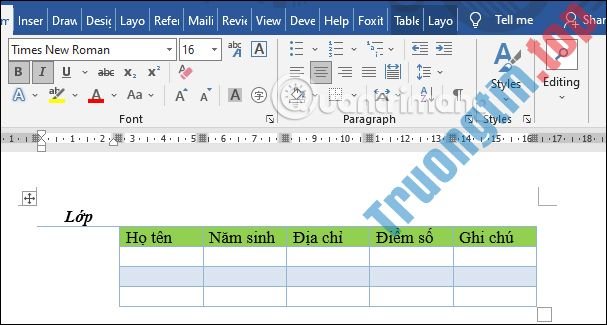
Bước 2:
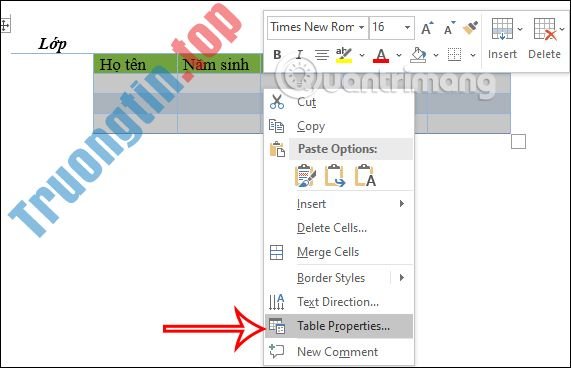
Sau đó bôi đen toàn bộ nội dung bảng rồi chuột phải chọn Table Properties trong danh sách hiển thị.
Bước 3:
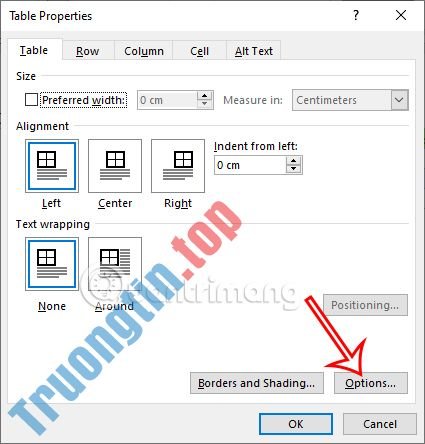
Hiển thị giao diện điều chỉnh bảng, bạn nhấn vào nút Options để thêm nhiều thiết lập khác cho bảng.
Bước 4:
Lúc này hiển thị giao diện mới. Bạn nhìn xuống thiết lập Default Cell Spacing rồi tích chọn vào Allow Spacing Between Cells rồi điền kích thước mà chúng ta muốn tạo khoảng cách giữa các ô trong bảng Word.
Cuối cùng nhấn OK để lưu lại thiết lập mới này.
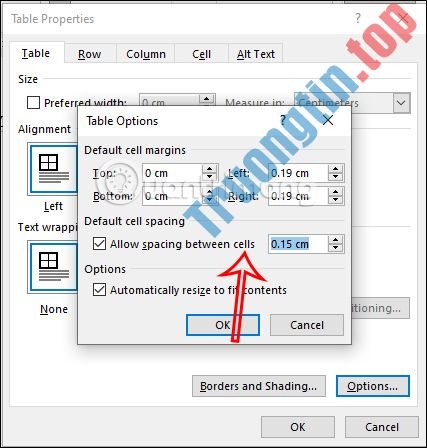
Ngay sau đó bạn sẽ nhìn thấy các ô trong bảng Word đã có chừng cách như hình dưới đây.

Sau khi tạo khoảng cách các ô trong bảng Word bạn cũng đều có thể tiếp tục chỉnh sửa lại bảng với việc thêm màu nền hoặc tạo viền bảng nếu muốn.
- Shift + Enter có công hiệu gì trong Word? Có thể thay thế được không?
- Cách sao lưu và khôi phục Ribbon trong Word
- Cách tạo thẻ tên trong Word
- Cách in màu trong Word rất đơn giản
tạo khoảng cách các ô trong bảng Word,cách tạo khoảng cách các ô trong bảng Word,hướng dẫn tạo khoảng cách các ô trong bảng Word,thêm khoảng cách các ô trong bảng Word
Nội dung Cách tạo khoảng cách các ô trong bảng Word được tổng hợp sưu tầm biên tập bởi: Tin Học Trường Tín. Mọi ý kiến vui lòng gửi Liên Hệ cho truongtin.top để điều chỉnh. truongtin.top tks.
Bài Viết Liên Quan






Bài Viết Khác
- Địa Chỉ Cài Win Quận 3 – Cài Đặt PC Laptop Tại Nhà Q3
- Sửa Wifi Tại Nhà Quận 4
- Sửa Laptop Quận 3
- Dịch Vụ Cài Lại Windows 7,8,10 Tận Nhà Quận 4
- Dịch Vụ Cài Lại Windows 7,8,10 Tận Nhà Quận 3
- Tuyển Thợ Sửa Máy Tính – Thợ Sửa Máy In Tại Quận 4 Lương Trên 10tr
- Tuyển Thợ Sửa Máy Tính – Thợ Sửa Máy In Tại Quận 3
- Địa Chỉ Vệ Sinh Máy Tính Quận 3 – Dịch Vụ Giá Rẻ
- 【Gò Vấp】 Dịch Vụ Sửa Máy Tính Đường Trần Thị Nghĩ Gò Vấp
- Dịch Vụ Sửa Máy Tính Đường Linh Tây Quận Thủ Đức
- Top 10 Địa Chỉ Sửa bàn phím laptop Ở Tại Quận Phú Nhuận Tphcm
- Địa Chỉ Thay Màn Hình Laptop Quận Gò Vấp Lấy Liền
- Cách bật lời bài hát trên Spotify