
 Forum
Forum


Thao tác chèn hình ảnh trên Google Docs rất đơn giản, cơ bản và mọi người đều biết cách thực hiên. Và nếu hình ảnh được thêm khung viền sẽ càng nổi bật hơn trong nội dung tài liệu. Thêm khung viền cho các đối tượng tư liệu được gọi là cách dễ nhất để tạo được sự thu hút với người xem, giúp đối tượng nổi bật hơn. Bạn có thể tạo khung trên Word chẳng hạn tạo đường viền cho toàn bộ file Word, tạo đường viền cho đoạn văn bản mà thôi, hay tạo khung cho slide PowerPoint. Với hình ảnh trên Google Docs chúng ta cũng hoàn toàn có thể thêm khung viền để tăng hữu hiệu khi chèn ảnh vào nội dung. Bài viết dưới đây sẽ chỉ dẫn bạn đọc cách chèn khung viền cho ảnh trên Google Docs.
- Cách tạo khung viền trang bìa trong Word
- Cách định hình đường viền và màu nền cho bảng Excel
- Cách chèn Text Box trong Google Docs
- Cách trích xuất hình ảnh trong Google Docs
Hướng dẫn tạo viền ảnh trên Google Docs
Video chỉ dẫn chèn khung viền ảnh Google Docs
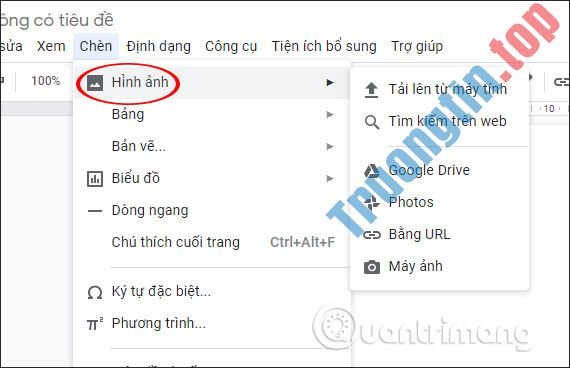
Bước 1:
Chúng ta bấm vào mục Chèn rồi nhấn vào Hình ảnh để lựa chọn nguồn đăng tải ảnh lên trên Google Docs. Sau khi chèn xong người dùng cũng có thể thu nhỏ kích thước ảnh bằng cách kéo khung hình xanh bao quanh ảnh
Bước 2:
Tiếp tục bấm vào biểu trưng hình bút để chọn lựa sắc màu cho viền hình ảnh.
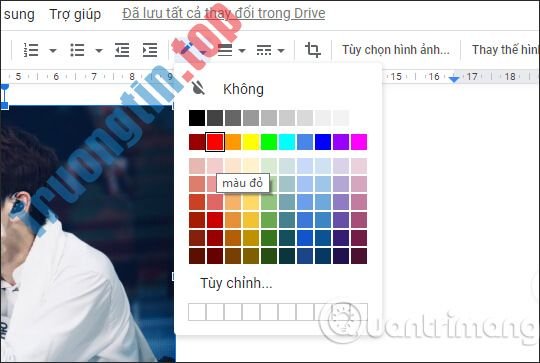
Kết quả hình ảnh được chèn khung màu rất dễ dàng như hình dưới đây.

Bước 3:
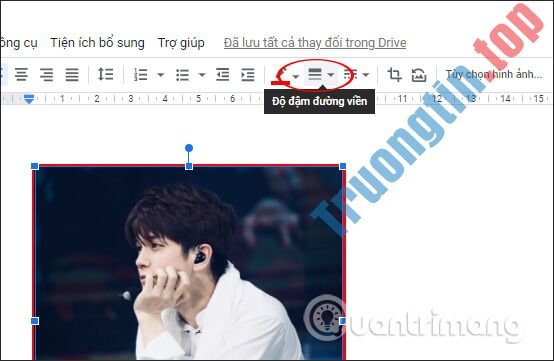
Để chỉnh độ dày của khung viền hình ảnh, chúng ta nhấn vào biểu trưng Độ đậm đường viền như hình.
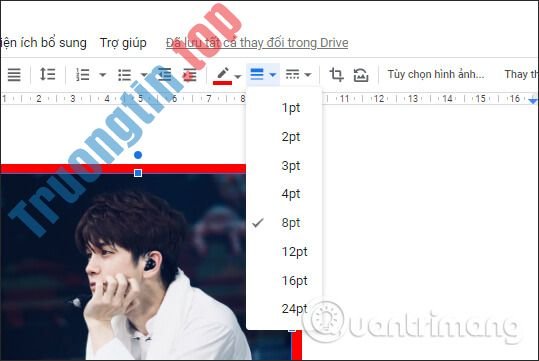
Tại đây chúng ta chọn lựa chừng độ đậm cho khung viền hình ảnh để áp dụng vào hình ảnh.
Bước 4:
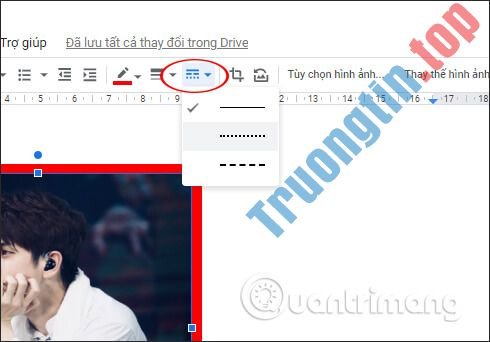
Tiếp đến bấm vào tượng trưng Đường viên gạch ngang để đổi kiểu đường viền. Hiện tại Google Docs rất hạn chế các kiểu đường viền nên chỉ có 3 kiểu mà thôi.
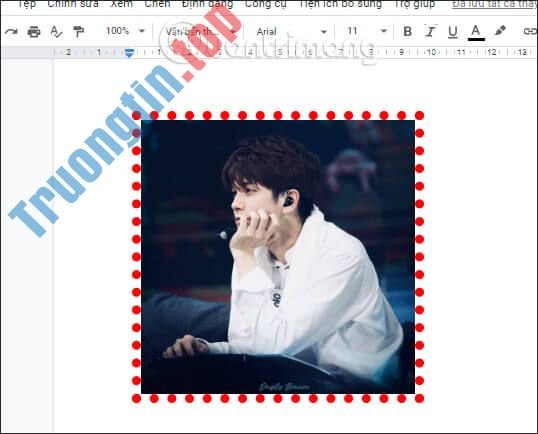
Kết quả viền ảnh được đổi sang kiểu chấm tròn cũng rất lạ mắt như hình dưới đây.
Nhìn chung việc chèn khung viền cho hình ảnh trên Google Docs không có nhiều thao tác điều chỉnh, chỉ cần chọn màu, độ dày cho viền ảnh hay thay đổi kiểu viền là xong. Hy vọng tới đây Google Docs sẽ thêm nhiều kiểu đường viền nghệ thuật hơn.
Chúc các bạn thi hành thành công!
- Cách tải tài liệu, upload file lên Google Docs
- Cách chuyển Google Docs sang Word
- Cách chèn Header, Footer trong Google Docs
- Cách tạo checklist trong Google Docs
chèn ảnh vào google docs,chèn khung viền ảnh google docs,cách chèn khung viền ảnh google docs,cách chèn khung ảnh google docs,tạo khung ảnh google docs,khung hình ảnh google docs
Nội dung Cách tạo khung viền hình ảnh trên Google Docs được tổng hợp sưu tầm biên tập bởi: Tin Học Trường Tín. Mọi ý kiến vui lòng gửi Liên Hệ cho truongtin.top để điều chỉnh. truongtin.top tks.
Bài Viết Liên Quan



Bài Viết Khác
- Địa Chỉ Cài Win Quận 3 – Cài Đặt PC Laptop Tại Nhà Q3
- Sửa Wifi Tại Nhà Quận 4
- Sửa Laptop Quận 3
- Dịch Vụ Cài Lại Windows 7,8,10 Tận Nhà Quận 4
- Dịch Vụ Cài Lại Windows 7,8,10 Tận Nhà Quận 3
- Tuyển Thợ Sửa Máy Tính – Thợ Sửa Máy In Tại Quận 4 Lương Trên 10tr
- Tuyển Thợ Sửa Máy Tính – Thợ Sửa Máy In Tại Quận 3
- Địa Chỉ Vệ Sinh Máy Tính Quận 3 – Dịch Vụ Giá Rẻ
- Địa Chỉ Cài Win Ở Phường Phường 14 Quận 4
- Cách bật/tắt thông báo từ Windows Security Center trong Windows 10
- Hướng dẫn đánh số trang trên PowerPoint
- Top 10 Cửa Hàng Bán Máy Tính Cũ Làm Phim Ở Tại Quận Thủ Đức Tphcm
- Hình nền màu xanh lá cây, hình nền xanh lá đẹp cho máy tính và điện thoại