
 Forum
Forum


Thao tác chèn số trang Word hay chèn số trang trên Excel đã cực kì thân thuộc với bất kỳ ai làm việc trên công cụ văn phòng. Có biết bao kiểu đánh số trang khác nhau như đánh số trang kiểu chẵn lẽ, đánh số trang từ trang bất kỳ,… Vậy thế nào để đánh số trang trên PowerPoint?
Việc đánh số trang trên PowerPoint không hề khó khăn và cũng thi hành tương tự như khi chúng ta chèn Header và Footer trên PowerPoint. Và người dùng cũng có thể có nhiều kiểu chèn số trang trên PowerPoint như chỉ chèn số trang cho một slide, chèn cho toàn bộ slide, hoặc đánh số trang từ slide bất kỳ mà không sẽ phải từ trang trước mắt với con số 1. Bài viết dưới đây của Quản trị mạng sẽ chỉ dẫn bạn đọc cách tạo số trang trên PowerPoint.
- Cách tạo ký tự đầu dòng trong PowerPoint
- Cách chèn chữ vào hình ảnh trong PowerPoint
- Cách thêm và in chú thích trong slide PowerPoint
- Cách thêm viền vào trang chiếu PowerPoint
1. Tạo số trang cho một slide hoặc tất cả slide
Bước 1:
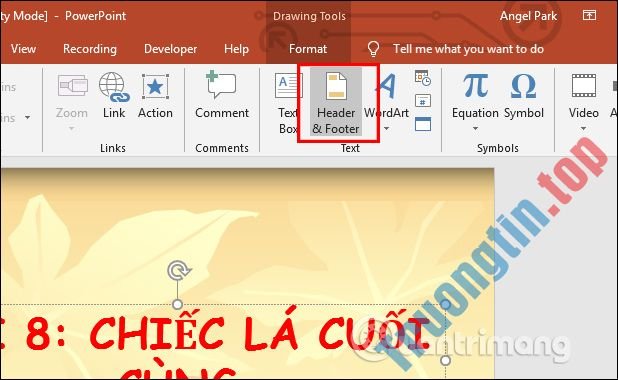
Tại nội dung slide trên PowerPoint, người dùng bấm vào tab Insert rồi chọn tiếp vào Header & Footer .
Bước 2:
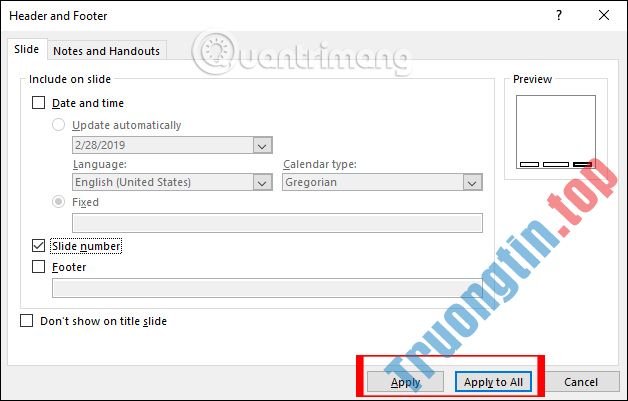
Hiển thị giao diện mới nhấp vào tab Slide. Tiếp đến bên dưới người sử dụng tích chọn vào ô Slide number để tạo số trang trên slide PowerPoint.
Nếu người dùng muốn tạo số trang chỉ cho một slide hiện tại thì bấm vào nút Apply. Nếu muốn tạo số trang cho toàn bộ slide trên PowerPoint thì bấm vào Apply to All.
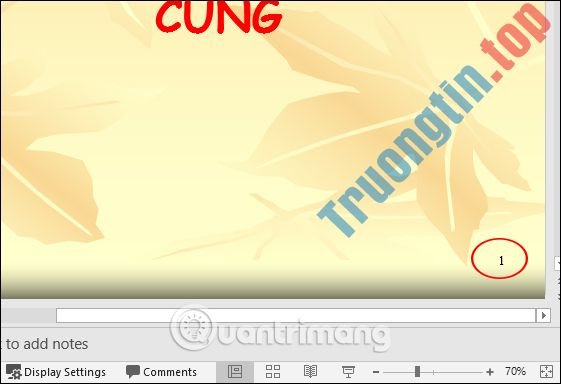
Kết quả đầu trang tiên sẽ có đánh số 1 theo như đúng thứ tự.
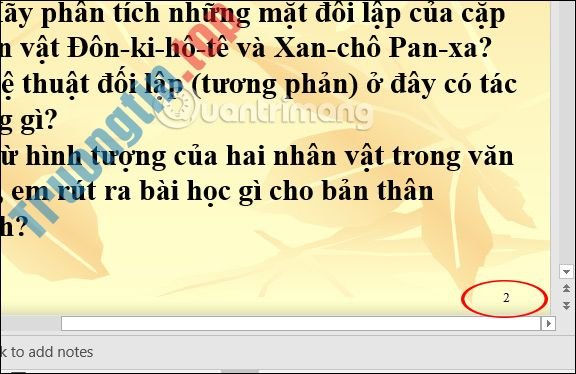
Những slide tiếp theo được đánh số thứ tự lần lượt.
Bước 3:
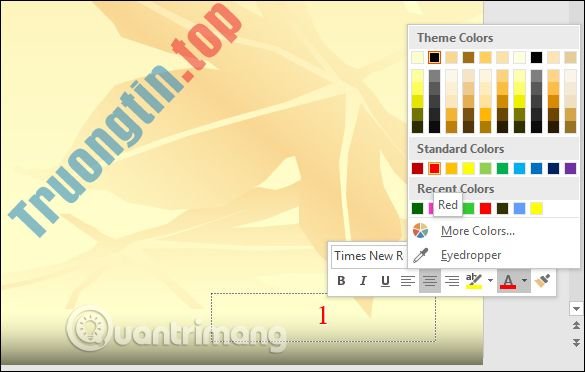
Số trang khi được tạo trên slide sẽ có thêm phần chỉnh sửa kích cỡ, màu sắc nếu bạn muốn, bằng cách bôi đen số trang như cách chỉnh sửa chữ thông thường. Nhưng chúng ta sẽ chỉ chỉnh sửa số trang trên 1 slide mà thôi.
2. Tạo số trang từ slide bất kỳ
Theo mặc định khi tạo số slide trên PowerPoint thì sẽ bắt đầu từ số 1 cho slide đầu tiên. Nhưng người sử dụng có thể thay đổi sang số trang khác mà bạn muốn.
Bước 1:
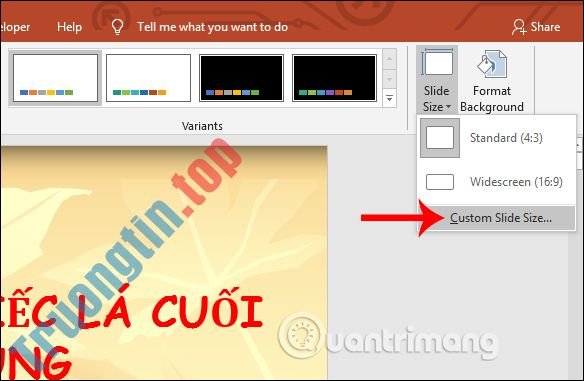
Chúng ta bấm vào tab Design rồi chọn vào Slide size , nhấn chọn tiếp vào Custom Slide Size .
Bước 2:
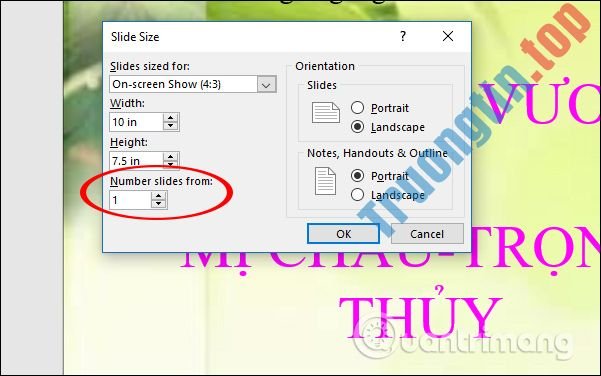
Hiển thị hộp thoại Slide Size để tùy chỉnh lại số trang cho slide. Tại Number slides người dùng nhập số trang bất kỳ muốn bắt đầu mà không phải số 1, chẳng hạn chuyển sang số 3 cho slide đầu tiên. Nhấn OK để lưu lại.
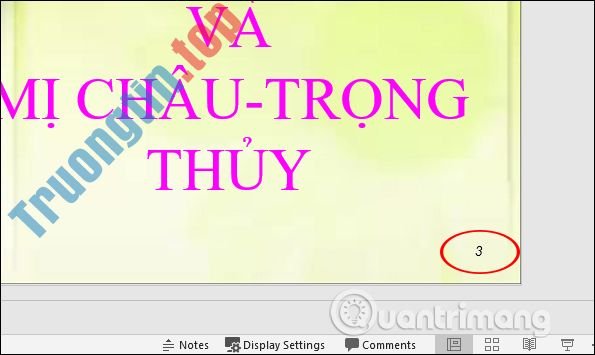
Kết quả số 3 sẽ hiển thị cho slide đầu tiên mà không phải là số 1 theo như cách tạo số trang PowerPoint mặc định. Những trang kế đến được đánh số thứ tự lần lượt bắt đầu từ 3.
Nếu người dùng muốn xóa toàn bộ số trang đã tạo trên slide thì cũng truy cập vào Header & Footer, sau đó bỏ tích tại Slide number và nhấn Apply to All hoặc Apply đều được.
Những thao tác tạo số trang trên PowerPoint rất đơn giản, không có nhiều thiết lập, cũng như nhiều kiểu đánh số trang như trên Word hay Excel. Tùy theo nhu cầu của từng người mà bạn cũng có thể có thể chọn lựa 1 trong 2 kiểu tạo số trang trên slide PowerPoint theo bài viết.
Chúc các bạn thực hiện thành công!
- Cách chèn đồng hồ vào PowerPoint
- Cách tạo trò chơi đoán hình trên PowerPoint
- Cách căn giữa ô trong bảng PowerPoint
- Kiểm tra và bảo quản bài thuyết trình trong PowerPoint 2016
tạo số trang PowerPoint,cách đánh số trang slide PowerPoint,chèn số trang PowerPoint,cách tạo số slide PowerPoint,tạo số trang PowerPoint,chèn số trang bất kỳ PowerPoint,tạo số trang bất kỳ PowerPoint
Nội dung Hướng dẫn đánh số trang trên PowerPoint được tổng hợp sưu tầm biên tập bởi: Tin Học Trường Tín. Mọi ý kiến vui lòng gửi Liên Hệ cho truongtin.top để điều chỉnh. truongtin.top tks.
Bài Viết Liên Quan






Bài Viết Khác
- Địa Chỉ Sửa Laptop Quận 3 – Sửa Nhanh Giá Rẻ
- Địa Chỉ Vệ Sinh Máy Tính Quận 3 – Dịch Vụ Giá Rẻ
- Địa Chỉ Cài Win Quận 3 – Cài Đặt PC Laptop Tại Nhà Q3
- Sửa Wifi Tại Nhà Quận 4
- Dịch Vụ Cài Lại Windows 7,8,10 Tận Nhà Quận 4
- Dịch Vụ Cài Lại Windows 7,8,10 Tận Nhà Quận 3
- Tuyển Thợ Sửa Máy Tính – Thợ Sửa Máy In Tại Quận 4 Lương Trên 10tr
- Tuyển Thợ Sửa Máy Tính – Thợ Sửa Máy In Tại Quận 3
- Top 10 Chỗ Sửa Chữa Thay Mực Máy In Canon MF237w Ở Tphcm
- Bán Máy In Quận 1 – Giá Rẻ Uy Tín
- Sửa Pin Laptop Sony – Thay Thế Phục Hồi Pin Chai
- Pin Laptop Dell Inspiron 15 7568 Giá Rẻ Nhất
- Pin Laptop ideapad G510 Giá Rẻ Nhất
