
 Forum
Forum


Công cụ WordArt là một phần chẳng thể thiếu khi bạn trình bày nội dung trên Word, đặc biệt với các ai đều đặn cần làm tài liệu, báo cáo, hay thiết kế quảng cáo,.. WordArt tập hợp nhiều kiểu chữ nghệ thuât từ chữ kiểu 3D đến chữ đổ bóng,… để người dùng nhẹ nhõm lựa chọn cho tài liệu Word của mình. Và trong bài viết này chúng tôi sẽ hướng dẫn độc giả cách tạo kiểu chữ uốn lượn trên Word ngay sau khi tạo chữ nghệ thuật bằng Word Art.
- Hướng dẫn toàn tập Word 2013 (Phần 18): Cách chèn Text Box và WordArt
- Hướng dẫn định dạng phông chữ, thay đổi độ giãn và tạo chữ nghệ thuật trong Word
- Cách căn giữa nội dung Text Box trong Word
Hướng dẫn tạo chữ uốn lượn trên Word
Bước 1:
Bạn nhấn vào mục Insert rồi chọn phần WordArt để viết chữ nghệ thuật.
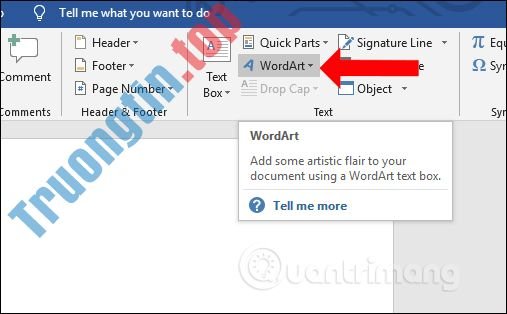
Bước 2:
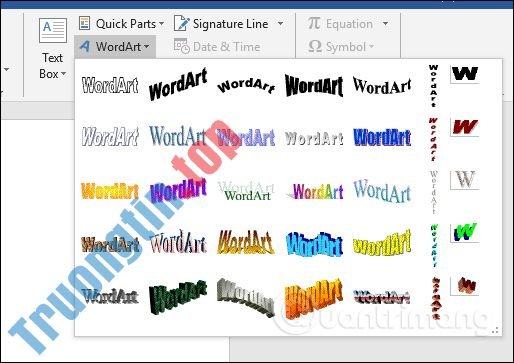
Trong bản kê hiển thị lựa chọn kiểu viết chữ nghệ thuật mà bạn mong muốn sử dụng. Sau đó viết chữ vào nội dung Word.
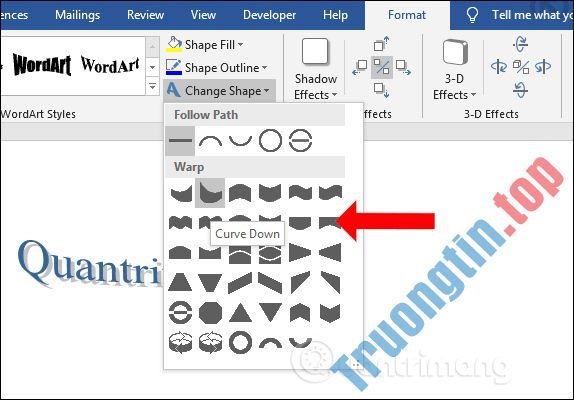
Click tiếp vào nút Format rồi chọn tiếp vào mục Change Shape . Tại đây chúng ta sẽ thấy có nhiều kiểu dáng của chữ với các kiểu uốn lượn hay tạo hình khác nhau. Người tìm tới kiểu chữ lượn sóng để sử dụng cho nội dung.
Bước 3:
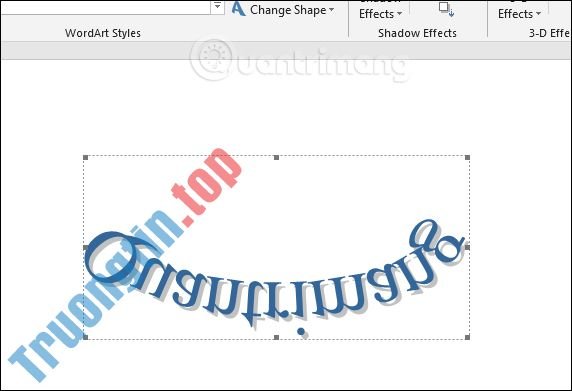
Kết quả chữ sẽ được tạo hình kiểu uốn vòng cung như dưới đây.
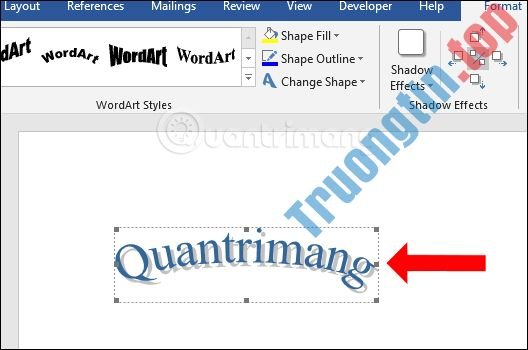
Chúng ta cũng có thể có thể click vào các chấm tròn chính giữa của các cạnh dọc để điều chỉnh độ vòng cung của chữ, hoặc lật ngược chữ lại khi nhấn vào chấm tròn chính giữa cạnh ngang rồi kéo xuống phía dưới như hình
Bước 4:
Trong trường hợp người dùng muốn quay lại với kiểu chữ đầu tiên khi chưa thêm hiệu ứng uốn lượn, thì click lại vào chữ rồi chọn Change Shape rồi chọn vào hiệu ứng chữ ngang Plain Text .
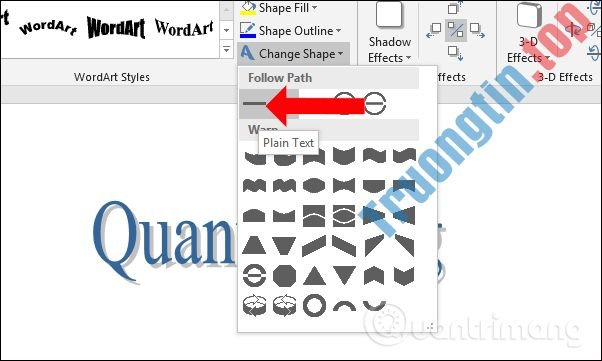
Như vậy ngoài việc dùng Word Art để viết chữ nghệ thuật thì chúng ta cũng có thể có thể sử dụng phần Change Shape để thay đổi khung hình cho chữ, với nhiều kiểu chữ không giống nhau như xoay vòng, uốn vòng, kiểu chữ lượn sóng,…
Xem thêm:
- Cách tạo Text Box trong Excel
- Cách thiết kế PowerPoint bằng Text box và SmartArt
- Hướng dẫn toàn tập Word 2016 (Phần 18): Cách thêm hình dạng Shape
Chúc các bạn thực hiện thành công!
cách tạo WordArt,cách dùng WordArt trên word,cách tạo chữ nghệ thuật word,cách tạo chữ lượn sóng word,tạo chữ nghệ thuật word,chèn chữ nghệ thuật word,chỉnh chữ nghệ thuật word
Nội dung Cách tạo kiểu chữ uốn cong trên Word được tổng hợp sưu tầm biên tập bởi: Tin Học Trường Tín. Mọi ý kiến vui lòng gửi Liên Hệ cho truongtin.top để điều chỉnh. truongtin.top tks.
Bài Viết Liên Quan





Bài Viết Khác
- Địa Chỉ Cài Win Quận 3 – Cài Đặt PC Laptop Tại Nhà Q3
- Sửa Wifi Tại Nhà Quận 4
- Sửa Laptop Quận 3
- Dịch Vụ Cài Lại Windows 7,8,10 Tận Nhà Quận 4
- Dịch Vụ Cài Lại Windows 7,8,10 Tận Nhà Quận 3
- Tuyển Thợ Sửa Máy Tính – Thợ Sửa Máy In Tại Quận 4 Lương Trên 10tr
- Tuyển Thợ Sửa Máy Tính – Thợ Sửa Máy In Tại Quận 3
- Địa Chỉ Vệ Sinh Máy Tính Quận 3 – Dịch Vụ Giá Rẻ
- Bàn Phím Laptop Samsung NP-N315 Giá Rẻ Nhất
- Sửa Máy Tính Nhiễm Virus Quận 11 – Giá Rẻ Uy Tín
- Nạp Mực Máy In Đường Nguyễn Thị Đặng Quận 12
- Dịch Vụ Sửa Máy Lạnh Dàn Lạnh Không Chạy Quận 11
- Dịch Vụ Sửa Máy Tính Đường Nguyễn Tri Phương Quận 10