
 Forum
Forum


Bài chỉ dẫn dễ dàng này của Chúng Tôi sẽ giúp bạn tạo shortcut truy cập nhanh chế độ ẩn danh cho các trình duyệt phổ biến. Nếu các bạn chưa biết, chế độ ẩn danh không lưu lại lịch sử duyệt web, lịch sử tìm kiếm, cookie, mật khẩu… của bạn.
Bây giờ, mời các bạn cùng bắt đầu vào phần chính của bài viết.
Cách tạo shortcut truy cập nhanh chế độ ẩn danh trên Google Chrome
Bạn thi hành theo các bước sau:
- Nhấp chuột phải vào màn hình
- Chọn New > Shortcut
- Nhập đường dẫn tới file chạy
chrome.exevào ô Type the location of the item - Thêm biến
--incognitovào phía đằng sau đường dẫn - Nhấn Next để tiếp tục
- Đặt tên thích hợp cho shortcut
- Chọn một biểu tượng
- Nhấn OK để lưu thay đổi
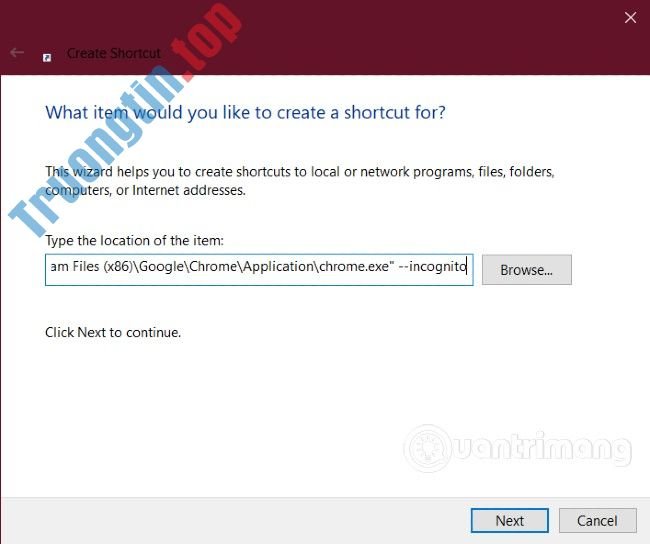
Nếu bạn lưu trình duyệt Chrome ở thư mục mặc định, bạn có thể copy và paste đoạn code sau vào ô Type the location of the item :
C:Program Files (x86)GoogleChromeApplicationchrome.exe" --incognito
Cách tạo shortcut truy cập nhanh chế độ ẩn danh trên Mozilla Firefox
Cách thi hành với Firefox hơi khác với Chrome. Bạn làm theo các bước sau:
- Nhấp chuột phải vào shortcut của Firefox màn hình
- Chọn Properties để mở cửa sổ Firefox Properties
- Truy cập tới thẻ Shortcut
- Thêm biến
"-private"vào phía sau đường dẫn trong Target box - Nhấn OK
- Chạy trình duyệt

Thông thường thì đường dẫn cộng với câu lệnh đầy đặn trong Target box sẽ là:
"C:Program FilesMozilla Firefoxfirefox.exe" "-private"
Cách tạo shortcut truy cập nhanh chế độ ẩn danh trên Microsoft Edge
Cách thực hiện với Edge thì tựa như như với Chrome. Bạn làm theo một số bước sau:
- Nhấp chuột phải vào màn hình
- Chọn New > Shortcut
- Nhập đường dẫn tới file chạy
msedge.exevào ô Type the location of the item - Thêm biến
--inprivatevào phía sau đường dẫn - Nhấn Next để đón tục
- Đặt tên thích hợp cho shortcut
- Chọn một tượng trưng
- Nhấn OK để lưu thay đổi

Nếu bạn dùng Windows 32-bit thì đường dẫn có thể sẽ như sau:
"%ProgramFiles%MicrosoftEdgeApplicationmsedge.exe" -inprivate.
Còn đây là đường dẫn tiêu chuẩn của phiên bản Windows 64-bit:
"%ProgramFiles(x86)%MicrosoftEdgeApplicationmsedge.exe" -inprivate.
Chúc các bạn thành công và mời các bạn tham khảo thêm nhiều mẹo hay khác trên Quantrimang:
- Cách mở tab ẩn danh trên Chrome, Cốc Cốc, Firefox,…
- Cách truy cập ứng dụng bằng chế độ ẩn danh trên Android
- Ứng dụng chat với những người lạ ẩn danh, nhắn tin với những người lạ
- Xem phim người lớn online, bạn cần trả giá những gì?
cách tạo shortcut truy cập nhanh chế độ ẩn danh,tạo shortcut truy cập nhanh chế độ ẩn danh,tạo shortcut truy cập nhanh chế độ ẩn danh trên trình duyệt,tạo shortcut chế độ ẩn danh chrome,tạo shortcut chế độ ẩn danh edge,tạo shortcut chế độ ẩn danh firefox
Nội dung Cách tạo shortcut truy cập nhanh chế độ ẩn danh trên Chrome, Firefox và Edge được tổng hợp sưu tầm biên tập bởi: Tin Học Trường Tín. Mọi ý kiến vui lòng gửi Liên Hệ cho truongtin.top để điều chỉnh. truongtin.top tks.
Bài Viết Liên Quan






Bài Viết Khác
- Địa Chỉ Cài Win Quận 3 – Cài Đặt PC Laptop Tại Nhà Q3
- Sửa Wifi Tại Nhà Quận 4
- Sửa Laptop Quận 3
- Dịch Vụ Cài Lại Windows 7,8,10 Tận Nhà Quận 4
- Dịch Vụ Cài Lại Windows 7,8,10 Tận Nhà Quận 3
- Tuyển Thợ Sửa Máy Tính – Thợ Sửa Máy In Tại Quận 4 Lương Trên 10tr
- Tuyển Thợ Sửa Máy Tính – Thợ Sửa Máy In Tại Quận 3
- Địa Chỉ Vệ Sinh Máy Tính Quận 3 – Dịch Vụ Giá Rẻ
- Cách mở tệp MBOX bằng công cụ Mozilla Thunderbird
- Cách khắc phục sự cố không tìm thấy TaskSchedulerHelper.dll trong Windows 10
- Dịch Vụ Sửa Máy Tính Đường Lý Thường Kiệt Quận 10
- Top 5 Đơn Vị Sửa Máy Tính Uy Tín Tại Quảng Ninh
- Pin Laptop Dell Latitude E5540 Giá Rẻ Nhất