
 Forum
Forum


Từ ảnh màu bình thường, Photoshop cung cấp cho bạn rất nhiều công cụ để chuyển thành những kiểu ảnh khác nhau như biến bức ảnh thành tranh vẽ trên Photoshop, hay tạo tranh vẽ tường trên Photoshop…. Và trong bài viết này người dùng sẽ biết cách chuyển ảnh màu thành tranh vẽ nét phấn trên bảng đen. Các thao tác chuyển từ ảnh vẽ thông thường sang ảnh vẽ nét phấn trên Photoshop rất đơn giản, và sẽ có hướng dẫn trong bài viết dưới đây.
Hướng dẫn chuyển ảnh màu thành nét vẽ phấn
Bước 1:
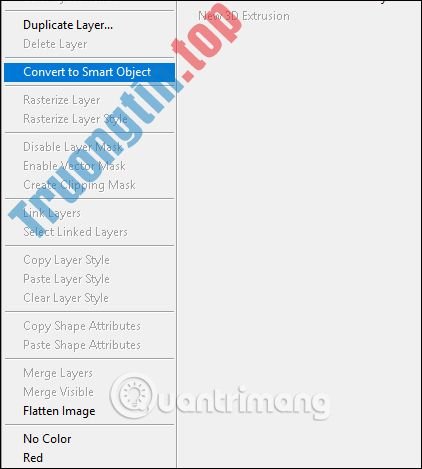
Trước hết bạn cần trang bị ảnh chụp bảng đen để ghép ảnh sau này. Sau đó chúng ta cần tách nền ảnh trên Photoshop. Bạn tham khảo cách xóa nền trong bài viết Hướng dẫn tách ảnh rời khỏi nền bằng Photoshop. Khi đã tách nền thành công, bấm chuột vào phải vào layer và chọn Convert to Smart Object .
Bước 2:
Tiếp đến click chọn Image rồi chọn tiếp Adjustments , sau đó chọn Shadows/Highlights…

Lúc này hiển thị giao diện để chúng ta tăng phần Shadows lên tối đa để tăng sáng cho hình ảnh.

Bước 3:
Nhấn phím D và X để đảo ngược màu trắng lên , rồi nhấn Filter > Filter Gallery….

Trong giao diện này bạn bấm vào Sketch và chọn hiệu ứng Photocopy ở bên dưới. Nhìn sang kế bên điều chỉnh Detail và Darkness để tạo thành kiểu nét vẽ phấn, tùy vào ảnh ngày nay của bạn như thế nào nhé.

Bước 4:
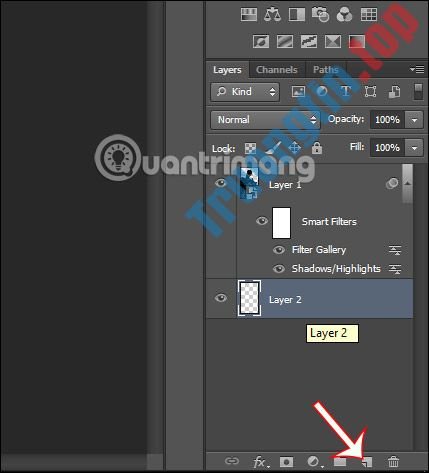
Bạn tạo thêm 1 layer mới ở dưới layer cũ bằng phương pháp nhấn phím Ctrl và click vào tượng trưng Create a New Layer .
Lúc này được layer mới , rồi nhấn t ổ hợp phím Ctrl + Delete để tô màu đen cho Background .
Bước 5:
Tiếp tục click chuột phải vào layer gốc rồi chọn vào Blending Options… để tạo viền nét vẽ phấn cho nhân vật.

Trong giao diện này người sử dụng nhấn vào mục Stroke rồi triển khai thiết lập như hình dưới đây.
- Position: Để là Center.
- Blend Mode: Để là Dissolve.
- Opacity: Để ở khoảng 70% trở xuống.
- Size: Chọn độ đậm nhạt cho nét vẽ phấn, vừa điều chỉnh vừa nhìn vào ảnh sẽ rõ hơn.
- Color: Chọn màu trắng.
Sau đó nhấn OK để thiết lập như trên cho ảnh.

Bước 6:
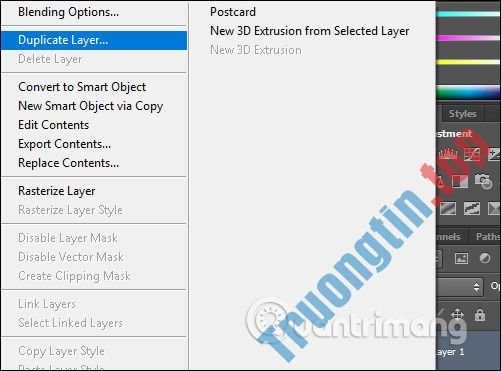
Nhấn phím Shift rồi click chọn vào 2 layer rồi nhấn chuột phải Convert to Smart Object . Lúc này 2 layer đã ghép thành 1.

Click chuột phải vào layer vừa ghép rồi chọn Duplicate Layer…
Bước 7:
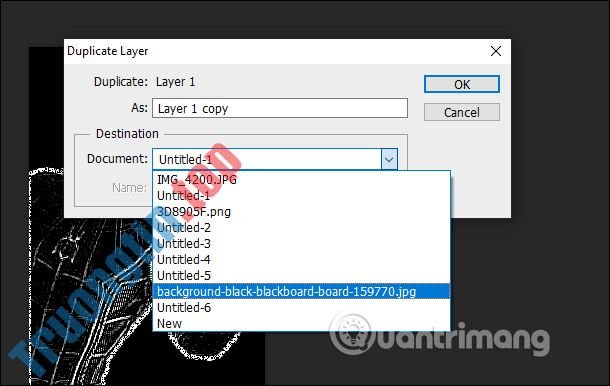
Hiển thị 1 hộp thoại, tại Document bạn nhấn hình tam giác để chọn file bảng đen đang mở trên Photoshop, nhấn OK.
Bước 8:
Lúc này ảnh đã được ghép vào bảng đen, giữ phím Shift và kéo tới vị trí bạn muốn rồi nhấn Enter để áp dụng.
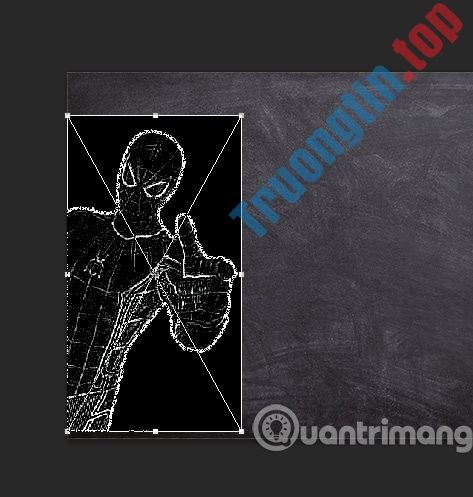
Bước 9:
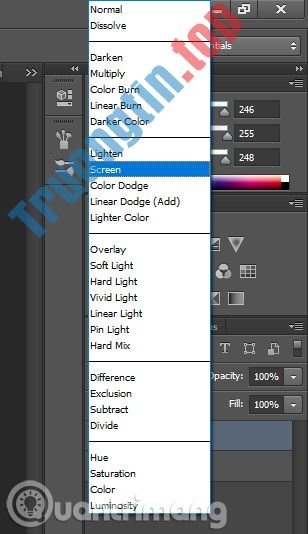
Cuối cùng nhấn vào layer nhân vật , rồi bấm vào Normal chọn hiệu ứng Screen để loại bỏ nền đen, chỉ giữ lại nét vẽ trắng.
Thành quả cuối cùng được như hình dưới đây.

Xem thêm:
- Cách chuyển ảnh đen trắng thành ảnh màu trên Photoshop
- Cách chuyển ảnh màu sang đen trắng Photoshop
- Cách cài, thêm phông chữ tiếng Việt cho Photoshop
- Cách tạo hiệu ứng chữ 7 màu trong Photoshop
- Cách kết hợp các layer trong Photoshop
- Tải 300+ màu Gradient cho Photoshop cực đẹp, miễn phí
tạo tranh vẽ nét phấn photoshop,cách tạo ảnh vẽ nét phấn photoshop,cách vẽ tranh bảng đen photoshop,cách biến ảnh màu thành tranh vẽ,biến ảnh màu thành tranh vẽ nét phấn photoshop,tranh vẽ nét phấn photoshop
Nội dung Cách tạo tranh vẽ nét phấn trong Photoshop được tổng hợp sưu tầm biên tập bởi: Tin Học Trường Tín. Mọi ý kiến vui lòng gửi Liên Hệ cho truongtin.top để điều chỉnh. truongtin.top tks.
Bài Viết Liên Quan






Bài Viết Khác
- Địa Chỉ Sửa Laptop Quận 3 – Sửa Nhanh Giá Rẻ
- Địa Chỉ Vệ Sinh Máy Tính Quận 3 – Dịch Vụ Giá Rẻ
- Địa Chỉ Cài Win Quận 3 – Cài Đặt PC Laptop Tại Nhà Q3
- Sửa Wifi Tại Nhà Quận 4
- Dịch Vụ Cài Lại Windows 7,8,10 Tận Nhà Quận 4
- Dịch Vụ Cài Lại Windows 7,8,10 Tận Nhà Quận 3
- Tuyển Thợ Sửa Máy Tính – Thợ Sửa Máy In Tại Quận 4 Lương Trên 10tr
- Tuyển Thợ Sửa Máy Tính – Thợ Sửa Máy In Tại Quận 3
- Cách đổi màu giao diện Facebook
- Cách quên/xóa mạng WiFi trên Mac
- Cách thiết lập không lưu email đã gửi trong Microsoft Outlook
- Cách xem phim Netflix miễn phí hoàn toàn
- Top 10 Công Ty Thay Mực Máy In Kim Ở Tại Quận 9 Tphcm
