
 Forum
Forum


Microsoft OneNote là một ứng dụng chú thích đa năng. Người dùng cũng có thể có thể sử dụng nó theo bất kỳ cách nào để kết thúc đạt việc. Với hệ thống wiki đơn giản tích hợp, người dùng có thể tạo kết nối với những ghi chú khác trong cùng phần hoặc notebook khác. Người dùng cũng có thể có thể liên kết các chú thích của mình với một trang web, đến các tư liệu Office và hơn thế nữa.
Cấu trúc liên kết sâu của OneNote đáp ứng rằng người dùng cũng có thể nhanh chóng tham gia vào việc thành lập nền tảng kiến thức, suy luận biện chứng và nghiên cứu học tập theo một số ngữ cảnh cụ thể. Bài viết hôm nay sẽ chỉ cho độc giả cách thiết lập wiki trong OneNote và thành lập kho lưu trữ kiến thức riêng để quản lý thông tin.
Dùng OneNote tạo Wiki cá nhân
- Điều gì làm cho OneNote trở thành một Wiki tuyệt vời?
- Cách thiết lập Wiki trong OneNote
- 1. Tạo trang chủ
- 2. Liên kết đến một trang hoặc phần bằng phương pháp dùng cú pháp Wiki
- 3. Liên kết đến phần nào thông qua hộp thoại Link
- 4. Liên kết đến một đoạn cụ thể
- 5. Liên kết đến file và các tài liệu Office
- Cách tạo mục lục trong OneNote
- Cách xem lịch sử trang trong OneNote
- Cách cộng tác với các người dùng khác trong OneNote
Điều gì làm cho OneNote trở thành một Wiki tuyệt vời?
Về cốt lõi, wiki là một không gian web nơi mọi người cũng có thể có thể thêm hoặc chỉnh sửa nội dung. Trên bất kỳ trang nào, người sử dụng cũng có thể có thể liên kết trực giác giữa các trang bằng cách đánh dấu từ khóa và chủ đề.
Phần mềm sau đó tự động lập danh mục và tạo một hệ thống phân cấp các danh mục từ trên xuống dưới. Mặc dù OneNote không thích hợp với phần mềm wiki chuyên dụng, nhưng nó có 1 số tính năng tuyệt hảo liên quan đến wiki.
- OneNote miễn phí, đa nền tảng và dễ cài đặt. Trong một nhóm nhỏ, bạn có thể chia sẻ tin tức có tổ chức mà chẳng cần mất nhiều công tìm hiểu.
- OneNote không giới hạn người sử dụng trong 1 cấu trúc thông tin cụ thể. Notebook bao gồm các phần. Mỗi phần có thể được chia làm các nhóm với những đối tượng khác nhau. Và mỗi phần cũng đều có thể chứa một số trang hoặc trang con liên kết với nhau.
- Bất cứ ai có quyền truy cập vào notebook đều có thể chỉnh sửa nội dung OneNote. Họ cho dù chẳng nên biết cách chỉnh sửa theo kiểu wiki.
Cách thiết lập Wiki trong OneNote
1. Tạo trang chủ
Ta sẽ thiết lập một trang chủ wiki với outline sơ bộ về tài liệu. Các outline cung cấp một chiếc nhìn tổng quan về một chủ đề cụ thể. Chúng thường được tạo ra để lập kế hoạch và tóm tắt một dự án.
Người dùng cũng có thể có thể tạo một outline với tiêu đề lớn ở đầu và 3 ý chính bên dưới, mỗi ý chính có 5 đến 6 dòng chi tiết như trong tỉ dụ bên dưới.

Với mỗi dự án khác nhau, người dùng có thể thêm mục tiêu, bản kê việc cần làm, lịch, bảng Kanban hoặc bất cứ điều gì để cá nhân hóa chúng. Với các khả năng liên kết của OneNote, người sử dụng có thể kết nối từng chủ đề với một trang, đoạn, một trang trong số phần không giống nhau hoặc với notebook riêng.
2. Liên kết đến một trang hoặc phần bằng cách dùng cú pháp Wiki
Nếu mới chỉ bắt đầu, người dùng cũng có thể có thể ngay tức thì biến những ý chính thành các trang riêng lẻ. Để làm điều này, hãy highlight phần văn bản và chọn Link to Pages từ menu ngữ cảnh.
Mỗi ý chính tạo thành một trang riêng trong notebook và chèn các liên kết nội bộ trỏ đến trang tương ứng.

OneNote cũng hỗ trợ cú pháp tạo liên kết được dùng trong một số gói wiki. Nhập 2 dấu ngoặc trái theo sau là tên của trang hoặc phần. Văn bản này cần phải khớp chính xác với tên của mục tiêu liên kết. Sau đó xong xuôi liên kết với 2 dấu ngoặc phải.
Nếu tên của mục tiêu liên kết đã tồn tại, văn bản sẽ trỏ đến vị trí đó bằng một đường thẳng màu xanh lam. Hoặc nếu không, OneNote sẽ tạo một trang trống mới với đường đứt nét màu xanh để bạn biết cần thêm nội dung vào trang này.

Lưu ý : Ngay cả khi đã xóa liên kết đích, OneNote vẫn sẽ mở trang đã xóa thông qua thùng rác của notebook. Bạn cũng có thể phục hồi trang đó trong thời hạn 60 ngày. Nếu có 1 phần và trang cùng tên, các liên kết wiki sẽ ưu tiên trang trước. Hãy thử sử dụng phương pháp thủ công để tạo liên kết.
3. Liên kết đến một phần thông qua hộp thoại Link
Highlight phần văn bản muốn liên kết, sau đó chọn Insert > Link . Từ hộp thoại Link, nhấp vào dấu + bên cạnh notebook, mở rộng notebook và chọn phần mong muốn. Nhấp vào phần hoặc trang muốn liên kết rồi chọn OK.

Các liên kết được tạo thông qua cú pháp wiki hoặc phương thức thủ công sẽ không bị phá vỡ nếu bạn thay đổi tên của trang hoặc phần.
Ngay cả khi di chuyển trang và phần trong notebook, liên kết vẫn còn nguyên. OneNote sẽ tự động cập nhật và duy trì chúng khi cần.
4. Liên kết đến một quãng cụ thể
Bạn cũng đều có thể liên kết đến một quãng cụ thể trong 1 notebook. Điều này cấp phép đi trực tiếp đến tin tức chính xác. Hãy mở notebook và điều hướng đến đoạn muốn liên kết.
Chọn văn bản, bấm chuột phải và chọn Copy Link to Paragraph . Sau đó chuyển sang một trang trong phần khác, highlight văn bản và chèn liên kết thông qua hộp thoại Link.

5. Liên kết đến file và các tài liệu Office
Ưu điểm chính của việc sử dụng OneNote làm nền tảng wiki là nó bổ trợ cho nhiều loại nội dung khác nhau. Người dùng cũng có thể có thể thu được những tính năng tựa như với các gói wiki khác, nhưng việc thi hành sẽ dễ dàng hơn với OneNote. Điều hướng đến phần Files, nhấp vào tab Insert và chọn File Attachment.
Ngoài ra, người sử dụng có thể lưu giữ file đính kèm trong đám mây. Trong OneNote cho Windows 10, đi đến Settings > Options , sau đó bật tùy chọn Store attachments in cloud. Khi chèn một file, chẳng hạn file PDF, OneNote sẽ upload file lên OneDrive và chèn một liên kết đến file đó.

Nếu là tư liệu Microsoft Word, OneNote sẽ hiển thị bản xem trước trực tiếp của tài liệu. Người dùng cũng có thể liên kết nó với một trang khác và xem các thay đổi được thực hiện cho tài liệu trong thời gian thực.
Cách tạo mục lục trong OneNote
Một trong những điều tốt nhất về wiki là nó tự động làm đa số mọi thứ trên trang. Khi người sử dụng tạo các tiêu đề trong trang, wiki sẽ tự động tạo mục lục.
Mặc dù OneNote không cấp phép tạo mục lục theo mặc định, nhưng bạn cũng có thể tạo một trang mới ở cấp đỉnh cao và liên kết đến các trang bằng cú pháp wiki.
Để tiết kiệm thời gian, hãy cài đặt Onetastic và khởi động lại OneNote. Đi đến Macroland và cài đặt bảng mục lục macro. Chọn chế độ tạo liên kết và chọn Create New TOC Page .

Ngoài ra còn có những macro để tạo mục lục trong notebook và trang hiện tại. Và nếu muốn tạo một số trang hơn, bạn có thể cập nhật mục lục mà không xóa những trang hiện tại.
Cách xem lịch sử trang trong OneNote
Trang lịch sử hiển thị mọi thứ các chỉnh sửa mà người dùng đã thi hành cho 1 bài viết. Trong Wikipedia, người dùng sẽ thấy lịch sử trang là phần View history ở góc trên cùng bên phải của trang. Có nhiều lựa chọn chỉnh sửa cho các trang trong phần này.
Trong OneNote 2016, điều phối đến phần History và nhấp vào Page Versions. Người dùng sẽ thấy mọi thứ các chỉnh sửa đã thực hiện trên trang đó đi cùng ngày thực hiện trong thanh điều phối trang.
Để khôi phục phiên bản cũ hơn, nhấp vào thanh màu vàng ở đầu trang. Sau đó, người sử dụng có thể chọn phục hồi trang hoặc xóa lịch sử này khỏi những phiên bản trang.

Cách cộng tác với các người sử dụng khác trong OneNote
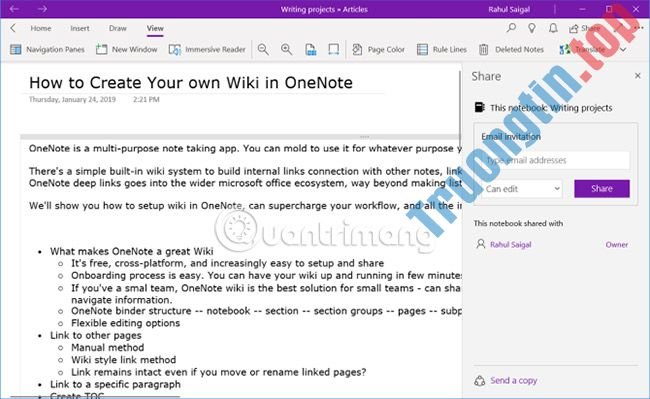
Khi làm việc trong 1 dự án wiki, bạn cũng có thể có thể muốn chia sẻ ghi chú với các người khác trong nhóm của mình và cộng tác cùng nhau. Điều hướng đến phần File và nhấp vào Share để hiển thị các tùy chọn chia sẻ. Nhấp vào Share with People để hiển thị hộp Share with People .
Nhập địa điểm email của những người muốn chia sẻ và chọn Can edit. Sau đó nhấp vào nút Share. Người được mời phải nhấp vào email mời để mở notebook trong OneNote Online.
Khi có nhiều hơn một người sử dụng đang chỉnh sửa notebook, mỗi thay đổi được thi hành sẽ được xác định bằng tên hoặc tên viết tắt của họ. Di chuột qua tên để tìm ngày và tác giả của trang.

Trong OneNote cho Windows 10, hãy mở notebook muốn chia sẻ. Ở góc trên bên phải của cửa sổ ứng dụng, nhấp vào Share. Sau đó tái diễn tất cả những bước.
Khi bắt đầu cộng tác, việc duy trì các trang wiki trở nên đơn giản và cũng có thể quản lý nhiều tin tức 1 cách nhanh chóng.
OneNote là một nền tảng wiki mạnh mẽ. Cách tốt nhất để hiểu những gì phù hợp với bạn là tùy ý thử nghiệm. Xem những tính năng nào hữu ích, thực hành các chỉnh sửa đều đặn theo phương pháp cấu trúc tin tức nào, rồi tích hợp nó vào quy trình công việc ra sao.
Chúc bạn thành công!
- Tại sao nên chuyển từ OneNote 2016 sang OneNote for Windows 10?
- Cách đặt mật khẩu cho notebook trong Microsoft OneNote
- Chuyển OneNote 2010 Notebooks sang Evernote
- Cách chuyển hình ảnh thành văn bản bằng Google Drive, OneNote
OneNote,tạo wiki cá nhân,cách tạo wiki cá nhân,tạo wiki cá nhân bằng onenote
Nội dung Cách tạo Wiki cá nhân bằng Microsoft OneNote được tổng hợp sưu tầm biên tập bởi: Tin Học Trường Tín. Mọi ý kiến vui lòng gửi Liên Hệ cho truongtin.top để điều chỉnh. truongtin.top tks.
Bài Viết Liên Quan



Bài Viết Khác
- Địa Chỉ Cài Win Quận 3 – Cài Đặt PC Laptop Tại Nhà Q3
- Sửa Wifi Tại Nhà Quận 4
- Sửa Laptop Quận 3
- Dịch Vụ Cài Lại Windows 7,8,10 Tận Nhà Quận 4
- Dịch Vụ Cài Lại Windows 7,8,10 Tận Nhà Quận 3
- Tuyển Thợ Sửa Máy Tính – Thợ Sửa Máy In Tại Quận 4 Lương Trên 10tr
- Tuyển Thợ Sửa Máy Tính – Thợ Sửa Máy In Tại Quận 3
- Địa Chỉ Vệ Sinh Máy Tính Quận 3 – Dịch Vụ Giá Rẻ
- Cách chuyển chữ Quốc Ngữ sang Chữ VN song song 4.0
- Cách bật xác minh TikTok 2 lớp, bảo mật 2 lớp cho TikTok
- 【Hp】 Trung tâm nạp mực máy in Hp LaserJet 5200tn – Bơm đổ tận nhà
- Dịch Vụ Cài Đặt Phần Mềm Làm Phim
- Cài Đặt Phần Mềm Đồ Họa Giá Bao Nhiêu – Bảng Giá Mới