
 Forum
Forum


Khi bạn nhập một từ khóa truy vấn kiếm tìm bất kỳ vào thanh địa chỉ của Mozilla Firefox, trình duyệt sẽ tức thì hiển thị tự động cho bạn các đề nghị kiếm tìm khác nhau bên dưới truy vấn của mình. Nếu không thấy những đề nghị này thực sự hữu ích, bạn có thể tắt chúng đi chỉ vời một vài thao tác thiết lập đơn giản.
Tắt đề xuất tìm kiếm trong Mozilla Firefox desktop
Trước tiên, hãy mở ứng dụng Firefox trên máy tính Windows, Mac, Linux hoặc Chromebook của bạn.
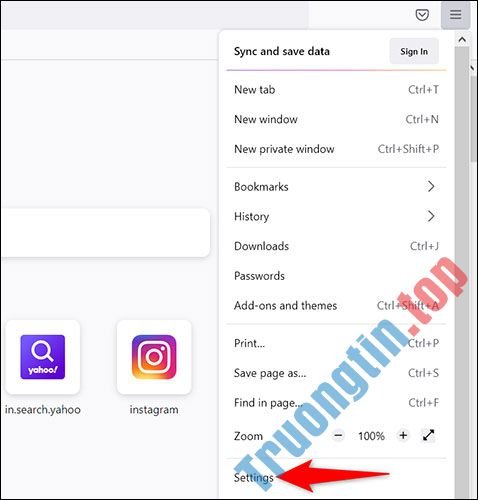
Trên giao diện phần mềm mở ra, nhấp vào nút menu 3 đường kẻ ngang ở góc trên cùng bên phải cửa sổ.

Trong menu hiện ra, bấm chọn “ Settings ” (Cài đặt).
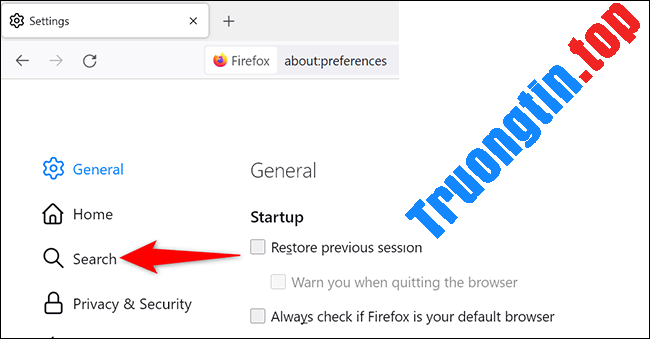
Trên trang “ Settings ”, từ danh sách bên trái, bạn nhấp vào mục “ Search ” ( Tìm kiếm ).
Trên trang tương ứng hiện ra bên phải, bạn cuộn xuống phần “ Search Suggestions ” ( Đề xuất kiếm tìm ). Trong phần này, hãy tắt tùy chọn “ Show Search Suggestions in Address Bar Results ” ( Hiển thị đề nghị kiếm tìm trong kết quả trên thanh địa điểm ).

( Mẹo : Để tắt các đề xuất khác trong thanh địa chỉ, chẳng hạn như đề nghị lịch sử duyệt web, hãy nhấp vào tùy chọn “ Change Settings for Other Address Bar Suggestions ” ( Thay đổi cài đặt cho đề nghị thanh địa điểm khác ), và định cấu hình các tùy chọn mà bạn muốn ở đó).
Để tắt đề xuất kiếm tìm trong cửa sổ duyệt web riêng tư của Firefox, hãy tắt tùy chọn “ Show Search Suggestions in Private Windows ” ( Hiển thị đề nghị kiếm tìm trong cửa sổ riêng tư ).

Firefox sẽ tự động lưu các thay đổi mà bạn đã thực hiện.
Tắt đề xuất tìm kiếm trong Firefox Android
Để bắt đầu, hãy mở phần mềm Firefox trên điện thoại của bạn.
Tiếp theo, bấm vào nút ba chấm dọc ở góc trên cùng bên phải của màn hình.

Từ menu hiện ra, hãy chọn “ Settings ” ( Cài đặt ).

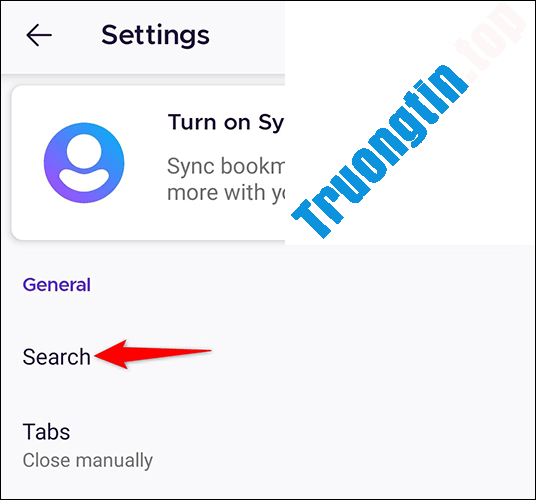
Trên trang “ Settings ”, hãy chọn mục “ Search ” ( Tìm kiếm ).
Cuộn xuống dưới cùng và tắt tùy chọn “ Show Search Suggestions ” ( Hiển thị đề xuất tìm kiếm ).

Bạn sẽ không còn thấy các đề xuất kiếm tìm trong Firefox trên điện thoại của mình nữa.
Tắt đề xuất tìm kiếm trong Mozilla Firefox trên iPhone và iPad
Bạn cũng có thể loại bỏ các đề xuất tìm kiếm trong Firefox trên iPhone và iPad của mình.
Trước tiên, hãy khởi chạy Firefox trên iPhone hoặc iPad của bạn. Ở góc dưới cùng bên phải màn hình, hãy nhấn vào nút ba đường ngang.

Trong menu hiện ra, hãy chọn “ Settings ” ( Cài đặt ).

Trên trang “ Settings ”, bấm vào “ Search ” ( Tìm kiếm ).

Tiếp theo, hãy tắt tùy chọn “ Show Search Suggestions ” ( Hiển thị đề nghị kiếm tìm ).

Thay đổi của bạn sẽ tức thì được áp dụng.
- 5 VPN extension tốt nhất cho Mozilla Firefox
- Cách tắt quảng cáo gợi ý tại thanh địa chỉ Firefox
- Cách tắt âm thanh từng tab trên Chrome, Firefox, Safari và Edge
- Cách thiết lập khóa khôi phục và xác thực hai bước trong Firefox
Firefox,trình duyệt,đề xuất tìm kiếm,tắt đề xuất tìm kiếm Mozilla Firefox
Nội dung Cách tắt đề xuất tìm kiếm trong Mozilla Firefox được tổng hợp sưu tầm biên tập bởi: Tin Học Trường Tín. Mọi ý kiến vui lòng gửi Liên Hệ cho truongtin.top để điều chỉnh. truongtin.top tks.
Bài Viết Liên Quan






Bài Viết Khác
- Địa Chỉ Cài Win Quận 3 – Cài Đặt PC Laptop Tại Nhà Q3
- Sửa Wifi Tại Nhà Quận 4
- Sửa Laptop Quận 3
- Dịch Vụ Cài Lại Windows 7,8,10 Tận Nhà Quận 4
- Dịch Vụ Cài Lại Windows 7,8,10 Tận Nhà Quận 3
- Tuyển Thợ Sửa Máy Tính – Thợ Sửa Máy In Tại Quận 4 Lương Trên 10tr
- Tuyển Thợ Sửa Máy Tính – Thợ Sửa Máy In Tại Quận 3
- Địa Chỉ Vệ Sinh Máy Tính Quận 3 – Dịch Vụ Giá Rẻ
- Top 10 Công Ty Thay Mực Máy In Brother Ở Tại Quận Phú Nhuận Tphcm
- Sửa Nguồn Máy Vi Tính Quận 4 – Giá Rẻ Uy Tín
- Cách lấy Tab trên File Explorer trong Windows 10
- Lcd Màn Hình Laptop HP Compaq 510 Giá Rẻ Nhất
- 10 công cụ nhận diện font chữ sử dụng trên ứng dụng hoặc trang web