
 Forum
Forum


Khi tìm kiếm sản phẩm trên Amazon chắc chắn người sử dụng cảm nhận thấy bất tiện khi các mẫu quảng cáo liên tiếp xuất hiện, kèm thêm những sản phẩm tài trợ hiển thị trong kết quả tìm kiếm. Để tắt những mẫu quảng cáo trên Amazon chúng ta cũng có thể cài đặt tiện ích Amazon Lite. Tiện ích này sẽ loại bỏ các quảng cáo, mặt hàng được bổ trợ trên trang Amazon. Khi đó chúng ta sẽ tập trung hơn với sản phẩm mà mình đang tìm kiếm mà thôi. Sẽ không có những mặt hàng khác hiển thị trong kết quả tìm kiếm. Giao diện Amazon hiển thị thanh kiếm tìm của Google sau khi đã cài đặt tiện ích. Bài viết dưới đây sẽ chỉ dẫn độc giả cách cài đặt tiện ích Amazon Lite trên Chrome.
- Cách chặn quảng cáo khi lướt web
- Cách chặn các kiểu quảng cáo trên Windows 10
- 9 công cụ chặn quảng cáo hữu hiệu giúp duyệt Web mau hơn
Hướng dẫn chặn quảng cáo trên Amazon
Bước 1:
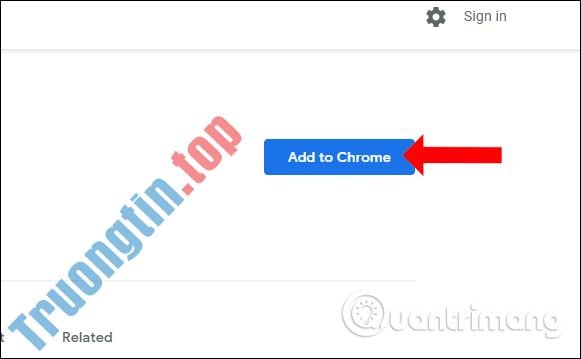
Người dùng nhấn vào link dưới đây để cài đặt tiện ích Amazon Lite trên trình duyệt Chrome.
- Tải tiện ích Amazon Lite Chrome
Bước 2:
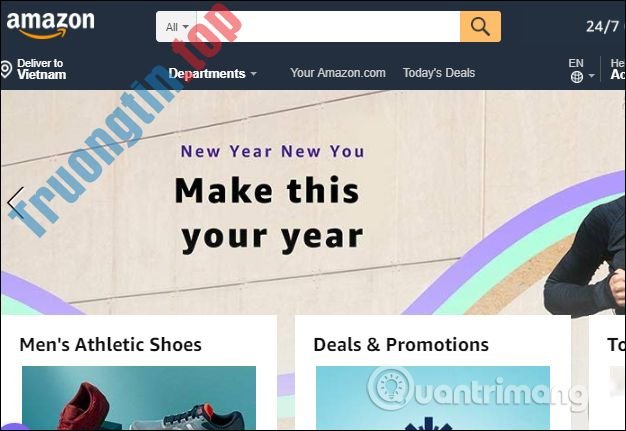
Giao diện Amazon trước lúc cài đặt sẽ như dưới đây. Bên trên là thanh tìm kiếm mặt hàng nhưng có thêm nhiều nội dung bên cạnh.
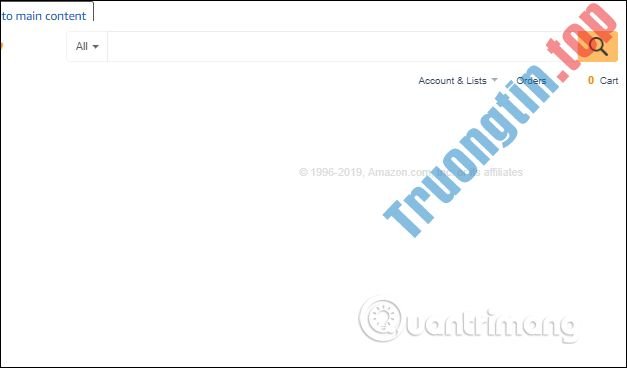
Sau khi cài đặt tiện ích Amazon Lite thì giao diện trang chủ của Amazon dễ dàng hơn rất nhiều, vẫn có thanh kiếm tìm bên trên nhưng nội dung bao quanh đã được ẩn đi toàn bộ. Giao diện này khá giống với trang tìm kiếm Google.
Giao diện không có những mục gợi ý bên dưới thanh tìm kiếm. Mục All với những phân loại mục tìm kiếm vẫn được giữ lại để chúng ta đơn giản tìm kiếm sản phẩm hơn.
Bước 3:
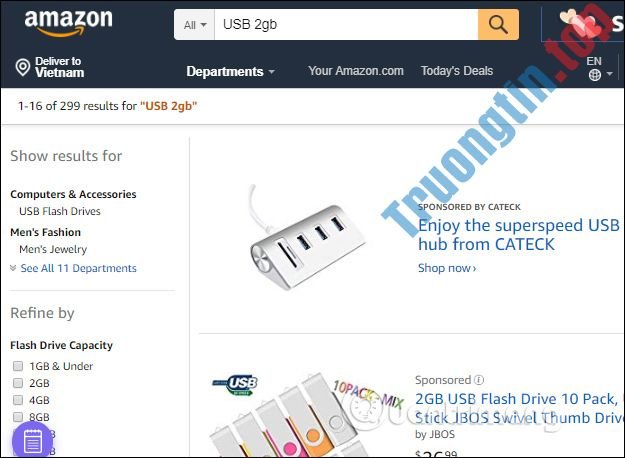
Trong giao diện hiện kết quả tìm kiếm sẽ được thêm những mặt hàng được hỗ trợ, trước khi cài đặt tiện ích Amazon Lite, như hình dưới đây.
Nhưng sau khi cài đặt tiện ích sẽ không hiện bất kể sản phẩm được bổ trợ nào nữa. Giao diện trang kiếm tìm gọn hơn rất nhiều.
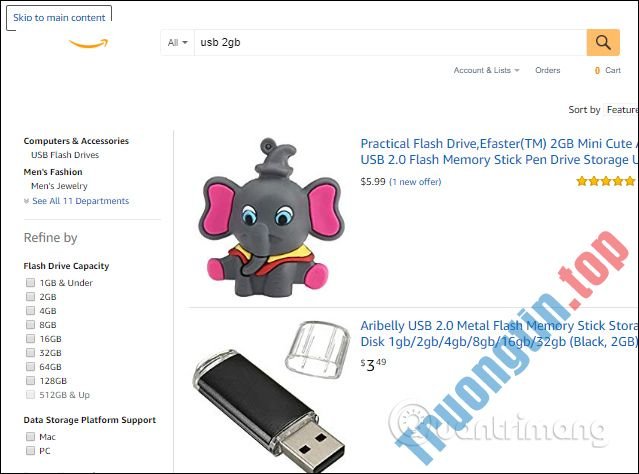
Tiện ích Amazon Lite trên Chrome giúp người sử dụng có được giao diện trang Amazon đơn giản, gọn gàng hơn rất nhiều. Toàn bộ những quảng cáo, mặt hàng được tài trợ đều biến mất khỏi giao diện trang. Kết quả kiếm tìm sẽ thực tế hơn khi dựa vào từ khóa tìm kiếm bạn nhập trên thanh công cụ tìm kiếm.
Xem thêm:
- Hướng dẫn từ A- Z cách gỡ bỏ chương trình quảng cáo trên máy tính Windows
- Cách chặn quảng cáo, tắt quảng cáo Youtube trên iPhone
- Cách chặn quảng cáo trên Android mà không cần root thiết bị
Chúc các bạn thi hành thành công!
- Cách dùng AdLock chặn quảng cáo trên máy tính
- Cách dùng uBlock Origin chặn quảng cáo trên trình duyệt
- Cách dùng CommentBlock ẩn bình luận trang web
- Cách chặn quảng cáo trên trình duyệt Samsung Internet
chặn quảng cáo trình duyệt,cách tắt quảng cáo amazon,cách tắt quảng cáo trình duyệt,tắt quảng cáo trên chrome,cách tắt quảng cáo trên chrome,Amazon Lite,Amazon Lite chrome
Nội dung Cách tắt quảng cáo trên Amazon được tổng hợp sưu tầm biên tập bởi: Tin Học Trường Tín. Mọi ý kiến vui lòng gửi Liên Hệ cho truongtin.top để điều chỉnh. truongtin.top tks.
Bài Viết Liên Quan






Bài Viết Khác
- Địa Chỉ Sửa Laptop Quận 3 – Sửa Nhanh Giá Rẻ
- Địa Chỉ Vệ Sinh Máy Tính Quận 3 – Dịch Vụ Giá Rẻ
- Địa Chỉ Cài Win Quận 3 – Cài Đặt PC Laptop Tại Nhà Q3
- Sửa Wifi Tại Nhà Quận 4
- Dịch Vụ Cài Lại Windows 7,8,10 Tận Nhà Quận 4
- Dịch Vụ Cài Lại Windows 7,8,10 Tận Nhà Quận 3
- Tuyển Thợ Sửa Máy Tính – Thợ Sửa Máy In Tại Quận 4 Lương Trên 10tr
- Tuyển Thợ Sửa Máy Tính – Thợ Sửa Máy In Tại Quận 3
- Cách tạo phiên bản portable cho phần mềm trên Windows bằng Cameyo
- Bảng Báo giá sửa chữa máy in- Chi Tiết
- Cách áp dụng Group Policy chỉ cho những người không phải quản trị viên trong Windows 10
- Cách bật/tắt Hyper-V Enhanced Session Mode trong Windows 10
- Dịch Vụ Sửa Vòi Nước Quận Thủ Đức
