
 Forum
Forum


Router Netgear sử dụng các cổng được đánh số để cho phép hoặc không cấp phép những loại lưu lượng truy cập cụ thể vào máy tính. Một số game hoặc chương trình yêu cầu port forwarding (chuyển tiếp cổng) để hoạt động tối ưu. Các cấu hình port forwarding tương tự như những quy tắc trong router Netgear.
Cách thiết lập Port Forwarding trên router Netgear
Bước 1 : Đăng nhập vào router Netgear thông qua địa chỉ cổng mặc định.
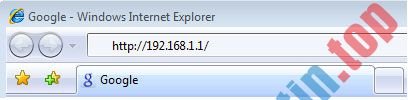
Mở trình duyệt web và nhập địa chỉ IP của router ( 192.168.0.1 theo mặc định) vào thanh địa chỉ. Nhập tên người sử dụng ( admin theo mặc định) và sau đó là mật khẩu (để trống theo mặc định).
- Danh sách mật khẩu mặc định router NETGEAR
Bước 2 : Điều hướng đến Port Forwarding/Port Triggering trên thanh điều hướng bên trái và chọn Port Forwarding. Chọn HTTP từ bản kê drop-down Service Name.
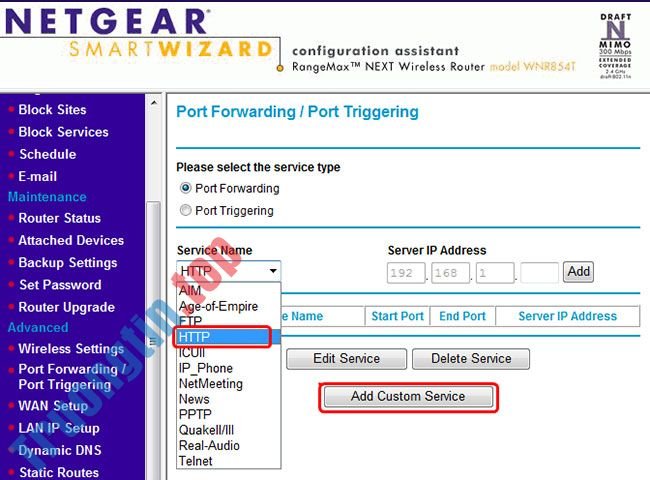
Bước 3 : Chọn Add Custom Service .
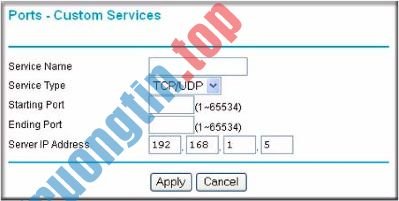
Bước 4: Nhập thông tin tưởng vào các phần Service Name, Starting Point, End Point và IP Address . Sau đó, nhấn vào Apply.
- Trong Service Name, nhập một cái tên.
- Trong Service Type, chọn TCP/UDP.
- Trong Starting Port, nhập số cổng (Ví dụ: 8090 ).
- Trong Ending Port, nhập số cổng (Ví dụ: 8090 ).
- Trong Server IP Address , nhập địa điểm IP (ví dụ: 192.168.1.5 ).
- Nhấp vào Apply.
Bạn có thể cần phải khởi động lại router để các thay đổi có hiệu lực.
Bạn cũng đều có thể kiểm tra cổng đã được chuyển tiếp thành đạt hay chưa tại:
https://www.yougetsignal.com/tools/open-ports/

Bây giờ, bạn có thể kết nối với thiết bị của mình thông qua trình duyệt web. Chỉ cần nhập tên máy server theo sau là số cổng vào thanh địa chỉ. Ví dụ:
http://hostname.ddns.net:8000
Lưu ý : Nếu đang sử dụng một ứng dụng di động, bạn chỉ cần dùng tên máy chủ của mình để kết nối. Ứng dụng sẽ chỉ định cổng khi cố gắng thực hành kết nối.
Cách vô hiệu hóa Port Forwarding trong router NetGear
Để dừng Port Forwarding, bạn có thể xóa các quy tắc đã định ra. Điều này cho phép router Netgear sử dụng những cài đặt mặc định cho những cổng hoặc bạn có thể chọn vô hiệu hóa chúng và đơn giản kích hoạt lại trong tương lai.
Bước 1: Khởi chạy trình duyệt web và gõ 192.168.0.1 vào thanh địa chỉ. Nhập tên người sử dụng và mật khẩu của Netgear để đăng nhập.
Bước 2 : Nhấp vào Port Forwarding trong phần Advanced.
Bước 3 : Bỏ chọn hộp Enable kế bên mỗi quy tắc Port Forwarding bạn muốn vô hiệu hóa. Nếu model Netgear của bạn không cung cấp hộp kiểm Enable , tùy chọn vô hiệu hóa sẽ nằm ở phía trong menu Edit Service. Hoặc, chọn quy tắc và nhấp vào Delete.
Bước 4 : Nhấp vào vòng tròn kế bên quy tắc Port Forwarding bạn mong muốn vô hiệu hóa và nhấp vào Edit Service. Bỏ dấu kiểm cạnh Enable và nhấp vào Apply. Hoặc, chọn Block Always từ menu drop-down Action.
Bước 5: Nhấp vào Apply Changes để vô hiệu hóa Port Forwarding.
- Cách thiết lập Port Forwarding trên router Draytek
- 6 bước đơn giản cài đặt Port Forwarding trên Router
- Thực hiện Port Forwarding cho máy ảo
- Hướng dẫn thay đổi giá trị Port trên router
router Netgear,Port Forwarding,thiết lập Port Forwarding,thiết lập Port Forwarding trên router Netgear,Port Forward,Port Forward router Netgear
Nội dung Cách thiết lập Port Forwarding trên router Netgear được tổng hợp sưu tầm biên tập bởi: Tin Học Trường Tín. Mọi ý kiến vui lòng gửi Liên Hệ cho truongtin.top để điều chỉnh. truongtin.top tks.
Bài Viết Liên Quan

Bài Viết Khác
- Địa Chỉ Sửa Laptop Quận 3 – Sửa Nhanh Giá Rẻ
- Địa Chỉ Vệ Sinh Máy Tính Quận 3 – Dịch Vụ Giá Rẻ
- Địa Chỉ Cài Win Quận 3 – Cài Đặt PC Laptop Tại Nhà Q3
- Sửa Wifi Tại Nhà Quận 4
- Dịch Vụ Cài Lại Windows 7,8,10 Tận Nhà Quận 4
- Dịch Vụ Cài Lại Windows 7,8,10 Tận Nhà Quận 3
- Tuyển Thợ Sửa Máy Tính – Thợ Sửa Máy In Tại Quận 4 Lương Trên 10tr
- Tuyển Thợ Sửa Máy Tính – Thợ Sửa Máy In Tại Quận 3
- Cách tải video Facebook Reels trên điện thoại, máy tính
- Lcd Màn Hình Laptop HP Compaq C500 Giá Rẻ Nhất
- Dịch Vụ Sửa Máy Tính Đường Bến Phú Định Quận 8
- Pin Laptop Dell Inspiron 7378 Giá Rẻ Nhất
- Top 10 Công Ty Thay Mực Máy In Đen Trắng Ở Tại Quận 5 Tphcm
