
 Forum
Forum


Word 2007 nắm giữ rất nhiều lệnh làm được chia thành từng nhóm và từng tab khác như tab Home, tab Insert, tab Page Layout và sẽ được các lệnh trong các tab này mà người dùng thường xuyên sử dụng. Bên cạnh những phím tắt Word cơ bản có sẵn như Ctrl + C hay Ctrl + V thì người sử dụng tận gốc có thể tự tạo phím tắt, gán phím tắt cho các lệnh trên Word.
Theo đó bạn có thể nhẹ nhõm gán các lệnh trong Word vào phím tắt mình muốn để định hình văn bản, lưu file văn bản hay bất kỳ thao tác nào đó. Như vậy khi soạn thảo nội dung Word chúng ta chỉ cần ấn phím tắt để thi hành thao tác là xong. Bài viết dưới đây sẽ hướng dẫn độc giả cách gán phím tắt cho các lệnh trên Word 2007.
- Tổng hợp những phím tắt đắt giá trong Microsoft Excel
- Cách tự thiết lập phím tắt trên Microsoft Word 2016
- Mẹo chọn nhanh 1 câu trong khúc văn Word
- Tổng hợp phím tắt có ích trong PowerPoint
Hướng dẫn tự tạo phím tắt Word 2007
Bước 1:
Trong giao diện Word 2007 người sử dụng nhấn vào tượng trưng Office ở góc trái màn hình, rồi chọn vào Word Options .

Bước 2:
Trong giao diện thiết lập trên Word người sử dụng bấm vào mục Customize ở danh sách bên trái giao diện. Tiếp tục bạn nhìn sang bên phải sẽ thấy một số lệnh trên Word. Nhìn xuống phía cuối giao diện tùy chọn Keyboard shortcuts , chúng ta bấm vào nút Customize…

Bước 3:
Giao diện Custimize Keyboard hiển thị với mục Categories là các tab thực thi trong Word, Command là các lệnh trong từng tab. Bây giờ bạn bấm vào tab và chọn lệnh muốn gán phím tắt.
Nếu lệnh nào đã có phím tắt sẽ hiển thị trong khung Current keys. Người dùng sẽ nhập phím tắt mới hoàn toàn cho lệnh vào khung Press new shortcut key , sau đó click vào nút Assign để xác nhận phím tắt mới. Lưu ý phím tắt gán cho lệnh bắt buộc phải có các phím Ctrl, Shift hoặc Alt.
Tiếp tục người sử dụng gán những phím tắt cho các lệnh khác trong Word.

Bước 4:
Khi đã gán phím tắt chúng ta có thể nhấn Remove để xóa phím tắt cho 1 lệnh hoặc nhấn Reset All… để xóa toàn bộ các phím tắt đã thiết lập cho các lệnh để quay trở lại trạng thái ban đầu.
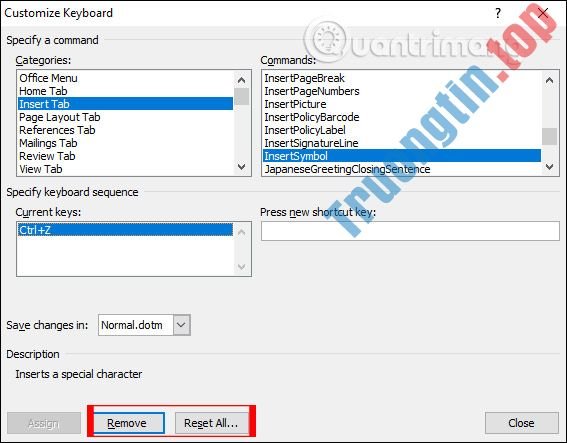
Trong trường hợp muốn đổi lại phím tắt đã gán cho lệnh, chúng ta cũng nhập phím tắt mới muốn đổi cho lệnh vào mục Press new shortcut key và nhấn Assign để xác nhận lại. Cuối cùng nhấn Close để đóng giao diện lại và nhấn OK để lưu lại. Bây giờ bạn chỉ cần nhấn phím tắt đã gán cho lệnh để thi hành nhanh nội dung khi soạn thảo Word là xong.

Với bộ phím tắt tự tạo cho Word 2007 để gán các lệnh thực hiển thị trên Word, việc soạn thảo mau chóng hơn. Có biết bao lệnh đều đều thực hiện mà người dùng nên gán phím tắt như chèn ảnh vào Word, chèn biểu đồ vao Word, hoặc các lệnh định hình font chữ,…
Chúc các bạn thực hành thành công!
- Các cách xoay hình ảnh trong Word
- 2 cách lặp lại thanh tiêu đề trong Word cho bảng
- Cách chèn WordArt trong Excel
- Cách chèn tư liệu Word vào trong file Excel
phím tắt trong word,phím tắt word cơ bản,cách tạo phím tắt word,tạo phím tắt word 2007,tự tạo phím tắt word,gán phím tắt cho lệnh word,tạo phím tắt cho lệnh word,tạo phím tắt cho biểu tượng word
Nội dung Cách tự tạo phím tắt cho lệnh trong Word 2007 được tổng hợp sưu tầm biên tập bởi: Tin Học Trường Tín. Mọi ý kiến vui lòng gửi Liên Hệ cho truongtin.top để điều chỉnh. truongtin.top tks.
Bài Viết Liên Quan





Bài Viết Khác
- Địa Chỉ Cài Win Quận 3 – Cài Đặt PC Laptop Tại Nhà Q3
- Sửa Wifi Tại Nhà Quận 4
- Sửa Laptop Quận 3
- Dịch Vụ Cài Lại Windows 7,8,10 Tận Nhà Quận 4
- Dịch Vụ Cài Lại Windows 7,8,10 Tận Nhà Quận 3
- Tuyển Thợ Sửa Máy Tính – Thợ Sửa Máy In Tại Quận 4 Lương Trên 10tr
- Tuyển Thợ Sửa Máy Tính – Thợ Sửa Máy In Tại Quận 3
- Địa Chỉ Vệ Sinh Máy Tính Quận 3 – Dịch Vụ Giá Rẻ
- Top 10 Website Sửa Chữa Vi Tính Gần Đây Ở Tại Gia Lai
- Nạp Mực Máy In Đường 27 Quận Gò Vấp
- Cách khắc phục mã lỗi Windows Update 0x80240fff trong Windows 10
- 【Brother】 Trung Tâm Nạp Mực In Brother MFC-T4500DW Tận Nơi
- Địa Chỉ Cài Win Ở Phường Phường 7 Quận 3