
 Forum
Forum


Có biết bao tùy chọn tồn tại để tạo lưu đồ (hay còn gọi là sơ đồ luồng hoặc flowchart), Tuy nhiên nếu đã đăng ký Microsoft Office 365 thì điều này chẳng cần thiết. Quản Trị Mạng đã chỉ cho độc giả cách tạo lưu đồ trong Word, vậy còn Excel thì sao?
Trong bài viết này, chúng ta sẽ tìm hiểu cách thiết lập môi trường lưu đồ và tạo lưu đồ trong Excel. Một số liên kết để bạn đọc có thể tải xuống các mẫu lưu đồ cho Microsoft Excel miễn phí sẽ được đặt tại cuối bài.
Hướng dẫn tạo flowchart trong Excel
- Thiết lập lưới lưu đồ trong Excel
- Tạo lưới
- Kích hoạt Snap to Grid
- Thiết lập bố cục trang trong Excel
- Cách tạo lưu đồ trong Excel
- Thêm một hình dạng bằng cách dùng công cụ Shapes
- Thêm hình dạng khác cho lưu đồ bằng cách sử dụng tab Format
- Thêm văn bản vào hình dạng
- Thêm đường kết nối giữa các hình dạng
- Thêm văn bản vào đường kết nối
- Thêm chú thích bằng phương pháp dùng các chú thích
- Cách định hình lưu đồ trong Excel
- Định dạng các hình
- Định dạng chữ trong hình dạng và hộp văn bản
- Định dạng đường kết nối
- Các mẫu lưu đồ Excel
Thiết lập lưới lưu đồ trong Excel
Khi tạo lưu đồ trong Excel, có một phương pháp có ích để xác định và đặt kích cỡ cho các phần tử trong lưu đồ.
Tạo lưới
Để tạo lưới, người dùng cần thay đổi chiều rộng của mọi thứ các cột bằng với độ cao hàng mặc định.
Đầu tiên, chọn mọi thứ các ô trên bảng tính bằng cách nhấp vào hộp ở góc trên bên trái của lưới bảng tính. Sau đó, nhấp chuột phải vào bất kỳ tiêu đề cột nào và chọn Column Width.
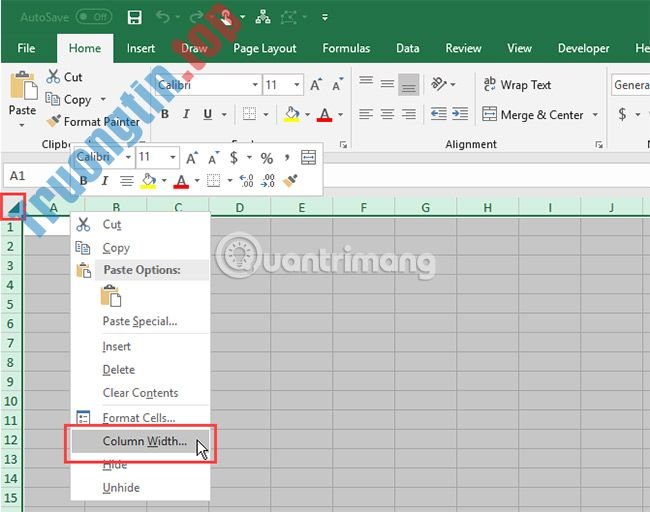
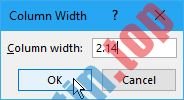
Nếu sử dụng phông chữ mặc định ( Calibri, kích cỡ 11), chiều cao hàng mặc định là 15 point , tương đương 20 pixel . Để làm cho bề rộng cột đều bằng 20 pixel , phải thay đổi nó thành 2.14.
Vì vậy, hãy nhập 2.14 vào hộp thoại Column Width và bấm OK.
Kích hoạt Snap to Grid
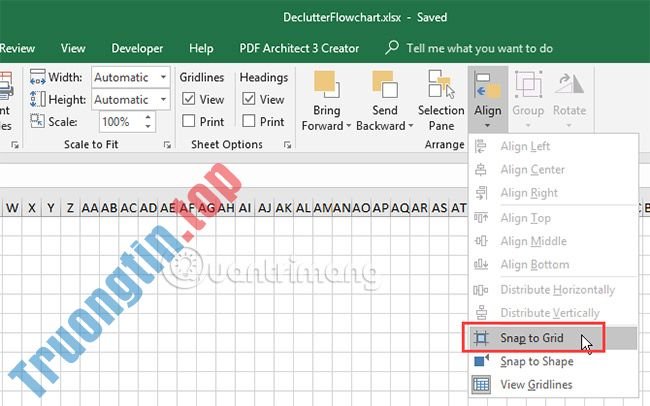
Các tính năng Snap to Grid giúp đơn giản đặt và thay đổi kích thước hình dạng trên lưới, để có thể thay đổi kích thước chúng một cách nhất quán và căn chỉnh cho chúng bằng nhau.
Nhấp vào tab Page Layout. Sau đó, nhấp Align trong phần Arrange và chọn Snap to Grid . Biểu tượng Snap to Grid trên menu được highlight bằng hộp màu xám khi bật tính năng này.
Thiết lập bố cục trang trong Excel
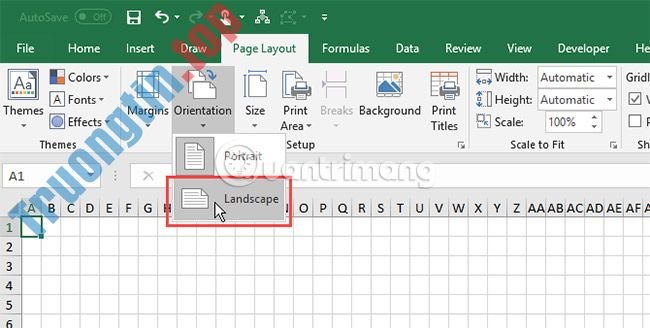
Người dùng nên thiết lập bố cục trang cho lưu đồ của mình để hiểu ranh giới trước khi đặt lưu đồ. Ví dụ, nếu muốn chèn lưu đồ vào tư liệu Word, nên đặt kích cỡ trang trong Microsoft Excel giống với trong tài liệu Word. Bằng cách đó, người sử dụng sẽ tạo ra một lưu đồ bằng kích cỡ các trang trong tài liệu Word.
Để thiết lập các mục như Margins (lề), Page orientation (hướng trang) và Page size (kích thước trang), hãy nhấp vào tab Page Layout. Sử dụng các nút trong phần Page Setup để thay đổi cài đặt cho những tùy chọn bố cục khác nhau.
Cách tạo lưu đồ trong Excel
Bây giờ, phần bảng tính đã được thiết lập cho lưu đồ. Hãy bắt tay vào việc tạo một lưu đồ như sau.
Thêm một hình dạng bằng phương pháp sử dụng công cụ Shapes
Để thêm hình dạng đầu tiên vào lưu đồ, hãy chuyển đến tab Insert và nhấp vào Shapes trong phần Illustrations. Một menu drop-down hiển thị một bộ sưu tập các loại hình dạng không giống nhau như hình dạng cơ bản, các đường và mũi tên.
Chọn một hình trong phần Flowchart của menu drop-down.
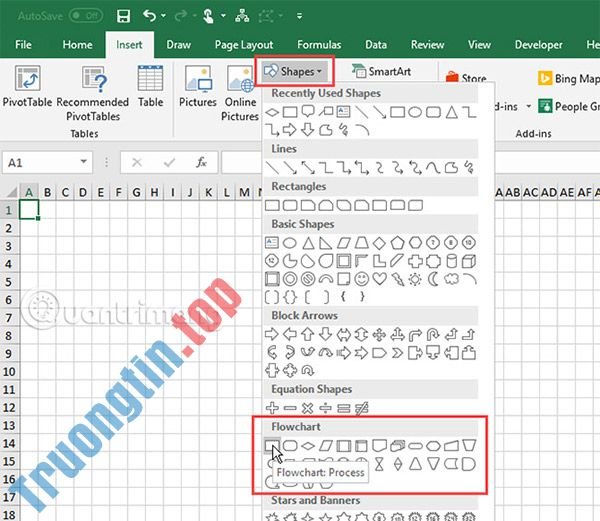
Kéo hình dạng để tăng kích thước như mong muốn trên bảng tính. Nếu tính năng Snap to Grid được bật, hình dạng sẽ tự động khớp với các đường lưới khi người dùng vẽ nó.
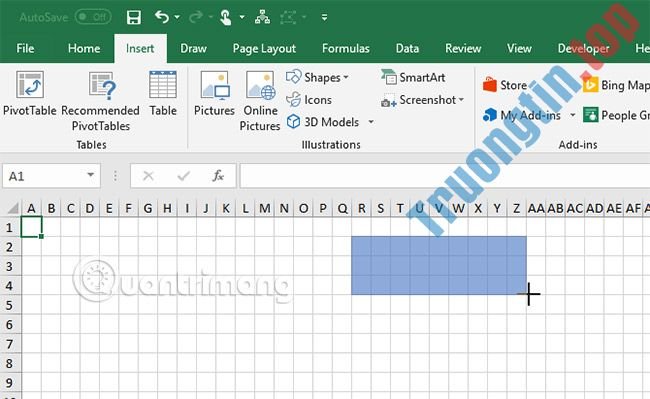
Thêm hình dạng khác cho lưu đồ bằng cách dùng tab Format
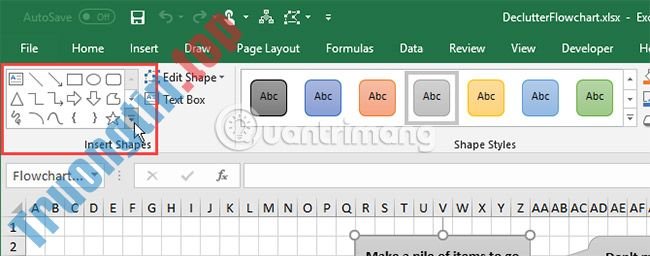
Khi người dùng vẽ hình dạng đầu tiên của mình và chọn nó, tab Format đặc biệt sẽ khả dụng. Người dùng cũng có thể sử dụng tab này để thêm nhiều hình dạng hơn vào lưu đồ của mình và định dạng các hình dạng của mình.
Một bộ sưu tập hình dạng sẽ có hiển thị, giống như khi nhấp vào Shapes trong phần Illustrations trên tab Insert. Chọn hình dạng muốn thêm và vẽ nó trên bảng tính.
Người dùng cũng đều có thể bấm đúp vào một hình trên menu để thêm nó vào bảng tính. Để thay đổi kích thước hình dạng, chọn nó và kéo một trong những tay handle (chấm tròn) dọc theo một số cạnh.
Để di chuyển hình dạng, di con trỏ qua lại cho đến khi con trỏ trở thành hình chữ thập có mũi tên. Sau đó, nhấp và kéo hình dạng đến nơi mong muốn.
Thêm văn bản vào hình dạng
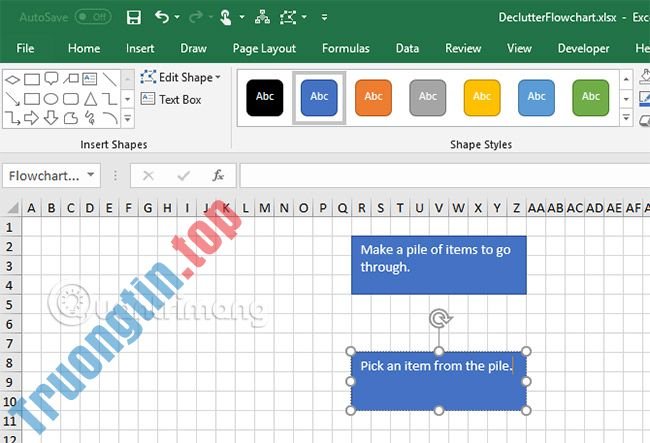
Để thêm văn bản vào một hình dạng, chỉ cần chọn hình dạng và bắt đầu nhập. Sau đó, hãy định hình và căn chỉnh phần văn bản này.
Để chỉnh sửa văn bản trong 1 hình dạng, bấm vào phần văn bản trong hình dạng đó. Điều này đưa người sử dụng vào chế độ chỉnh sửa, cho phép thêm, thay đổi hoặc xóa văn bản.
Nhấp ra ngoài hình dạng hoặc chọn giống như khi di chuyển hình dạng trong phần trước.
Thêm đường kết nối giữa các hình dạng
Sau khi thêm 1 số hình dạng vào lưu đồ, đã đến lúc kết nối chúng. Chọn Line Arrow trên thư viện Shapes trên tab Insert hoặc tab Format.
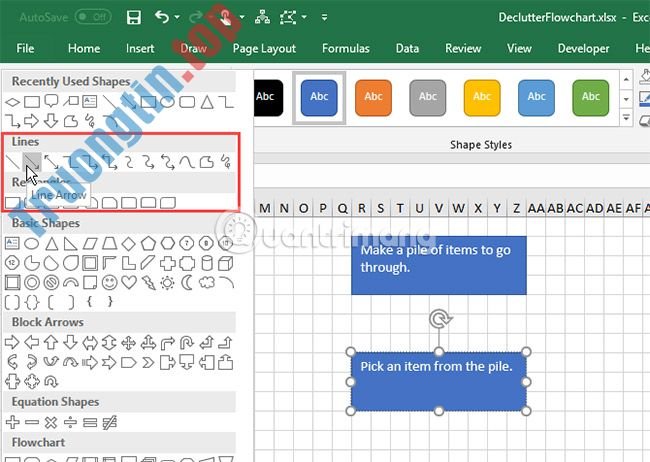
Con trỏ trở thành biểu trưng dấu cộng. Di chuyển con trỏ đến hình dạng trước mắt muốn kết nối. Các chấm xuất ngày nay các điểm có thể kết nối với hình dạng đó.
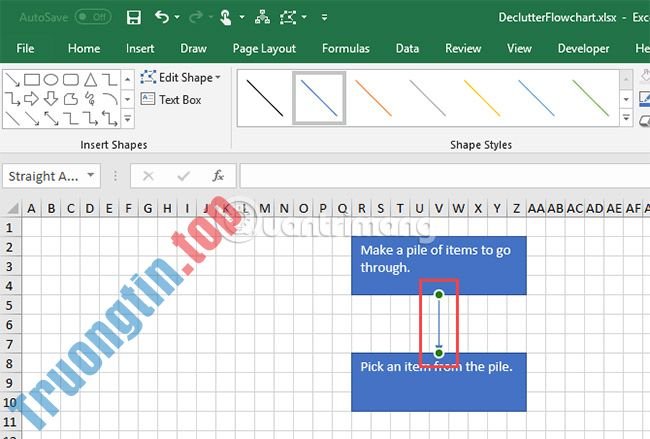
Nhấp vào điểm kết nối nơi đường bắt đầu và kéo đường thẳng đến hình tiếp theo, cho đến khi thấy các điểm kết nối trên đó xuất hiện. Nhả chuột vào một trong những điểm đó.
Một mũi tên hiển thị nơi đường nối kết thúc. Khi một đường được kết nối đúng với hình dạng, điểm kết nối sẽ không biến mất. Nếu không muốn thấy điểm kết nối, thì đừng liên kết các hình dạng bằng đường nối.
Thêm văn bản vào đường kết nối
Trong các chương trình tạo lưu đồ như Visio và Lucidchart, người dùng cũng đều có thể thêm văn bản trực tiếp vào các loại kết nối. Trong Microsoft Excel, người sử dụng cũng cũng có thể có thể làm điều đó.
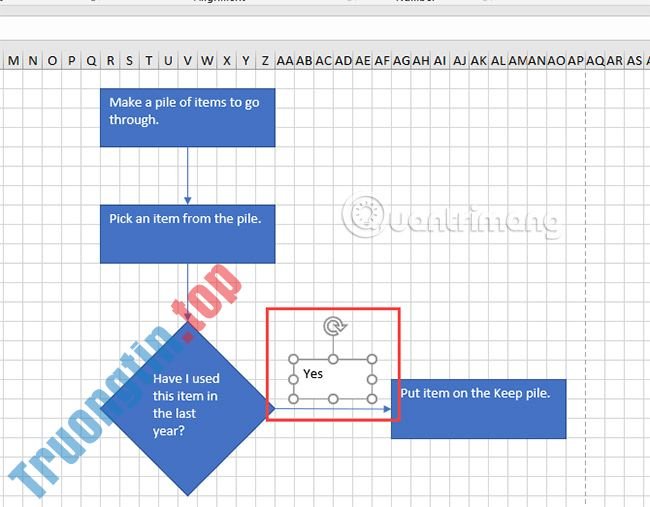
Để thêm văn bản vào một đường kết nối, hãy tạo 1 hộp văn bản và đặt nó dọc từ hoặc trên đường kết nối đó.
Chọn một hình dạng hoặc một đường kết nối để kích hoạt tab Format. Bấm vào tab và sau đó bấm Text Box trong phần Insert Shapes.
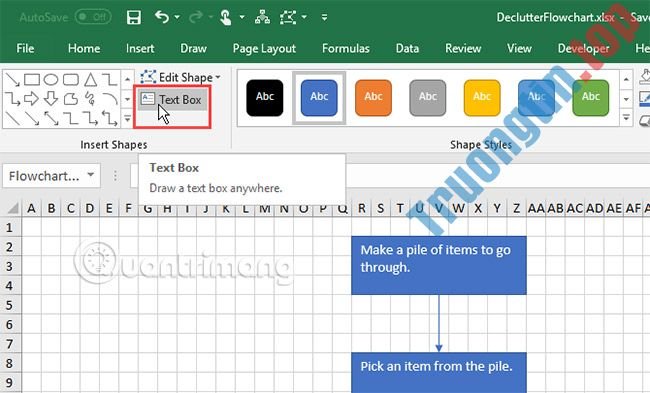
Vẽ hộp văn bản gần đường nối muốn gắn nhãn. Di chuyển hộp văn bản đến vị trí mong muốn, giống như cách di chuyển các hình dạng trong lưu đồ.
Có thể tắt Snap to Grid khi định vị hộp văn bản trên các đường kết nối. Điều này cho phép người dùng tinh chỉnh kích thước và vị trí của các hộp văn bản.
Để thêm văn bản, chọn hộp văn bản và bắt đầu nhập nội dung. Bài viết sẽ chỉ cho bạn cách định dạng và định vị các hộp văn bản trong phần sau.
Thêm chú giải bằng phương pháp dùng các ghi chú
Người dùng cũng có thể sử dụng các hộp văn bản để thêm chú giải vào lưu đồ của mình, giống như cách đã sử dụng để thêm văn bản vào các đường kết nối. Và người dùng cũng đều có thể sử dụng một đường kết nối để trỏ đến khu vực liên quan đến ghi chú.
Nhưng, điều ấy cũng có thể có thể gây nhầm lẫn cho người xem vì nó trông giống như 1 bước trong lưu đồ. Để làm cho 1 ghi chú trông khác biệt, hãy sử dụng một chú thích.
Chọn một ghi chú từ thư viện Shapes trên tab Insert hoặc tab Format.
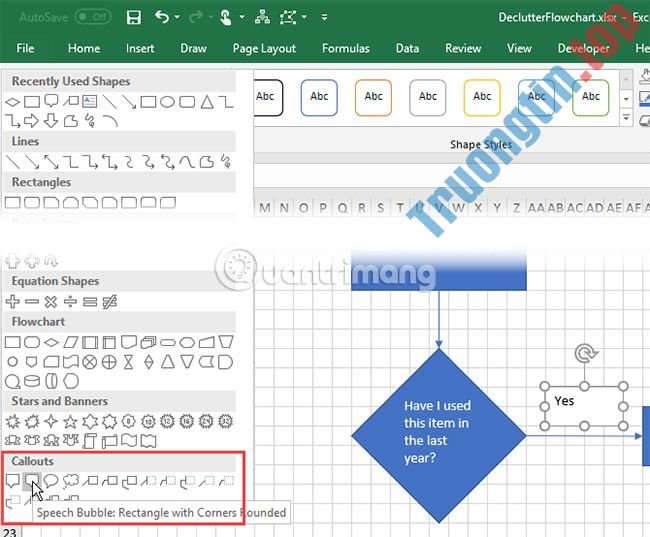
Vẽ chú thích trên bảng tính giống như khi vẽ một hình dạng trong lưu đồ.
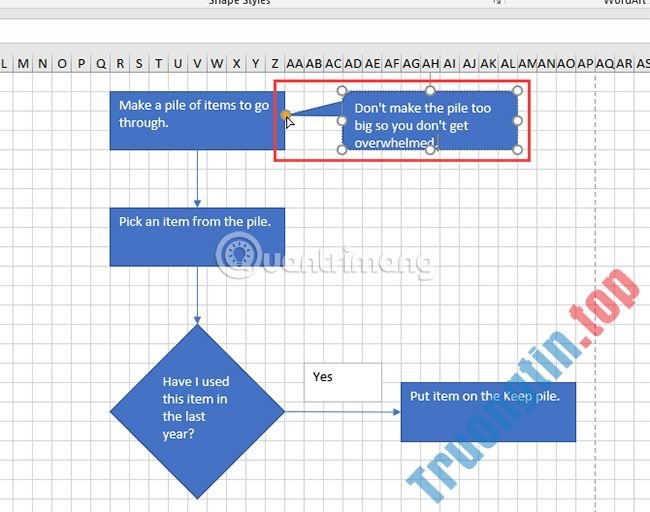
Thêm văn bản vào ghi chú và sử dụng các chấm để thay đổi kích thước.
Ban đầu, một phần của chú giải hiển thị ở viền dưới cùng. Để tạo điểm chú giải ở vị trí mong muốn, hãy nhấp và kéo điểm đó. Khi điểm đó kết nối với một hình dạng, điểm kết nối sẽ chuyển sang màu đỏ.
Cách định dạng lưu đồ trong Excel
Excel có nhiều tùy chọn định dạng. Nhưng bài viết hôm nay sẽ chỉ cho độc giả một vài điều cơ bản, để cũng đều có thể định dạng các hình, văn bản và đường kết nối của mình.
Định dạng các hình
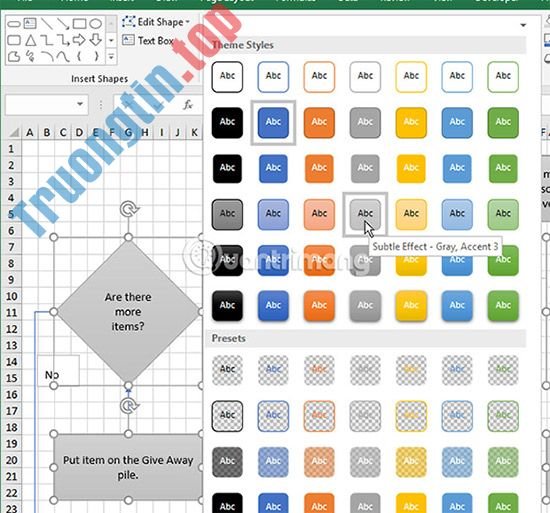
Một cách đơn giản để định dạng các hình và văn bản trong hình dạng là sử dụng Theme Styles.
Chọn tất cả những hình dạng muốn định hình với cùng một kiểu. Nhấp vào hình đầu tiên, sau đó nhấn và giữ Shift trong khi nhấp vào các hình khác. Sau đó, nhấp vào tab Format.
Nhấp vào mũi tên More ở góc dưới bên phải của hộp Theme Styles trong phần Shape Styles. Một bộ sưu tầm các kiểu hiển thị trong menu drop-down.
Khi di chuột qua các kiểu theme khác nhau, người sử dụng sẽ thấy chúng trông như thế nào trên hình dạng. Bấm vào kiểu muốn sử dụng.
Định dạng văn bản trong hình dạng và hộp văn bản
Định dạng văn bản trong hình dạng và hộp văn bản được thực hiện giống như cách thường dùng để định dạng chữ trong những ô.
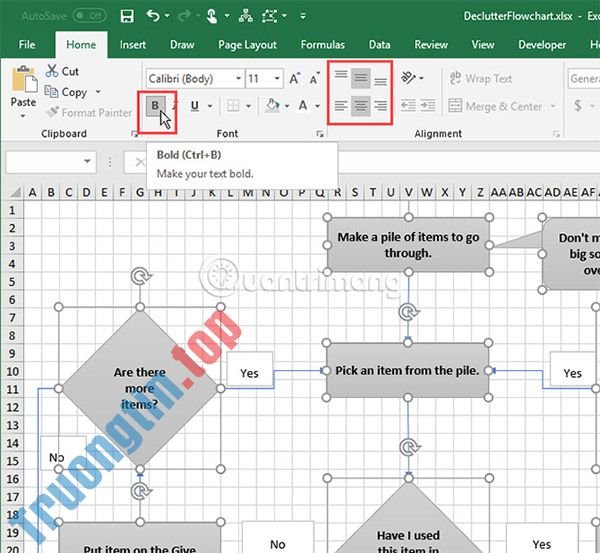
Đầu tiên, ta sẽ định dạng hình dạng. Chọn tất cả các hình có chứa văn bản muốn định dạng, bằng cách giữ phím Shift khi đang nhấp vào các hình cần chọn.
Nhấp vào tab Home và sử dụng các lệnh trong phần Font và Alignment để định dạng văn bản. Ví dụ, sử dụng các nút Center và Middle Align trong phần Alignment để căn giữa văn bản trong hình dạng theo chiều ngang và chiều dọc. Sau đó, áp dụng tùy chọn Bold cho cả phần văn bản.
Thực hiện tương tự với các hộp văn bản dọc theo các đường kết nối để định dạng và căn chỉnh văn bản.
Định dạng đường kết nối
Định dạng mặc định trên các đường kết nối hơi mảnh nên cần khiến cho chúng dày hơn để dễ quan sát.
Chọn mọi thứ các đường kết nối muốn định hình bằng phương pháp giữ phím Shift. Sau đó, nhấp vào tab Format.
Nhấp vào Shape Outline trong phần Shape Styles và chọn màu từ phần Theme Colors hoặc Standard Colors. Sau đó, trên và một menu, đi tới phần Weight và chọn độ dày cho các đường kết nối từ menu con.

Các mẫu lưu đồ Excel
Các mẫu lưu đồ Excel là một khởi điểm nhanh chóng để người sử dụng tạo lưu đồ của riêng mình. Các mẫu dưới đây là dành riêng của Microsoft Excel:
- Process Map for Basic Flowchart
- Sample Flow Chart Template in Microsoft Word, Excel | Template.net
- Flow Chart Template in Microsoft Word, Excel | Template.net
- 8+ Flowchart Templates – Excel Templates
- Editable Flowchart Templates For Excel
- 40 Fantastic Flow Chart Templates [Word, Excel, Power Point]: http://templatelab.com/flow-chart-template/
Khả năng tạo lưu đồ trong Microsoft Excel khiến cho nó trở thành một công cụ rất hữu ích và linh hoạt để giữ mọi thứ ngăn nắp. Tuy nhiên, đây không cần là lựa chọn duy nhất. Có một số công cụ tạo lưu đồ miễn phí tốt có sẵn cho Windows trên Internet.
Chúc bạn thực hành thành công!
Xem thêm:
- Cách tạo đồ họa SmartArt trên Excel
- Tạo biểu đồ Excel tự động cập nhật dữ liệu với ba bước đơn giản này
- Cách vẽ biểu đồ trong Excel
- Sơ đồ tư duy là gì? Cách vẽ lược đồ suy đoán trên MindMup
- MS Excel 2007 – Bài 13: Định dạng trang tính và in
- Cách nhập sơ đồ Lucidchart sang Microsoft Word và Excel
- Cách tạo chữ nhấp nháy trên Excel
excel,Ms excel,vẽ lưu đồ trong Excel,flowchart,flowchart trong excel,tạo lưu đồ trong excel,vẽ sơ đồ trong excel
Nội dung Cách vẽ lưu đồ trong Excel được tổng hợp sưu tầm biên tập bởi: Tin Học Trường Tín. Mọi ý kiến vui lòng gửi Liên Hệ cho truongtin.top để điều chỉnh. truongtin.top tks.
Bài Viết Liên Quan






Bài Viết Khác
- Địa Chỉ Cài Win Quận 3 – Cài Đặt PC Laptop Tại Nhà Q3
- Sửa Wifi Tại Nhà Quận 4
- Sửa Laptop Quận 3
- Dịch Vụ Cài Lại Windows 7,8,10 Tận Nhà Quận 4
- Dịch Vụ Cài Lại Windows 7,8,10 Tận Nhà Quận 3
- Tuyển Thợ Sửa Máy Tính – Thợ Sửa Máy In Tại Quận 4 Lương Trên 10tr
- Tuyển Thợ Sửa Máy Tính – Thợ Sửa Máy In Tại Quận 3
- Địa Chỉ Vệ Sinh Máy Tính Quận 3 – Dịch Vụ Giá Rẻ
- Địa Chỉ Cài Win Quận Thủ Đức – Dịch Vụ Tận Nhà Giá Rẻ
- Địa Chỉ Thay Bàn Phím Macbook Quận Gò Vấp Gần Đây
- Địa Chỉ Sửa Quạt Hơi Nước Quận 4
- So sánh 2 trình chỉnh sửa video miễn phí HitFilm Express và DaVinci Resolve
- Pin Laptop Dell Studio XPS L501x Giá Rẻ Nhất