
 Forum
Forum


Tính năng AutoRun trong Windows được bật theo mặc định trên hầu hết các phiên bản Windows, cho phép những chương trình chạy từ thiết bị bên ngoài ngay khi được gắn vào máy tính.
Vì ứng dụng độc hại cũng đều có thể lợi dụng tính năng AutoRun – truyền payload của nó từ thiết bị bên phía ngoài sang PC – nên nhiều người sử dụng chọn vô hiệu hóa tính năng này.
AutoPlay là một tính năng của Windows. Nó là phần nào của AutoRun. AutoPlay nhắc người dùng phát nhạc và video hoặc hiển thị hình ảnh. Mặt khác, AutoRun là một cài đặt rộng hơn để điều khiển các động thái cần thực hành khi ổ USB hoặc CD/DVD được dẫn vào ổ đĩa trên máy tính.
Vô hiệu hóa AutoRun trong Windows
Không có cài đặt giao diện để tắt AutoRun hoàn toàn. Thay vào đó, bạn cần chỉnh sửa Windows Registry.
1. Nhấn Win + R và gõ regedit để khởi chạy Registry Editor. Bạn bắt buộc phải xác nhận các đặc quyền nâng lên để sửa đổi cài đặt registry.
2. Đi tới key:
HKEY_CURRENT_USERSoftwareMicrosoftWindowsCurrentVersionPoliciesExplorer
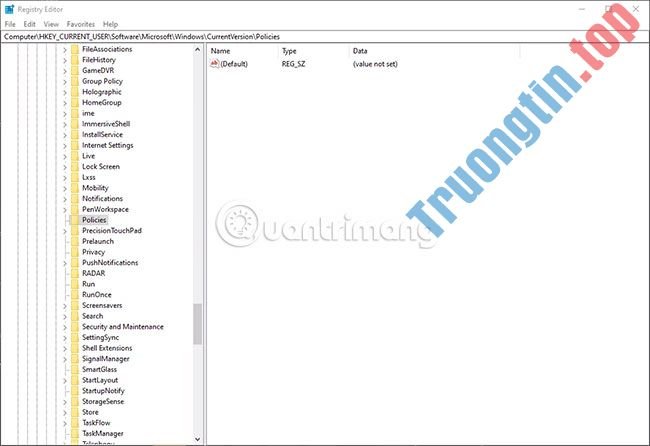
3. Nếu mục nhập NoDriveTypeAutoRun không xuất hiện, hãy tạo giá trị DWORD mới bằng cách bấm chuột phải vào khung bên phải để truy cập menu ngữ cảnh và chọn New DWORD (32-bit) Value .
4. Đặt tên cho DWORD NoDriveTypeAutoRun và đặt giá trị của nó thành một trong số tùy chọn sau:
- FF – để tắt AutoRun trên tất cả thứ các ổ
- 20 – để tắt AutoRun trên ổ CD-ROM
- 4 – để tắt AutoRun trên các ổ di động
- 8 – để tắt AutoRun trên các ổ cố định
- 10 – để tắt AutoRun trên các ổ mạng
- 40 – để tắt AutoRun trên ổ đĩa RAM
- 1 – để tắt AutoRun trên các ổ không xác định
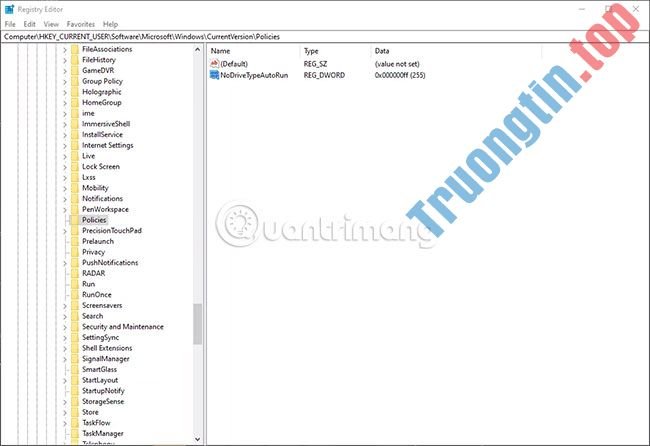
Để bật lại AutoRun trong tương lai, chỉ cần xóa giá trị NoDriveTypeAutoRun.
Vô hiệu hóa AutoPlay trong Windows
Vô hiệu hóa AutoPlay rất dễ dàng, nhưng quá trình lệ thuộc vào hệ điều hành bạn đang sử dụng.
Windows 10

Mở ứng dụng Settings và nhấp vào Devices, sau đó chọn AutoPlay từ thanh bên trái. Di chuyển nút Use AutoPlay for all media and devices sang địa thế Off.
Windows 8
Trong Windows 8 và 8.1:
1. Mở Control Panel bằng cách tìm kiếm nó từ màn hình Start.
2. Chọn AutoPlay từ các mục trong Control Panel.
3. Chọn tùy chọn bạn mong muốn từ phần Choose what happens when you insert each type of media or device . Ví dụ, bạn cũng có thể có thể chọn các tùy chọn khác nhau cho hình ảnh hoặc video. Để tắt hoàn toàn AutoPlay, bỏ chọn hộp kiểm Use AutoPlay for all media and devices .
- 6 ứng dụng check mã hash miễn phí để kiểm tra tính toàn vẹn file
- Cách vô hiệu hóa Activation Lock trên iPhone
- Cách vô hiệu hóa màn hình cảm ứng trên thiết bị chạy Windows 10
- Cách vô hiệu hóa vuốt để gõ trên bàn phím iPhone
AutoRun,AutoPlay,vô hiệu hóa AutoRun,vô hiệu hóa AutoPlay,cách vô hiệu hóa AutoRun,cách vô hiệu hóa AutoPlay
Nội dung Cách vô hiệu hóa AutoRun/AutoPlay trong Windows được tổng hợp sưu tầm biên tập bởi: Tin Học Trường Tín. Mọi ý kiến vui lòng gửi Liên Hệ cho truongtin.top để điều chỉnh. truongtin.top tks.
Bài Viết Liên Quan




Bài Viết Khác
- Địa Chỉ Cài Win Quận 3 – Cài Đặt PC Laptop Tại Nhà Q3
- Sửa Wifi Tại Nhà Quận 4
- Sửa Laptop Quận 3
- Dịch Vụ Cài Lại Windows 7,8,10 Tận Nhà Quận 4
- Dịch Vụ Cài Lại Windows 7,8,10 Tận Nhà Quận 3
- Tuyển Thợ Sửa Máy Tính – Thợ Sửa Máy In Tại Quận 4 Lương Trên 10tr
- Tuyển Thợ Sửa Máy Tính – Thợ Sửa Máy In Tại Quận 3
- Địa Chỉ Vệ Sinh Máy Tính Quận 3 – Dịch Vụ Giá Rẻ
- Đánh giá Surface Laptop 4: Chiếc laptop hoàn hảo để sử dụng hàng ngày
- Cách tìm và thêm trích dẫn trong Google Docs
- Bán Main Máy Tính Quận Gò Vấp – Giá Rẻ Uy Tín
- Top 10 Công Ty Thay Mực Máy In Samsung Ở Tại Quận 10 Tphcm
- Cách đổi màu áo trên Photoshop