
 Forum
Forum


Khi làm việc với bảng hoạch toán số liệu trên Excel cần phân loại thứ hạng, bảng khảo sát tăng trưởng thì chúng ta cần sử dụng hàm RANK. Hàm RANK sẽ giúp bạn xếp thứ hạng dữ liệu để hiểu rằng dữ liệu nào cao thấp. Người dùng sử dụng hàm RANK cũng có thể xếp thứ hạng theo thứ tự từ cao xuống thấp hoặc từ thấp lên cao. Cách sử dụng hàm RANK cũng kha khá dễ dàng như những hàm Excel cơ bản khác. Bài viết dưới đây sẽ chỉ dẫn độc giả cách dùng hàm RANK trên Excel.
- Cách sử dụng hàm SUM để tính tổng trong Excel
- Cách phối hợp hàm Vlookup với hàm If trên Excel
- Cách tự động hiện tên khi nhập mã trong Excel
Hàm RANK là gì?
Hàm RANK được phân loại là một hàm hoạch toán trong Excel. Hàm trả về thứ hạng hoạch toán của 1 giá trị nhất định trong 1 mảng giá trị được cung cấp. Do đó, nó xác định vị trí của 1 giá trị cụ thể trong một mảng.
Công thức hàm RANK có dạng như sau:
=RANK(number,ref,[order])
Hàm RANK sử dụng các đối số sau:
- Number (đối số bắt buộc) – Đây là giá trị mà chúng ta cần tìm thứ hạng.
- ref (đối số bắt buộc) – Có thể là một danh sách hoặc một mảng hoặc tham chiếu đến các số.
- order (đối số tùy chọn) – Đây là số chỉ định cách xếp hạng sẽ có thi hành (thứ tự nâng dần hoặc giảm dần).
- 0 – được dùng cho thứ tự giảm dần
- 1 – được sử dụng cho thứ tự cao dần
- Nếu chúng ta bỏ qua đối số, nó sẽ nhận giá trị mặc định là 0 (thứ tự giảm dần). Hàm sẽ nhận bất kỳ giá trị nào khác 0 làm giá trị 1 (thứ tự tăng dần).
Trước khi tiếp tục, bạn cần phải biết rằng hàm RANK đã được thay thế bằng hàm RANK.EQ và RANK.AVG. Để kích hoạt khả năng tương thích ngược, RANK vẫn hoạt động trong MS Excel 2016 (phiên bản mới nhất), nhưng nó có thể không khả dụng trong tương lai. Nếu bạn nhập hàm này trong MS Excel 2016, nó sẽ hiển thị một hình tam giác màu vàng với dấu chấm than.
Là một hàm trang tính, RANK cũng có thể được nhập như 1 phần của công thức trong một ô của trang tính Microsoft Excel. Để hiểu cách sử dụng của hàm, hãy xem xét một vài ví dụ trong phần tiếp theo.
Hướng dẫn dùng hàm RANK trên Excel
Chúng ta sẽ áp dụng với bảng điểm số đưới đây với đòi hỏi xếp thứ hạng điểm số trong bằng hàm RANK.

1. Xếp theo thứ tự từ cao xuống thấp
Bước 1:
Tại ô đầu tiên trong cột Xếp hạng, nhập công thức = RANK(B3,$B$3:$B$7,0) .
Trong đó:
- B3 là số cần tìm thứ hạng là điểm số của học sinh đầu tiên.
- $B$3:$B$7 là danh sách số là cột Điểm số.
- 0 là sắp xếp theo thứ tự nâng dần (điểm số đỉnh cao sẽ đứng vị trí thứ hạng 1).
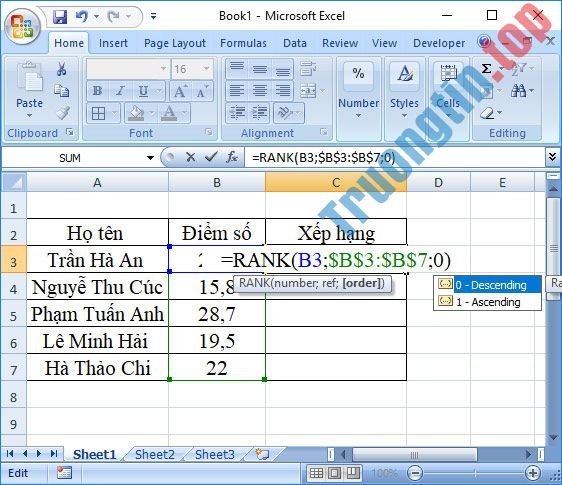
Bước 2:
Sau khi nhấn Enter chúng sẽ có kết quả là 3, tức là bạn Trần Hà An xếp thứ 3 với 20,1 điểm. Tại ô kết quả đầu tiên trong cột Xếp hạng, bạn kéo xuống những ô còn lại và sẽ được kết quả xếp hạng cho các bạn còn lại.
Trong trường hợp những số trùng nhau sẽ có thứ hạng bằng nhau và ảnh hưởng tới thứ hạng về sau. Chẳng hạn số 22 xuất hiện 2 lần thì sẽ cùng xếp hạng 2. Và số 20,1 sẽ xếp thứ hạng thứ 4 luôn và không có xếp thứ hạng thứ 3.

2. Xếp theo thứ tự từ thấp tới cao
Ở trường hợp xếp này cần tính đảo ngược, nghĩa là ai có điểm số cao sẽ đứng xếp thứ hạng cuối trong danh sách. Ở đây chúng ta sẽ thay số 0 thành số 1.
Chúng ta cũng sẽ nhập công thức ở ô xếp hạng đầu tiên là =RANK(B3,$B$3:$B$7,1) rồi cũng nhấn Enter.

Kết quả cũng sẽ được như hình dưới đây.

Như vậy bạn đã biết phương pháp sử dụng hàm RANK trên Excel để xếp thứ hạng số liệu, từ cao xuống thấp hoặc từ thấp lên tới cao. Việc sử dụng hàm RANK sẽ để dành thới gian hơn để kiếm tìm dữ liệu nào cao nhất, hay thấp nhất so với việc ngồi dò từng số thủ công.
Video hướng dẫn dùng hàm RANK trên Excel
Chúc các bạn thực hiện thành công!
Xem thêm:
- 4 bước cơ bản để tô màu đan xen các dòng trong Microsoft Excel
- Tổng hợp những phím tắt giá đắt trong Microsoft Excel
- Làm sao để giữ cố định cột Excel, hàng Excel?
- MS Excel – Bài 4: Thao tác với dòng, cột, sheet
- 4 bước cơ bản để tô màu cột xen kẽ trong Microsoft Excel
- Bạn muốn in văn bản, dữ liệu trong Microsoft Excel. Không dễ dàng như Word hay PDF đâu nhé! Hãy đọc bài sau!
- 2 cách tách cột Họ và Tên trong Excel
hàm rank excel,cách dùng hàm rank excel,xếp hạng trong excel,cách xếp hạng excel,xếp hạng cao xuống thấp excel,xếp hạng từ thấp lên cao excel
Nội dung Cách xếp hạng trên Excel bằng hàm RANK được tổng hợp sưu tầm biên tập bởi: Tin Học Trường Tín. Mọi ý kiến vui lòng gửi Liên Hệ cho truongtin.top để điều chỉnh. truongtin.top tks.
Bài Viết Liên Quan






Bài Viết Khác
- Địa Chỉ Cài Win Quận 3 – Cài Đặt PC Laptop Tại Nhà Q3
- Sửa Wifi Tại Nhà Quận 4
- Sửa Laptop Quận 3
- Dịch Vụ Cài Lại Windows 7,8,10 Tận Nhà Quận 4
- Dịch Vụ Cài Lại Windows 7,8,10 Tận Nhà Quận 3
- Tuyển Thợ Sửa Máy Tính – Thợ Sửa Máy In Tại Quận 4 Lương Trên 10tr
- Tuyển Thợ Sửa Máy Tính – Thợ Sửa Máy In Tại Quận 3
- Địa Chỉ Vệ Sinh Máy Tính Quận 3 – Dịch Vụ Giá Rẻ
- Top 10 Chỗ Sửa Chữa Thay Mực Máy In Xerox C2100 Ở Tphcm
- 【Hp】 Trung tâm nạp mực máy in Hp LaserJet 5200 – Bơm đổ tận nhà
- Vệ Sinh Máy Tính Quận 9
- Nạp Mực Máy In Đường Nguyễn Phạm Tuân Quận 6
- 【Hp】 Trung tâm nạp mực máy in Hp LaserJet 5000 – Bơm đổ tận nhà