
 Forum
Forum


Trên các trình duyệt web hiện nay đều có sẵn trình xóa dữ liệu duyệt web, xóa cache trên trình duyệt. Mặc dù vậy nhiều người vẫn chọn thêm những công cụ dọn dẹp khác hỗ trợ, nhằm tăng hiệu quả dọn dẹp trên trình duyệt, giúp bức tốc trình duyệt hơn. Clear Cache for Chrome là tiện ích dọn dẹp trình duyệt Chrome với thao tác thực hiện rất đơn giản, có thể sử dụng phím tắt để tiết kiệm thời gian. Chúng ta vẫn được chọn khoảng thời gian muốn xóa dữ liệu, cũng giống nội dung dữ liệu trên trình duyệt muốn xóa. Bài viết dưới đây sẽ hướng dẫn bạn đọc cách xóa dữ liệu Chrome bằng Clear Cache for Chrome.
Cách tăng tốc Chrome bằng Clear Cache for Chrome
Bước 1:
Người dùng tải tiện ích Clear Cache for Chrome theo link dưới đây.
- Tải tiện ích Clear Cache for Chrome
Bước 2:
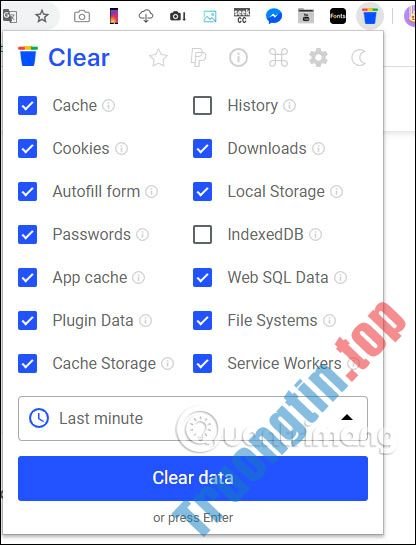
Người dùng bấm vào tượng trưng tiện ích trên thanh địa chỉ trình duyệt. Lúc này chúng ta sẽ thấy một số tùy chọn để xóa dữ liệu trên trình duyệt.
- Cache: Bộ nhớ đệm.
- Navigation history: Lịch sử duyệt web.
- Cookies: Cookie trang web
- Downloads history: Lịch sử tải file.
- Form data: Mẫu dữ liệu.
- Local Storage: Lưu trữ cục bộ.
- Passwords: Mật khẩu tài khoản.
- IndexedDB: Xóa IndexedDB.
- App cache: Bộ nhớ ứng dụng.
- Web SQL Data: Dữ liệu Web SQL.
- Data plugin: Dữ liệu plugin.
- File Systems: Tập tin hệ thống.
- Cache Storage: Bộ nhớ lưu trữ.
- Service workers: Xóa script service worker.
Tích chọn vào những nội dung mà chúng ta muốn xóa. Sau đó bên dưới lựa chọn thời gian muốn xóa dữ liệu.
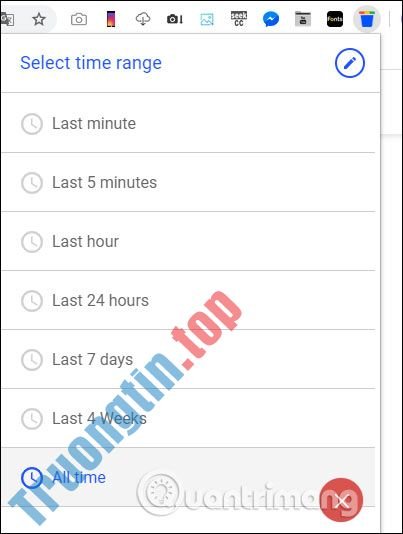
Có nhiều mốc thời gian không giống nhau để chúng ta chọn lựa. Nhấn vào mốc thời gian muốn xóa.
Bước 3:
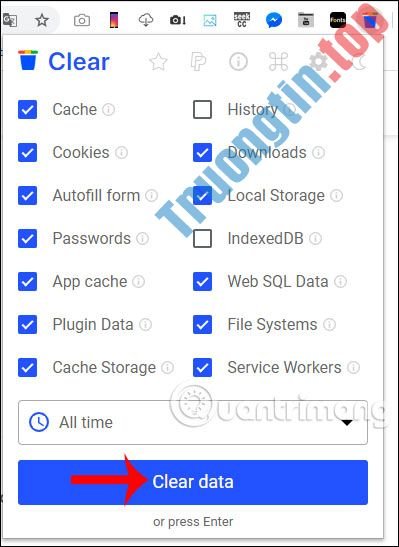
Cuối cùng nhấn Clear data để xóa hoặc nhấn phím Enter để xóa các dữ liệu đã chọn. Chờ tiện ích kết thúc xong việc dọn dẹp sẽ gửi thông báo tới người dùng.
Bước 4:
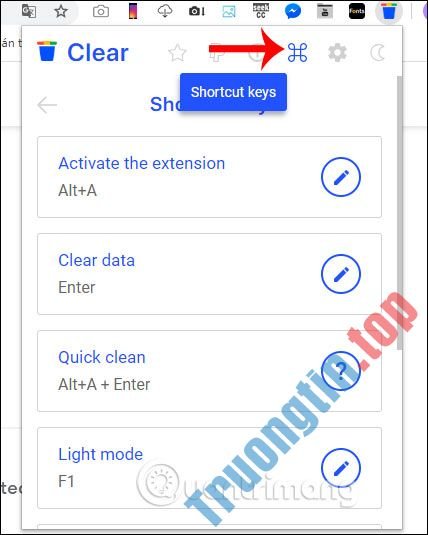
Tiện ích cung cấp nhiều tổ hợp phím tắt để sử dụng, để dành thao tác thực hiện. Nhấn vào tượng trưng shortcut keys để hiển thị bảng phím tắt như hình. Chúng ta có thể thay đổi lại tổ hợp này bằng cách bấm vào hình bút chì . Sau đó chọn phím tắt mới rồi tắt tiện ích để áp dụng.
Bước 5:
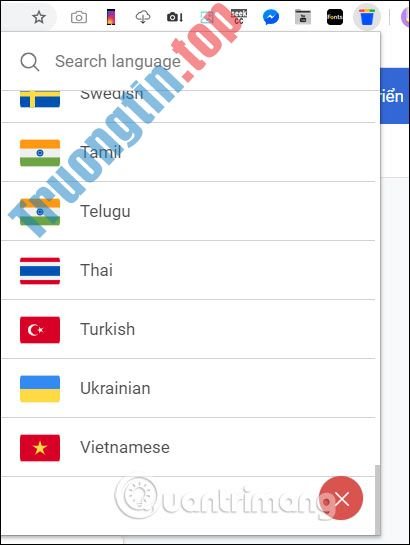
Để sử dụng thuận tiện hơn thì bạn có thể chuyển sang giao diện tiếng Việt bằng cách nhấn vào tượng trưng bánh răng cưa rồi chọn Language , nhấn vào biểu trưng hình bút rồi chọn ngôn ngữ Vietnamese để sử dụng.
Xem thêm:
- Tự động xóa Cookies khi thoát trình duyệt Google Chrome
- Cách xóa cookies trên Chrome với từng website
- Cách tự động xóa dữ liệu Chrome bằng Clean Master
- Cách xóa sạch dữ liệu duyệt web trên Chrome
Chúc các bạn thực hiện thành công!
- Cách sửa các lỗi trên Chrome thường gặp
- Cách chuyển bài hát trên Youtube chẳng cần vào trực tiếp tab trên Chrome
- Hướng dẫn tắt tiếng video Picture-in-Picture trên Chrome
- Cách đổi font chữ trang web trên Chrome
xóa cache trình duyệt,cách tăng tốc trình duyệt,cách xóa dữ liệu chrome,Clear Cache for Chrome,cách xóa sạch dữ liệu web,tăng tốc trình duyệt chrome,xóa dữ liệu web trên chrome
Nội dung Cách xóa dữ liệu duyệt web bằng Clear Cache for Chrome được tổng hợp sưu tầm biên tập bởi: Tin Học Trường Tín. Mọi ý kiến vui lòng gửi Liên Hệ cho truongtin.top để điều chỉnh. truongtin.top tks.
Bài Viết Liên Quan






Bài Viết Khác
- Địa Chỉ Cài Win Quận 3 – Cài Đặt PC Laptop Tại Nhà Q3
- Sửa Wifi Tại Nhà Quận 4
- Sửa Laptop Quận 3
- Dịch Vụ Cài Lại Windows 7,8,10 Tận Nhà Quận 4
- Dịch Vụ Cài Lại Windows 7,8,10 Tận Nhà Quận 3
- Tuyển Thợ Sửa Máy Tính – Thợ Sửa Máy In Tại Quận 4 Lương Trên 10tr
- Tuyển Thợ Sửa Máy Tính – Thợ Sửa Máy In Tại Quận 3
- Địa Chỉ Vệ Sinh Máy Tính Quận 3 – Dịch Vụ Giá Rẻ
- Top 10 Địa Chỉ Sửa laptop MSI Ở Tại Quận 3 Tphcm
- Bán Ram Máy Tính Quận 6 – Giá Rẻ Uy Tín
- Cửa Hàng Sửa Máy Tính Ở Phường Phước Long A Quận 9
- Tải Vietkey 2007: Bộ gõ tiếng Việt gọn nhẹ
- Dịch Vụ Sửa Máy Giặt Đang vắt lại Xả