
 Forum
Forum


Rất nhiều người trung thành sử dụng máy tính của mình trong nhiều năm liền. Họ cũng có thể cập nhật cho 1 vài linh kiện và giải quyết các vấn đề liên quan tới bảo trì nhằm giúp cho máy tính luôn chạy tốt nhất có thể. Tuy nhiên, sẽ được lúc bạn chẳng còn cách nào để bức tốc hay giải quyết vấn đề với chiếc máy tính đã quá cũ của mình nữa. Vậy, đã đến thời điểm thay một chiếc máy mới.
- Những việc nên làm sau khi mua máy tính mới
Chiếc máy tính mới sẽ chạy nhanh và tốt hơn ở tất cả những mặt. Tuy nhiên, chuyển sang một chiếc máy tính mới cũng gây khó khăn cho bạn về cách làm thế nào để chuyển mọi thứ dữ liệu quan trọng từ cái máy cũ sang máy mới. Chúng ta chẳng thể bỏ lại những dữ liệu như tài liệu học tập, dữ liệu kinh doanh, file ảnh, file nhạc, video và biết bao thứ quan trọng khác trên máy tính cũ.

May mắn thay, điều này thực thụ không khó khăn hay đơn điệu giống như bạn tưởng tượng. Vẫn còn một vài chọn lựa không giống nhau sẵn có trên thị trường hiện nay, phụ thuộc vào số lượng dữ liệu bạn muốn truyền.
Tất cả những phương pháp thường rất rõ ràng, nhưng chọn đúng phương pháp mình cần sẽ giúp công đoạn xảy ra suôn sẻ hơn. Trong bài viết này, chúng ta sẽ cùng khám phá một vài cách nhanh và dễ thực hành nhất để truyền dữ liệu từ máy tính cũ sang máy tính mới.
Cách chuyển dữ liệu giữa các máy tính
- 1. Sử dụng phương tiện lưu trữ ngoài
- 2. Sử dụng cáp chuyển USB
- 3. Kết nối HDD hoặc SSD theo cách thủ công
- 4. Chia sẻ qua mạng LAN hoặc Wifi
- Sử dụng mạng LAN
- Chia sẻ dữ liệu sử dụng ứng dụng
- 5. Sử dụng trung tâm lưu trữ đám mây
1. Sử dụng phương tiện lưu giữ ngoài
Hiển nhiên, đây là cách mà đa số mọi người nghĩ đến khi chuyển dữ liệu giữa các máy tính. Bạn chỉ cần cắm ổ USB flash vào máy tính để sao chép dữ liệu, sau đó cắm sang máy tính khác và dán dữ liệu. Nếu có nhiều dữ liệu bạn cũng có thể có thể sử dụng ổ cứng gắn ngoài.

Sử dụng ổ cứng ngoài còn không những giúp chuyển dữ liệu mà còn cung cấp cho bạn bản sao dữ liệu để đề phòng trường hợp mất dữ liệu. Quá trình này cũng có thể mất không ít thời gian tùy thuộc vào lượng dữ liệu bạn cần chuyển.
Nếu cả 2 máy tính đều có cổng USB 3.0, bạn có thể sử dụng ổ flash để chuyển nhiều dữ liệu và bức tốc quá trình. Một cách mau hơn là kiểm tra xem máy tính bạn chuyển dữ liệu có cổng eSATA hoặc khe SATA không. Nếu có, ngắt kết nối ổ hdd từ máy tính cũ và kết nối với máy tính mới. Nó sẽ hiển thị ổ hdd này như 1 ổ cứng nữa trên máy tính mới. Bạn có thể chuyển dữ liệu qua SATA nhanh hơn sử dụng USB.
Tất nhiên, một chọn lựa không tồi là ghi các file ra đĩa CD hoặc DVD và sau đó là copy chúng sang máy tính mới. Tuy nhiên, đĩa CD và DVD chậm hơn rất nhiều so với ổ cứng. Vậy nên lựa chọn lựa này sẽ tốn nhiều thời gian – đặc biệt là khi bạn có hàng gigabyte dữ liệu nhạc, ảnh, video và những thứ khác cần chuyển.
Lưu ý, bạn chỉ cũng có thể có thể sử dụng thiết bị lưu giữ ngoài để chuyển file và thư mục, cách này không thể chuyển cài đặt và ứng dụng Windows.
2. Sử dụng cáp chuyển USB
Để chuyển đổi dữ liệu giữa các máy tính, bạn có thể sử dụng một số cáp chuyển dữ liệu. Nó mau hơn khi sử dụng ổ hdd chính vì việc sao chép và dán dữ liệu được thực hành cùng theo đó từ máy tính này sang máy tính khác. Khi sử dụng ổ hdd ngoài, về cơ bản bạn chuyển dữ liệu giữa ba ổ, trong lúc sử dụng cáp này giảm xuống chỉ còn hai ổ.
Chuyển dữ liệu từ máy tính Windows sang máy tính Windows : Nếu máy tính mới của bạn vẫn sử dụng hệ điều hành Windows, bạn cũng đều có thể sử dụng cáp EasyTransfer USB chẳng hạn như F5U279 của Belkin.

Nó cho phép bạn kết nối hai máy tính Windows cùng nhau bằng kết nối USB-to-USB. Phương pháp này hoạt động mau hơn khi sử dụng cổng USB 3.0 trên cả 2 máy tính.
Chuyển dữ liệu từ máy Mac sang máy Mac: Apple có cổng độc quyền riêng cho nó, được xem là Thunderbolt, cho phép bạn tạo một chuỗi daisy (một số máy tính hoặc thiết bị máy tính kết nối với nhau tạo thành chuỗi) và chuyển các file giữa các máy Mac. Vì vậy, hãy sử dụng một cáp Thunderbolt-to-Thunderbolt và thi hành chuyển file đơn giản như chuyển dữ liệu giữa một ổ USB flash với ổ cứng.

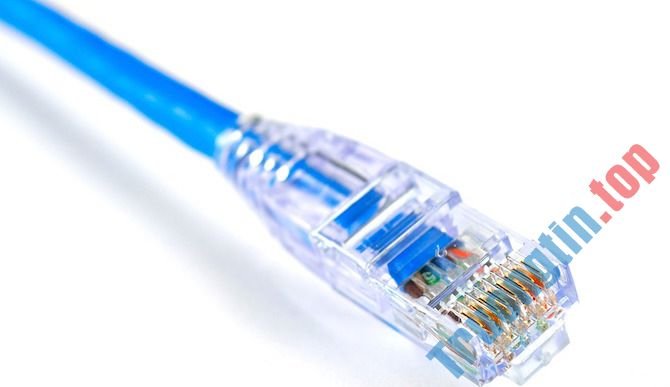
Chuyển dữ liệu giữa máy tính Windows/Mac/Linux sang máy tính Windows/Mac/Linux: Sử dụng cáp Ethernet để thành lập mạng cục bộ không cần router. Bạn cần đảm bảo đó là cáp Ethernet chéo, nghĩa là các mẫu màu trên một đầu cáp không khớp với đầu cáp còn lại. Thiết lập mạng trên cả hai máy tính và chuyển dữ liệu.
3. Kết nối HDD hoặc SSD theo cách thủ công
Nếu chuyển dữ liệu từ máy tính cũ không còn hoạt động nữa hoặc muốn cài đặt ổ cứng mới thay thế cho ổ hdd cũ, vậy làm làm sao để lấy dữ liệu trên ổ hdd đó?

Ổ đĩa cứng (HDD) và ổ cứng tình trạng rắn (SSD) sử dụng cáp SATA tiêu chuẩn để kết nối với bo mạch chủ. Nếu bạn có cổng SATA hoặc eSATA dự phòng, hãy kết nối với ổ cứng cũ. Hệ điều hành sẽ nhận dạng nó là ổ hdd mới, sau đó thực hành chuyển dữ liệu. Đây là biện pháp chuyển dữ liệu nhanh nhất.
Không giống như máy tính PC, tìm cổng SATA dự phòng trên laptop khó hơn nhiều. Bạn cũng đều có thể sử dụng bộ chuyển đổi SATA sang USB dễ dàng như adapter USB 3.0 to SATA của Anker.
4. Chia sẻ qua mạng LAN hoặc WiFi
Đối với các máy tính gần nhau, có hai cách chính để chia sẻ file và thư mục. Cách đầu tiên là thiết lập mạng cục bộ (LAN) để bạn cũng đều có thể sử dụng một máy tính để tìm ổ cứng của máy tính khác. Cách thức hai là sử dụng phần mềm để chuyển file qua WiFi.
Sử dụng mạng LAN
Tất cả các hệ điều hành chánh đều có tùy chọn tích hợp để thiết lập mạng gia đình, cho phép các thiết bị trong cùng một router (được kết nối thông qua Ethernet hoặc Wifi) nhận dạng lẫn nhau. Do vậy khi cần chuyển file giữa các máy tính, bạn chẳng luôn phải có lập kết nối mới. Bạn cũng đều có thể tham khảo bài viết Làm ra sao để chia sẻ dữ liệu giữa 2 máy tính qua mạng Lan? để biết phương pháp thiết lập.
Chia sẻ dữ liệu sử dụng phần mềm
Nếu hai máy tính ở trong cùng một mạng Wifi, bạn có thể chuyển file bằng một số phần mềm đơn giản. Có nhiều ứng dụng chia sẻ file lớn tức thì bạn có thể tìm kiếm trên mạng.
Send Anywhere
Download : Send Anywhere
Đây là phần mềm dành cho Windows, Mac và Linux. Nó cho dù còn có ứng dụng web và extension Chrome, do đó bạn có thể sử dụng phần mềm này trên Chrome OS. Ngoài ra, bạn có thể sử dụng nó để chuyển file từ một máy tính sang nhiều máy tính khác hoặc điện thoại, máy tính bảng.
Windows Easy Transfer
Giống như tên đã ám chỉ, Windows Easy Transfer có thể là cách dễ nhất để người dùng di chuyển từ máy này sang máy khác cùng biết bao cơ chế chuyển không giống nhau – kể cả kết nối mạng, ghi file ra đĩa CD hoặc DVD, copy chúng sang ổ USB hoặc dây cáp chuyển dữ liệu USB.
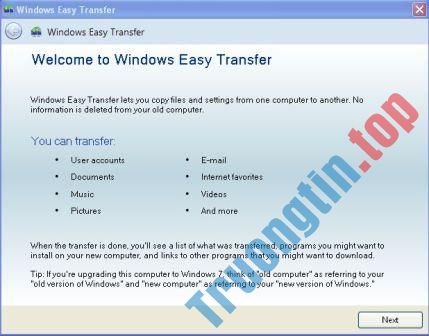
Phương pháp sử dụng cáp là dễ dàng nhất, mặc dầu bạn bắt buộc phải mua nó. Dây này còn cũng đều có thể đi cùng với đĩa có chứa công cụ Windows Easy Transfer. Nếu không có, download tại đây (nhớ rằng, công cụ này được tích hợp sẵn vào trong Windows 7, vậy nên điều đó chỉ áp dụng khi bạn sử dụng hệ điều hành Windows XP hoặc Vista). Kích vào nút Download và thực hiện theo những chỉ dẫn rồi cài đặt công cụ, chấp nhận tất cả các chọn lựa mặc định.
Bắt đầu với chiếc máy tính cũ của bạn, kích vào Start > All Programs > Accessories > System Tools > Windows Easy Transfer . Tiếp đến, chuyển sang máy tính mới (Windows 7) và thực hành tương tự. Ở cả hai máy, khi màn hình Welcome to Windows Easy Transfer xuất hiện, kích Next . Hộp thoại tiếp theo sẽ hỏi về kiểu cách chuyển cách file: chọn “ An Easy Transfer cable ” ở cả 2 máy.
Máy tính cũ (Windows XP/Vista) sẽ chỉ hiển thị chọn lựa “ This is my old computer ” – kích vào nó. Tên máy tính Windows Vista, chọn “ This is my new computer ” và sẽ có câu hỏi: “ Do you need to install Windows Easy Transfer on your old computer? ”. Chọn “ I already installed it on my old computer ”. Sau đó, kích Next ở cả hai máy tính.
Tiếp đến, cắm dây cáp Windows Easy Transfer để nối 2 máy tính – mỗi đầu chỉ cần cắm vào đầu nối USB. Máy tính Windows 7 sẽ quét nội dung của máy tính cũ và sau một thời gian ngắn, nó sẽ hiển thị bản kê tài khoản người dùng, cài đặt và các file có thể chuyển.
Trong khi đó, máy tính cũ lại hiển thị message “ Transferring files and settings… ” và chú ý rằng vẫn chưa có gì được chuyển trong thời gian này cả.
Máy tính mới sẽ hiển thị cửa sổ “ Choose what to transfer ”. Mỗi tài khoản người sử dụng đều được liệt kê và được tích theo mặc định, vậy nên bạn cũng có thể có thể bỏ dấu vết nếu cần.
Ngoài ra, người sử dụng cũng có thể có thể truyền những mục tin mình cần từ mỗi tài khoản người dùng bằng cách kích vào Customize trước khi chọn. Chú ý rằng phần mềm và ứng dụng không thể truyền được và cần phải cài đặt lại trên máy tính mới.
Bên cạnh đó, bạn cũng cũng có thể có thể điều tiết cách tài khoản người dùng sẽ xuất hiện như làm sao sau khi chúng được chuyển qua máy tinh mới. Khi máy tính cũ hiển thị hộp thoại “ Choose what to transfer ”, kích vào lựa chọn Advanced Options .
Theo mặc định, tài khoản chính trên máy tính cũ sẽ có truyền sang tài khoản mặc định trên máy tính mới, ngay cả những lúc tên của nó có khác nhau. Nếu không muốn như vậy, hãy chọn Create User từ menu dạng dropdown ở đó, nó sẽ yêu cầu tạo tài khoản người dùng mới trên máy tính Windows 7.
Đặt tên cho tài khoản người dùng mới, thêm mật khẩu rồi kích Create . Tiếp đến, kích Save để thoát hộp thoại Advanced Options .
Trên máy tính Windows 7, kích vào nút Transfer . Cửa sổ “ Transferring files and settings to this computer ” sẽ xuất hiện, hiển thị công đoạn chuyển các mục tin. Quá trình này còn cũng có thể có thể tốn một ít thời gian, phụ thuộc vào lượng dữ liệu cần chuyển. Trong thời gian này, dù bạn có làm những gì đi nữa thì cũng chưa được dừng máy tính. Nếu một trong 2 máy hoặc cả hai máy đều là laptop, hãy nhớ cắm nguồn cho nó đề phòng trường hợp hết pin.
Cuối cùng, cửa sổ “ Your transfer is complete ” sẽ xuất hiện trên máy tính Windows 7. Kích vào đường link “ See what was transferred ” nếu muốn xem thông tin chi tiết; kích vào chọn lựa “ See a list of programs you might want to install on your new computer ” để xem bản kê những phần mềm đã được cài trên máy tính cũ. Khi hoàn thành, Windows Easy Transfer đã có thể đóng 1 cách an toàn.
PCmover

Thật không may, Easy Transfer đã biết thành loại bỏ trong Windows 10, nhưng tin vui là Microsoft đã hợp tác với Laplink PCmover để khởi tạo lại chức năng này.
Phiên bản PCmover Express cho phép bạn chọn các thư mục, profile người dùng, file và cài đặt mà bạn muốn chuyển qua PC mới của mình. Tất cả những gì bạn phải làm sau đó là kết nối hai PC với Internet và để mọi dữ liệu được truyền. PCmover sẽ gắng gượng hết sức để làm cho PC mới của bạn giống PC cũ, tuy nhiên, tùy thuộc vào độ cũ của hệ điều hành mà bạn đang chuyển sang, bạn có thể sẽ thấy một số thay đổi. Trong trường hợp có vấn đề gì xảy ra, nhà phát triển sẽ bổ trợ bạn 24/7 để khắc phục sự cố.
Phiên bản PCmover này không cấp phép chuyển toàn bộ ứng dụng giữa các PC. Nó tương thích với những hệ điều hành Windows ở phần giữa (và bao gồm) Windows XP và Windows 10. Hãy nhớ rằng PCmover không tạo bản sao lưu các file của bạn khi chúng được chuyển.
Macrium Reflect

Clone (nhân bản) PC tạo một bản sao chính xác của ổ cứng cũ trên ổ mới, kể cả ổ hdd ngoài hay bên trong, 1 cách hiệu quả. Sau đó, bản sao của ổ sẽ được thể được kết nối và khởi động trên PC mới.
Có một số công cụ clone mà bạn có thể lựa chọn, một trong số đó là Macrium Reflect. Có một phiên bản miễn phí hoạt động tốt cho người dùng bình thường, một phiên bản gia đình với 4 giấy phép sử dụng và cũng đều có một phiên bản dành cho doanh nghiệp miễn phí cùng các tùy chọn trả phí với nhiều mức giá khác nhau.
Nếu bạn quan tâm đến việc tạo bản sao trực tiếp của ổ đĩa cũ để sử dụng trong PC mới, hãy xem hướng dẫn của chúng tôi về kiểu cách sao chép ổ cứng PC bằng Macrium Reflect sẽ hướng dẫn bạn toàn bộ quy trình.
5. Sử dụng cửa hàng lưu giữ đám mây
Lựa chọn cuối cùng là sử dụng Internet. Bạn có thể tải file lên các đơn vị lưu trữ đám mây và tải về máy tính như Dropbox, Google Drive, OneDrive, v.v… Ngoài ra bạn có thể sử dụng email để chuyển dữ liệu.

Ổ đĩa đám mây là lựa chọn tuyệt vời vì không bị giới hạn kích thước file miễn sao bạn đủ dung lượng lưu trữ. Ngoài ra, nếu cả hai máy tính đồng bộ thư mục cục bộ, thì khi một máy tính tải file lên, máy tính đó sẽ lập tức tải về.
Nếu bạn không muốn sử dụng ổ đĩa đám mây nhưng muốn tải file lớn, hãy thử Plustransfer.com. Bạn cũng có thể tải lên đến 5GB trong một lần và cho dù bạn không cần đăng ký tài khoản.

Nếu muốn bức tốc quá trình vận chuyển, bạn có thể sử dụng trang web File.pizza. Đây là một trong các công cụ dễ nhất để chia sẻ file với bạn bè. Đây là một phần mềm ngang hàng, do đó, khi một máy tính tải file lên, máy tính khác cũng có thể tải về ngay lập tức.
Bạn thấy đấy việc truyền tất cả các dòng dữ liệu sang máy tính mới là công việc tương đối đơn giản. Thật vậy, truyền các file và folder cá nhân – và sẽ cho dù là những cài đặt cá nhân – có lẽ chỉ bớt đơn điệu hơn việc cài đặt lại ứng dụng và công cụ chúng ta đã cài vào Windows cũ trước đó. Do đó, nỗi sợ việc phải chuyển trọng lượng dữ liệu lớn sẽ không còn là rào ngăn cản khi bạn mua máy tính nữa. Nó đơn giản hơn bạn tưởng tượng rất nhiều.
Chúc các bạn thực hành thành công!
Xem thêm:
- 5 cách chuyển dữ liệu giữa điện thoại và máy tính chẳng cần cáp nối
- Di chuyển dữ liệu đến một ổ hdd mới
- Chuyển đổi dữ liệu, phần mềm từ Windows sang Linux chỉ trong khoảng 1 đến 2 phút
- Cách dùng SafeNote chia sẻ file, tin nhắn tự hủy
- Hướng dẫn cách chia sẻ dữ liệu giữa Windows và Linux qua mạng LAN
- Cách lưu map và chia sẻ map trong Mini World: Block Art
- Chia sẻ tệp tin qua Internet
chuyển dữ liệu giữa 2 máy tính,chuyển file sang máy tính mới,chuyển máy cũ sang máy mới,Windows Easy Transfer,chuyển dữ liệu giữa 2 laptop,chia sẻ file giữa các máy tính,ổ cứng ngoài,dịch vụ lưu trữ đám mây
Nội dung Chuyển dữ liệu giữa các máy tính được tổng hợp sưu tầm biên tập bởi: Tin Học Trường Tín. Mọi ý kiến vui lòng gửi Liên Hệ cho truongtin.top để điều chỉnh. truongtin.top tks.
Bài Viết Liên Quan




Bài Viết Khác
- Địa Chỉ Cài Win Quận 3 – Cài Đặt PC Laptop Tại Nhà Q3
- Sửa Wifi Tại Nhà Quận 4
- Sửa Laptop Quận 3
- Dịch Vụ Cài Lại Windows 7,8,10 Tận Nhà Quận 4
- Dịch Vụ Cài Lại Windows 7,8,10 Tận Nhà Quận 3
- Tuyển Thợ Sửa Máy Tính – Thợ Sửa Máy In Tại Quận 4 Lương Trên 10tr
- Tuyển Thợ Sửa Máy Tính – Thợ Sửa Máy In Tại Quận 3
- Địa Chỉ Vệ Sinh Máy Tính Quận 3 – Dịch Vụ Giá Rẻ
- Cách kiểm tra các ứng dụng desktop một cách an toàn với Docker
- Địa Chỉ Thay Ổ Cứng Laptop Quận Bình Tân Gần Đây
- Cách tắt tải video TikTok của bạn
- Cách xóa nút Ease of Access khỏi màn hình đăng nhập trong Windows 10
- Dịch Vụ Cài Win Đường Phú Châu Quận Thủ Đức