
 Forum
Forum


Điều cực khó chịu nhất mà mọi người ghét trên máy tính mới tậu là Crapware. Crapware là ứng dụng chẳng cần có được load sẵn trong hệ thống mới mua. Nó làm chậm PC, cũng có thể có thể gây mất ổn định hệ thống, tạo ra sự cố và tiêu thụ hết bộ nhớ quý báu của bạn.
Crapware là gì?
Còn được gọi là bloatware hay phần mềm rác, crapware là ứng dụng được cài đặt sẵn với máy tính và không mang lại lợi thế nào, vì này là bản dùng thử hoặc sẽ hết hạn sau vài ngày. Các nhà sản xuất máy tính thường bao gồm phần mềm này để đổi lấy những hợp đồng đặc biệt giúp giảm kinh phí chung của máy tính cho người tiêu dùng.

Lưu ý : Không nên lầm lẫn crapware với phần mềm quảng cáo, ứng dụng gián điệp hoặc phần mềm độc hại. Ngoài việc tiêu thụ dung lượng ổ đĩa, crapware không độc hại.
Các bước để loại bỏ Crapware khỏi hệ thống
Các bước sau đây sẽ cho biết cách loại bỏ crapware khỏi PC. Các bước này không đáp ứng cũng có thể có thể loại bỏ mọi thứ crapware khỏi PC của bạn nhưng cũng có thể có thể được sử dụng để loại bỏ đa số mọi crapware.
Bước 1: Gỡ cài đặt ứng dụng chẳng cần có
Hãy loại bỏ mọi thứ các ứng dụng không mong muốn mà bạn không lúc nào sử dụng. Vui lòng tham khảo bài viết: Xóa hoàn toàn các file “cứng đầu” nhất trên Windows để hiểu hướng dẫn cách xóa một số phần mềm không chịu rời khỏi hệ thống.
Bước 2: Vô hiệu hóa các chương trình khởi động chẳng luôn phải có
Một ứng dụng ít khi được sử dụng load trong qui trình khởi động hệ thống sẽ khiến hệ thống bị chậm. Vui lòng tham khảo bài viết: Tắt các chương trình khởi động cùng hệ thống trên Windows 10 để xóa các chương trình không mong muốn khỏi công đoạn khởi động.
Bước 3: Xóa các file rác khỏi hệ thống
Hãy dọn dẹp các file rác không mong muốn khỏi hệ thống! Các file này làm tốn kém lượng ổ hdd quý giá và làm chậm PC. Vui lòng tham khảo bài viết: Giải phóng không gian ổ đĩa cứng tự động trên Windows 10 bằng Disk Cleanup để xóa các file rác này.
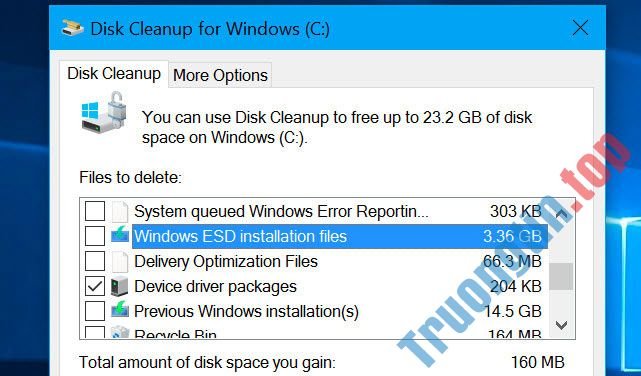
Khi bạn đã thi hành mọi thứ các bước trên, đã đến lúc khởi động lại hệ thống. Sau khi khởi động lại, hệ thống của bạn sẽ giống như khi mới mua, thậm chí còn nhanh hơn, vì trước đó nó được load với hàng tấn crapware. Thời gian khởi động PC sẽ giảm đáng kể và các sự cố hệ thống sẽ biến mất từ bây giờ.
Nếu hệ thống vẫn xuất hiện lỗi và không có sự cải thiện về hiệu suất, lý do cũng có thể có thể là vì driver bị lỗi hoặc có chương trình diệt virus nào đó khiến hệ thống bị chậm. Tham khảo bài viết: Những căn nguyên khiến máy tính “chậm như rùa” để tìm hiểu cỗi rễ vấn đề và Tổng hợp các thủ thuật khắc phục lỗi máy tính chạy chậm trên Windows 10/8/8.1/7 và Windows XP để có được giải pháp.
- Backdoor là gì?
- Grayware là gì? Grayware có hiểm nguy không?
- Tránh crapware trong Giveaway of the Day
- Top 5 ứng dụng phát hiện (IDS) và ngăn chặn xâm nhập (IPS) miễn phí
Crapware,mẹo nhỏ,Autoruns,Windows,Crapware là gì,gỡ bỏ Crapware,cách gỡ bỏ Crapware,loại bỏ Crapware khỏi hệ thống,loại bỏ crapware khỏi PC
Nội dung Crapware là gì? Cách gỡ bỏ phần mềm Crapware khỏi hệ thống được tổng hợp sưu tầm biên tập bởi: Tin Học Trường Tín. Mọi ý kiến vui lòng gửi Liên Hệ cho truongtin.top để điều chỉnh. truongtin.top tks.
Bài Viết Liên Quan




Bài Viết Khác
- Địa Chỉ Sửa Laptop Quận 3 – Sửa Nhanh Giá Rẻ
- Địa Chỉ Vệ Sinh Máy Tính Quận 3 – Dịch Vụ Giá Rẻ
- Địa Chỉ Cài Win Quận 3 – Cài Đặt PC Laptop Tại Nhà Q3
- Sửa Wifi Tại Nhà Quận 4
- Dịch Vụ Cài Lại Windows 7,8,10 Tận Nhà Quận 4
- Dịch Vụ Cài Lại Windows 7,8,10 Tận Nhà Quận 3
- Tuyển Thợ Sửa Máy Tính – Thợ Sửa Máy In Tại Quận 4 Lương Trên 10tr
- Tuyển Thợ Sửa Máy Tính – Thợ Sửa Máy In Tại Quận 3
- Pin Laptop Asus K552 Giá Rẻ Nhất
- Sửa Bàn Phím Máy Vi Tính Quận Tân Bình – Giá Rẻ Uy Tín
- Dịch Vụ Sửa Máy Tính Đường Trường Sơn Quận Tân Bình
- Mời tải bộ phần mềm bản quyền design ảnh cực chất trị giá 490USD, đang miễn phí
- Cách cài đặt và sử dụng IIS trên Windows Server 2019
