
 Forum
Forum


Workbook Excel được thiết kế để lưu trữ nhiều thông tin. Cho dù bạn đang hoạt động với 20 ơ hay 20.000 ô, Excel có 1 số tính năng để giúp bạn bố trí dữ liệu và tìm thấy những gì mình cần. Bạn cũng có thể xem một số tính năng có ích nhất bên dưới. Và hãy nhớ xem lại các bài học khác trong loạt chỉ dẫn này để nhận được hướng dẫn chi tiết mỗi bước cho từng tính năng.
Cố định hàng và cột
Bạn cũng đều có thể muốn xem những hàng hoặc cột nhất định mọi lúc trong trang tính của mình, nhất là các ô tiêu đề. Bằng cách cố định các hàng hoặc cột tại chỗ, bạn sẽ được thể cuộn qua nội dung khi đang tiếp tục xem các ô đã được cố định. Ví dụ này đã cố định hai hàng trên cùng, điều ấy cho phép người xem theo dấu ngày tháng bất kể đang cuộn ở đâu trong bảng tính.

Sắp xếp dữ liệu
Bạn có thể mau chóng tổ chức lại trang tính bằng cách bố trí dữ liệu của mình. Nội dung cũng đều có thể được sắp xếp theo thứ tự bảng chữ cái, số và theo vài cách khác. Ví dụ, bạn có thể sắp xếp danh sách thông tin liên hệ theo họ.

Lọc dữ liệu
Bộ lọc có thể được sử dụng để thu hẹp dữ liệu trong trang tính của bạn, cho phép bạn chỉ xem thông tin mình cần. Ví dụ này đang lọc trang tính để chỉ hiển thị các hàng có chứa các từ Laptop hoặc Projector trong cột B .

Tổng hợp dữ liệu
Lệnh Subtotal cho phép bạn nhanh chóng tóm tắt dữ liệu. Ví dụ đã tạo tổng phụ cho từng cỡ áo phông, giúp dễ dàng hiểu rằng cần bao nhiêu cái cho mỗi cỡ.

Định dạng dữ liệu dưới dạng bảng
Cũng giống như định hình thông thường, bảng cũng đều có thể cải thiện giao diện của workbook, nhưng chúng cũng sẽ hỗ trợ tổ chức nội dung của bạn và khiến cho dữ liệu dễ sử dụng hơn. Ví dụ, các bảng có những tùy chọn bố trí và lọc được tích hợp sẵn. Excel cũng kể cả một số kiểu bảng được định vị trước, cấp phép bạn tạo bảng 1 cách nhanh chóng.

Trực quan hóa dữ liệu bằng biểu đồ
Có thể khó hiểu một workbook Excel chứa nhiều dữ liệu. Biểu đồ cho phép bạn minh họa dữ liệu workbook của mình bằng đồ thị, giúp bạn đơn giản hình dung các so sánh và xu hướng.

Thêm định hình có điều kiện
Giả sử bạn có 1 trang tính với hàng ngàn hàng dữ liệu. Sẽ không dễ để ngó ra các mẫu và xu hướng chỉ từ việc kiểm tra tin tức thô. Định dạng có điều kiện cho phép bạn tự động áp dụng định dạng ô – kể cả màu sắc, biểu trưng và thanh dữ liệu – cho một hoặc nhiều ô dựa theo giá trị ô.

Sử dụng chức năng Find và Replace
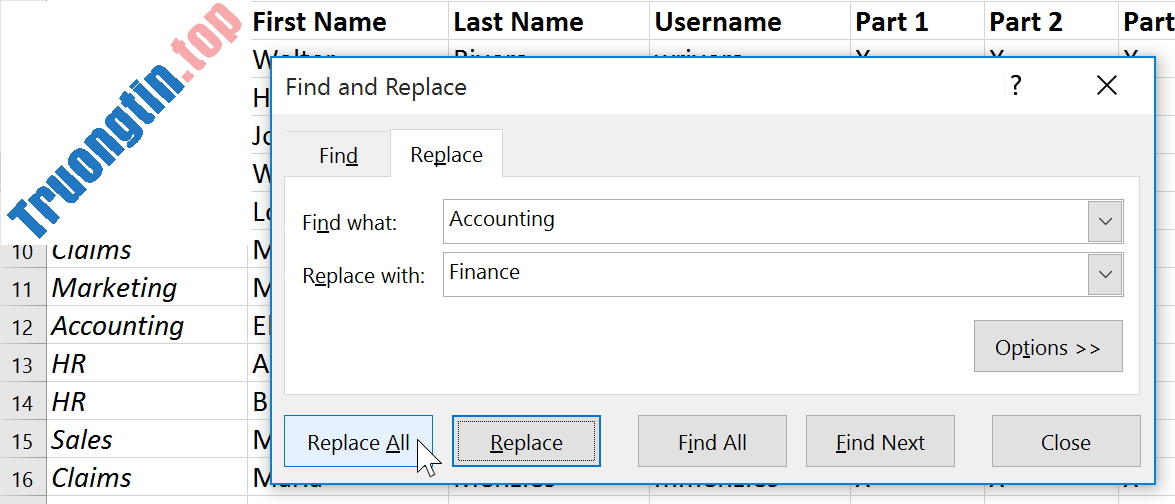
Khi làm việc với nhiều dữ liệu, việc xác định tin tức cụ thể có thể khó khăn và tốn thời gian. Bạn cũng có thể có thể dễ dàng kiếm tìm trong workbook của mình bằng tính năng Find. Excel cũng cấp phép bạn sửa đổi nội dung bằng tính năng Replace.
- Excel 2019 (Phần 13): Tạo các công thức phức tạp
- Excel 2019 (Phần 10): Kiểm tra chính tả
- Excel 2019 (Phần 11): Bố cục và In
- Excel 2019 (Phần 14): Tham chiếu ô tương đối và tuyệt đối
excel 2019,microsoft office excel 2019,office 2019 excel,office excel 2019,excel office 2019,dữ liệu excel,làm việc với dữ liệu,làm việc với dữ liệu excel,tip làm việc với dữ liệu excel
Nội dung Excel 2019 (Phần 16): Những tip cơ bản khi làm việc với dữ liệu được tổng hợp sưu tầm biên tập bởi: Tin Học Trường Tín. Mọi ý kiến vui lòng gửi Liên Hệ cho truongtin.top để điều chỉnh. truongtin.top tks.
Bài Viết Liên Quan






Bài Viết Khác
- Địa Chỉ Sửa Laptop Quận 3 – Sửa Nhanh Giá Rẻ
- Địa Chỉ Vệ Sinh Máy Tính Quận 3 – Dịch Vụ Giá Rẻ
- Địa Chỉ Cài Win Quận 3 – Cài Đặt PC Laptop Tại Nhà Q3
- Sửa Wifi Tại Nhà Quận 4
- Dịch Vụ Cài Lại Windows 7,8,10 Tận Nhà Quận 4
- Dịch Vụ Cài Lại Windows 7,8,10 Tận Nhà Quận 3
- Tuyển Thợ Sửa Máy Tính – Thợ Sửa Máy In Tại Quận 4 Lương Trên 10tr
- Tuyển Thợ Sửa Máy Tính – Thợ Sửa Máy In Tại Quận 3
- Cách in màu trong Word rất đơn giản
- Bàn Phím Laptop Samsung Q720 Giá Rẻ Nhất
- Dịch Vụ Cài Win Đường Lê Văn Chí Quận Thủ Đức
- Những hình nền Giáng sinh 2022 đẹp long lanh cho máy tính
- 5 cách tải ảnh từ Google Docs về máy tính cực kì đơn giản
