
 Forum
Forum


Trước khi chia sẻ workbook, bạn sẽ muốn đáp ứng rằng nó không có bất kỳ lỗi chính tả hoặc thông tin nào bạn muốn giữ ở chế độ riêng tư. May mắn thay, Excel cung cấp một số công cụ để giúp hoàn thiện và bảo quản workbook của bạn, kể cả tính năng Document Inspector và Protect Workbook .
Document Inspector
Bất cứ lúc nào bạn tạo hoặc chỉnh sửa workbook, một số tin tức cá nhân nhất định cũng có thể có thể tự động được thêm vào file. Bạn cũng đều có thể sử dụng Document Inspector để xóa thông tin này trước lúc chia sẻ workbook với người khác.
Vì một số thay đổi có thể là vĩnh viễn, bạn nên lưu một bản sao bổ sung của workbook trước khi sử dụng Document Inspector để xóa thông tin.
Để sử dụng Document Inspector:
1. Bấm vào tab File để truy cập Backstage view.
2. Từ bảng điều khiển Info, bấm Check for Issues , sau đó chọn Inspect Document từ menu drop-down.
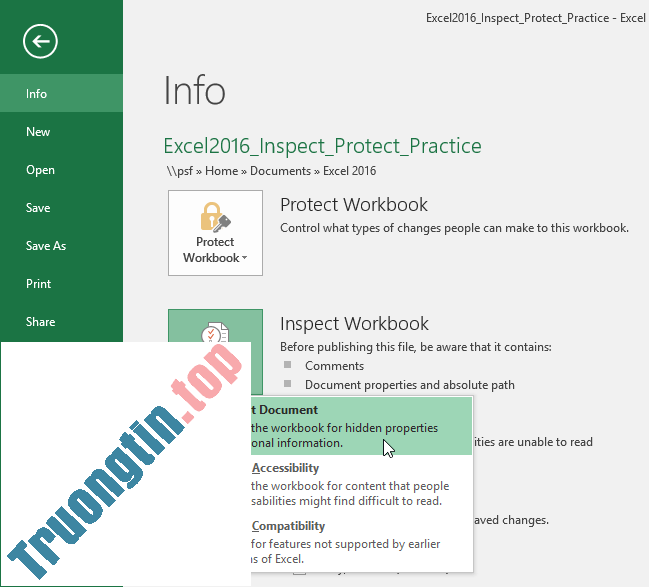
3. Bạn có thể được nhắc lưu file của mình trước khi chạy Document Inspector.

4. Document Inspector sẽ xuất hiện. Chọn hoặc bỏ chọn các hộp, tùy thuộc vào nội dung bạn mong muốn xem xét, sau đó nhấp vào Inspect. Ví dụ sẽ để mọi thứ tất cả được chọn.

5. Kết quả kiểm tra sẽ xuất hiện. Trong ví dụ, cũng có thể thấy rằng workbook chứa các nhận xét cùng một số thông tin cá nhân, vì thế cần nhấp vào Remove All trên cả 2 mục để xóa thông tin này khỏi workbook.

6. Khi bạn hoàn tất, hãy nhấp vào Close.

Bảo vệ workbook
Theo mặc định, bất kỳ ai có quyền truy cập vào workbook của bạn sẽ được thể mở, sao chép và chỉnh sửa nội dung, trừ khi bạn bảo vệ nó. Có một số phương pháp để bảo quản workbook, tùy thuộc vào nhu cầu của bạn.
Để bảo vệ workbook:
1. Nhấp vào tab File để truy cập Backstage view.
2. Từ ngăn Info, bấm vào lệnh Protect Workbook.
3. Trong menu drop-down, hãy chọn tùy chọn phù hợp nhất với nhu cầu của bạn. Ví dụ sẽ chọn Mark as Final. Đánh dấu workbook của bạn là phiên bản cuối cùng là một cách hay để không khuyến khích người khác chỉnh sửa workbook, trong lúc các tùy chọn khác cung cấp cho bạn nhiều quyền kiểm soát hơn nếu cần.

4. Một hộp thoại sẽ xuất hiện, nhắc bạn lưu. Bấm OK.

5. Một hộp thoại khác sẽ xuất hiện. Bấm OK.

6. Workbook sẽ được đánh dấu là phiên bản cuối cùng.
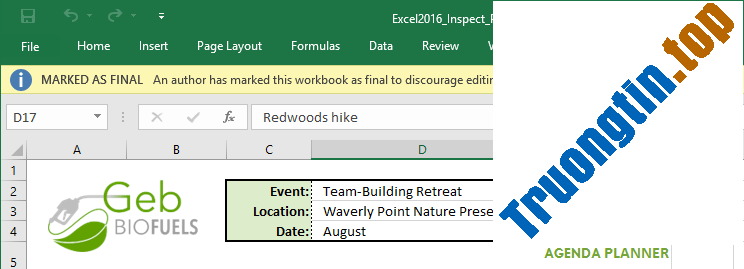
Đánh dấu một workbook là phiên bản cuối cùng sẽ không ngăn người khác chỉnh sửa nó. Nếu bạn mong muốn ngăn mọi người chỉnh sửa nó, bạn có thể sử dụng tùy chọn Restrict Access để thay thế.
- Excel 2019 (Phần 23): Định dạng có điều kiện
- Excel 2019 (Phần 20): Nhóm và Tổng phụ
- Excel 2019 (Phần 24): Nhận xét và Đồng tác giả
- Excel 2019 (Phần 21): Bảng
excel 2019,microsoft office excel 2019,office 2019 excel,office excel 2019,excel office 2019,kiểm tra workbook,bảo vệ workbook
Nội dung Excel 2019 (Phần 25): Kiểm tra và bảo vệ workbook được tổng hợp sưu tầm biên tập bởi: Tin Học Trường Tín. Mọi ý kiến vui lòng gửi Liên Hệ cho truongtin.top để điều chỉnh. truongtin.top tks.
Bài Viết Liên Quan






Bài Viết Khác
- Dịch Vụ Cài Lại Windows 7,8,10 Tận Nhà Quận 3
- Địa Chỉ Sửa Laptop Quận 3 – Sửa Nhanh Giá Rẻ
- Địa Chỉ Vệ Sinh Máy Tính Quận 3 – Dịch Vụ Giá Rẻ
- Địa Chỉ Cài Win Quận 3 – Cài Đặt PC Laptop Tại Nhà Q3
- Sửa Wifi Tại Nhà Quận 4
- Dịch Vụ Cài Lại Windows 7,8,10 Tận Nhà Quận 4
- Tuyển Thợ Sửa Máy Tính – Thợ Sửa Máy In Tại Quận 4 Lương Trên 10tr
- Tuyển Thợ Sửa Máy Tính – Thợ Sửa Máy In Tại Quận 3
- Cách tìm trang web đã mở trên chế độ ẩn danh
- Cách tạo mã QR bằng Google Sheets cực đơn giản
- Mời tải Wasteland 2 Director’s Cut Digital Classic Edition giá 29,99USD, đang miễn phí
- 6 lý do bạn không nên mua iPad
