
 Forum
Forum


Khi làm việc với nhiều dữ liệu trong Excel, việc xác định tin tức cụ thể có thể khó khăn và tốn thời gian. Bạn cũng có thể có thể đơn giản tìm kiếm trong workbook của mình bằng tính năng Find , tính năng này cũng cho phép bạn sửa đổi nội dung bằng tính năng Replace .
Cách tìm nội dung trong cell
Ví dụ sẽ sử dụng lệnh Find để xác xác định trí một bộ phận cụ thể trong bản kê này.
1. Từ tab Home , nhấp vào lệnh Find and Select , sau đó chọn Find từ menu drop-down.
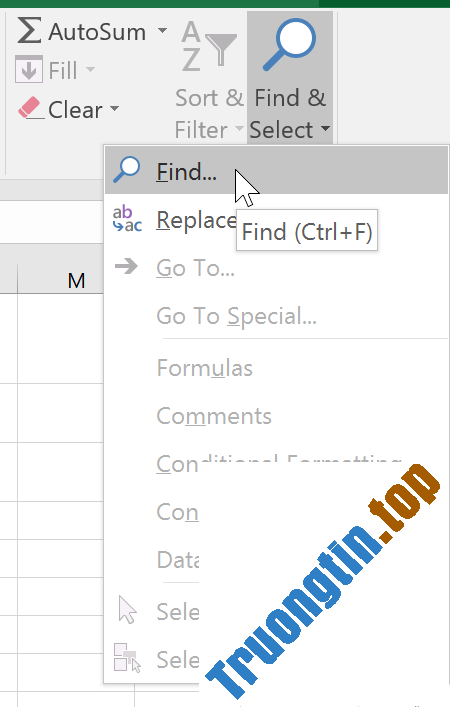
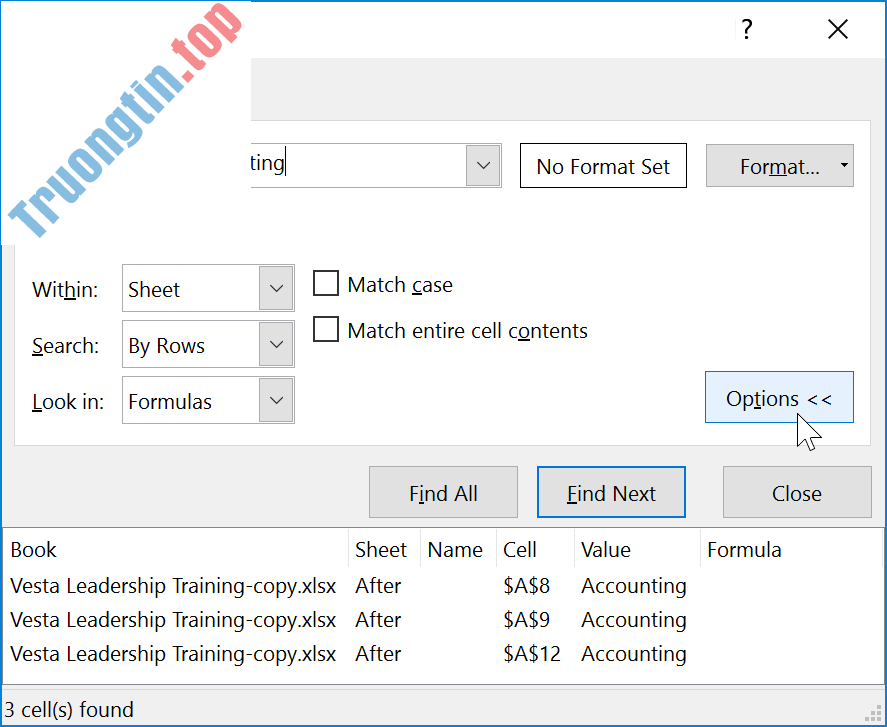
2. Hộp thoại Find and Replace sẽ xuất hiện. Nhập nội dung bạn muốn tìm. Ví dụ sẽ nhập tên bộ phận.
3. Nhấp vào Find Next . Nếu nội dung được tìm thấy, ô chứa nội dung kia sẽ được chọn.
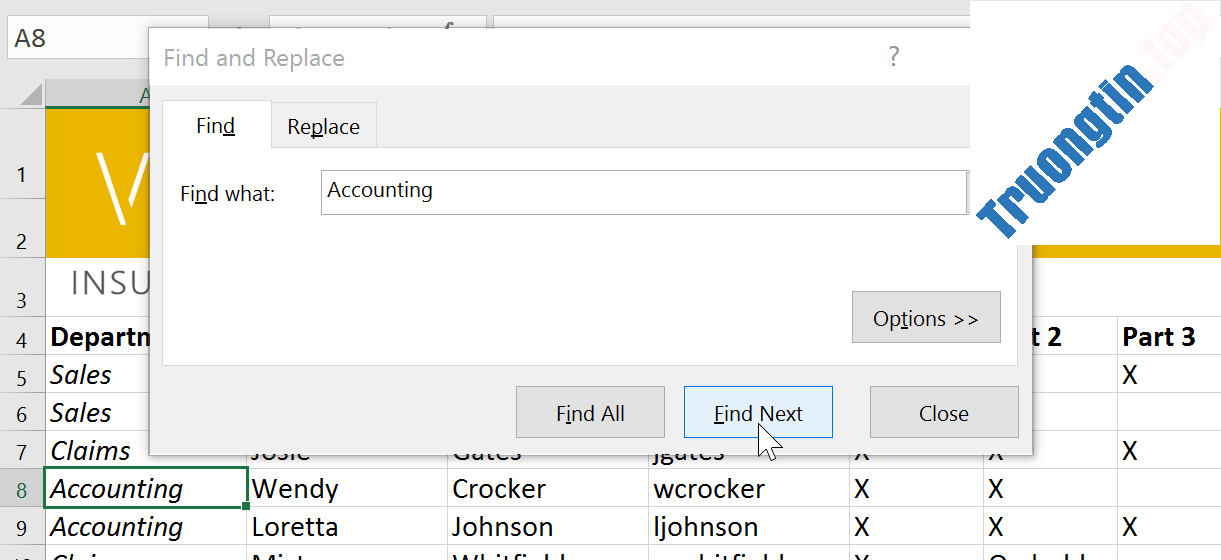
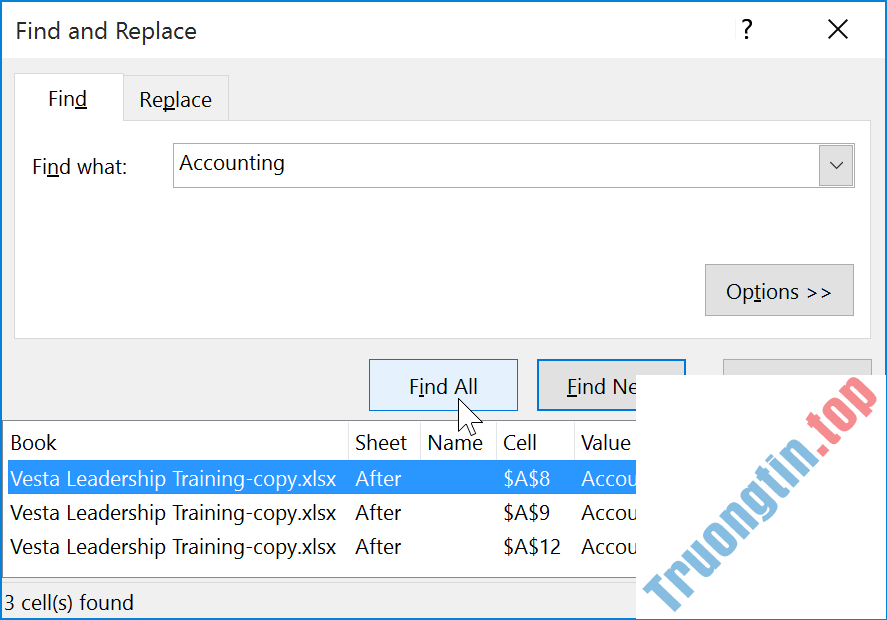
4. Nhấp vào Find Next để tìm thêm các tình huống hoặc Find All để xem mọi trường hợp của cụm từ tìm kiếm.
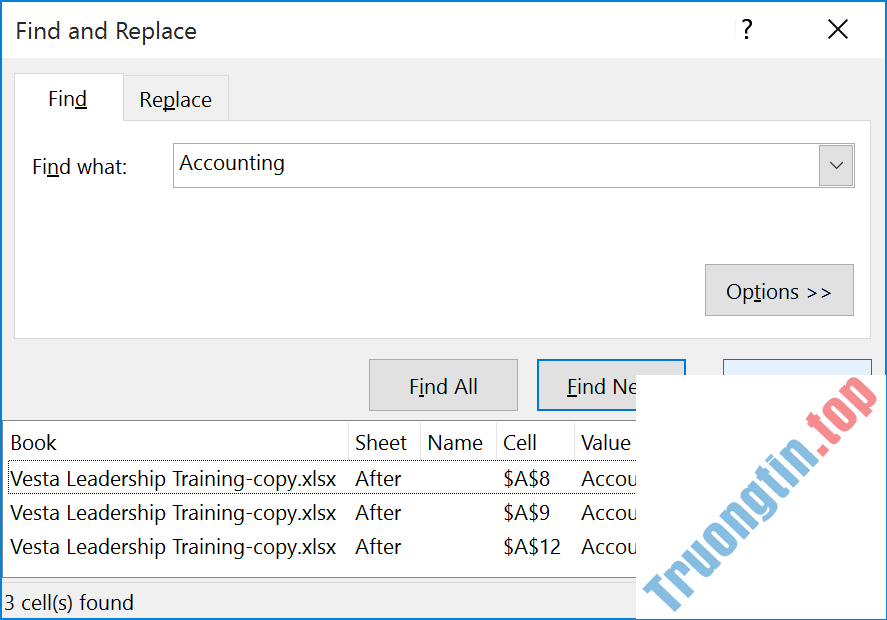
5. Khi bạn hoàn tất, hãy nhấp vào Close để thoát khỏi hộp thoại Find and Replace .
Bạn cũng cũng có thể có thể truy cập lệnh Find bằng cách nhấn Ctrl + F trên bàn phím.
Bấm vào Options để xem các chỉ tiêu kiếm tìm nâng cao trong hộp thoại Find and Replace .
Cách thay thế nội dung cell
Đôi khi, bạn có thể phát hiện ra rằng mình đã liên tục mắc lỗi trong workbook (như viết sai chính tả tên của người nào đó) hoặc bạn càng phải thay đổi một từ hoặc cụm từ cụ thể thành một từ hoặc cụm từ cụ thể khác. Bạn có thể sử dụng tính năng Find and Replace của Excel để sửa đổi nhanh chóng. Ví dụ sẽ sử dụng Find and Replace để sửa bản kê tên bộ phận.
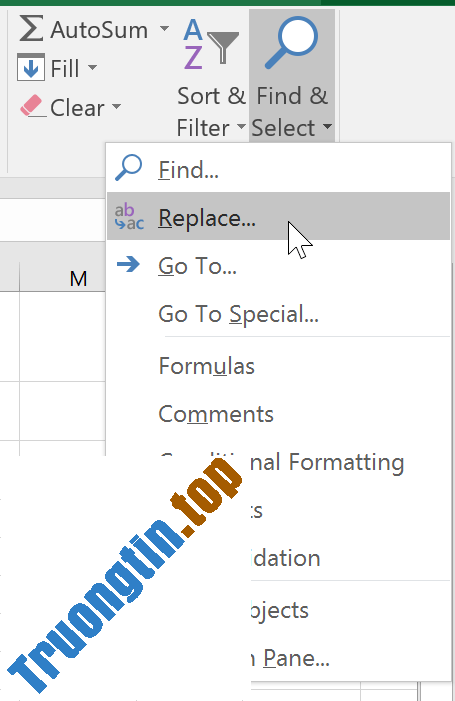
1. Từ tab Home , nhấp vào lệnh Find & Select , sau đó chọn Replace… từ menu drop-down.
2. Hộp thoại Find and Replace sẽ xuất hiện. Nhập văn bản bạn mong muốn tìm vào trường Find what:.
3. Nhập văn bản bạn mong muốn thay thế vào trường Replace with: , sau đó bấm Find Next.
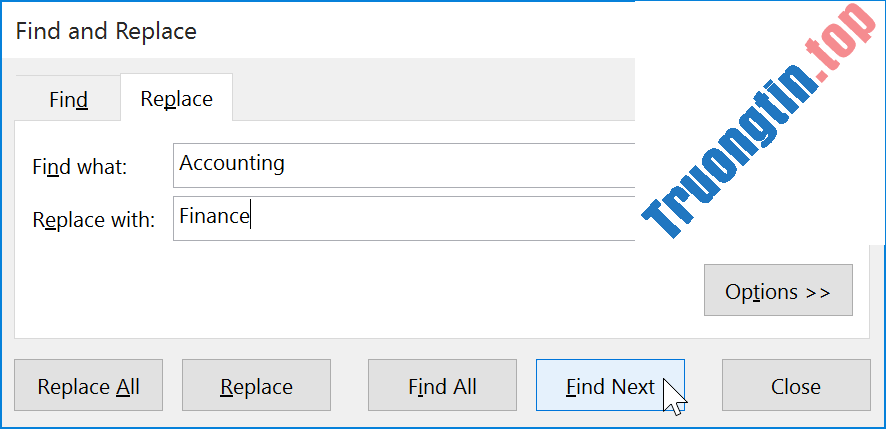
4. Nếu nội dung được tìm thấy, cell chứa nội dung này sẽ có chọn.
5. Xem lại văn bản để đảm bảo bạn muốn thay thế nó.
6. Nếu bạn mong muốn thay thế, hãy chọn một trong số tùy chọn. Chọn Replace sẽ thay thế các trường hợp riêng lẻ, trong khi Replace All sẽ thay thế mọi tình huống trong toàn bộ workbook. Ví dụ sẽ chọn tùy chọn Replace All để để dành thời gian.
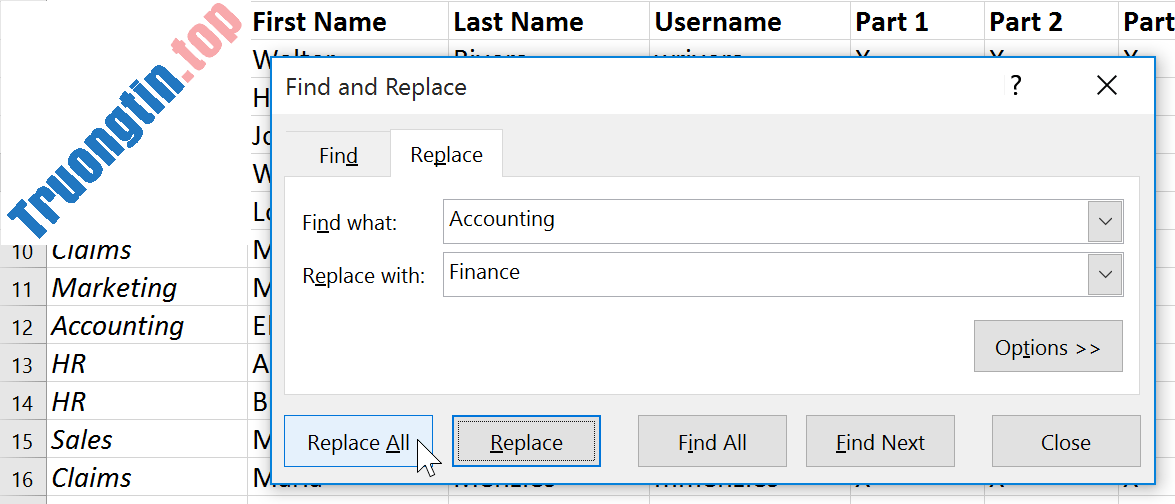
7. Một hộp thoại sẽ xuất hiện, xác nhận số lần thay thế được thực hiện. Nhấn OK để tiếp tục.

8. Nội dung cell đã chọn sẽ có thay thế.
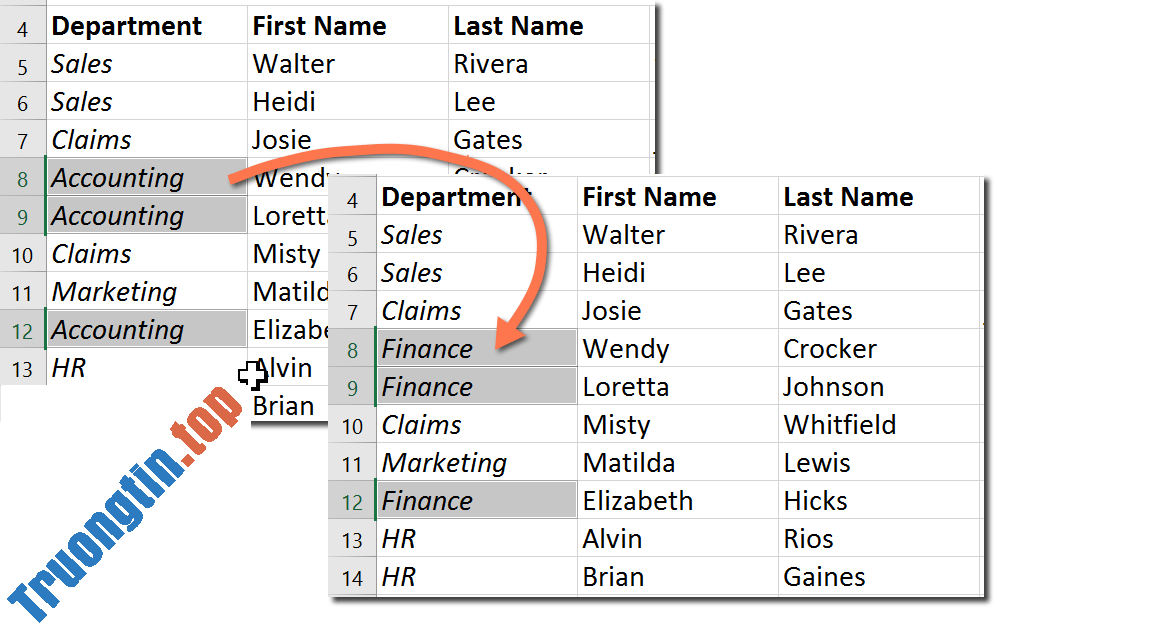
9. Khi bạn hoàn tất, hãy nhấp vào Close để tránh khỏi hộp thoại Find and Replace .

Nói chung, tốt nhất là tránh sử dụng Replace All vì nó không cung cấp cho bạn tùy chọn bỏ lỡ bất kỳ thứ gì bạn không muốn thay đổi. Bạn chỉ nên sử dụng tùy chọn này nếu bạn hoàn toàn chắc chắn rằng nó sẽ không thay thế bất kể thứ gì ngoài dự định của bạn.
- Excel 2019 (Phần 5): Sửa đổi cột, hàng và cell
- Excel 2019 (Phần 7): Tìm hiểu về các định dạng số
- Excel 2019 (Phần 4): Những điều cơ bản về cell
- Excel 2019 (Phần 8): Làm việc với nhiều trang tính
excel 2019,microsoft office excel 2019,office 2019 excel,office excel 2019,excel office 2019,Find and Replace,tính năng Find and Replace,cách dùng Find and Replace
Nội dung Excel 2019 (Phần 9): Tính năng Find & Replace được tổng hợp sưu tầm biên tập bởi: Tin Học Trường Tín. Mọi ý kiến vui lòng gửi Liên Hệ cho truongtin.top để điều chỉnh. truongtin.top tks.
Bài Viết Liên Quan






Bài Viết Khác
- Địa Chỉ Sửa Laptop Quận 3 – Sửa Nhanh Giá Rẻ
- Địa Chỉ Vệ Sinh Máy Tính Quận 3 – Dịch Vụ Giá Rẻ
- Địa Chỉ Cài Win Quận 3 – Cài Đặt PC Laptop Tại Nhà Q3
- Sửa Wifi Tại Nhà Quận 4
- Dịch Vụ Cài Lại Windows 7,8,10 Tận Nhà Quận 4
- Dịch Vụ Cài Lại Windows 7,8,10 Tận Nhà Quận 3
- Tuyển Thợ Sửa Máy Tính – Thợ Sửa Máy In Tại Quận 4 Lương Trên 10tr
- Tuyển Thợ Sửa Máy Tính – Thợ Sửa Máy In Tại Quận 3
- Cách tối đa hóa không gian hiển thị màn hình Windows 10
- Top 10 Địa Chỉ Sửa laptop bị đơ Ở Tại Quận 7 Tphcm
- Top máy tính xách tay pin “khủng” nhất trên thị trường
- Sự khác biệt giữa WiFi Booster, Repeater và Extender
- Địa Chỉ Cài Đặt Máy Tính Huyện Bình Chánh – Dịch Vụ Tận Nhà