
 Forum
Forum


Chào anh em công nghệ! Anh em đang đau đầu vì chiếc MacBook yêu quý bỗng dưng ì ạch, giật lag, thậm chí treo cứng mỗi khi mở trình duyệt Chrome? Chắc chắn rồi, vấn đề Macbook Khắc phục lỗi Chrome ngốn RAM và bị treo trên máy MacBook không còn là chuyện hiếm gặp. Đây là một trong những nỗi ám ảnh lớn nhất của người dùng macOS, đặc biệt là những ai thường xuyên làm việc với nhiều tab và ứng dụng cùng lúc. Để giải quyết triệt để tình trạng này, chúng ta cần hiểu rõ nguyên nhân gốc rễ và áp dụng các giải pháp kỹ thuật tối ưu. Bài viết này sẽ cung cấp cho bạn một lộ trình chi tiết, từ việc tối ưu cài đặt Chrome, quản lý tiện ích mở rộng, đến việc nâng cấp phần cứng và bảo dưỡng định kỳ, đảm bảo MacBook của bạn luôn hoạt động mượt mà và ổn định nhất. Nếu máy tính của bạn đang gặp phải các vấn đề nghiêm trọng hơn như sửa máy tính không lên nguồn tại Quận Bình Tân, đừng ngần ngại tìm đến các chuyên gia.
Tại Sao Chrome Lại “Ngốn” RAM Đến Vậy Trên MacBook Của Bạn?
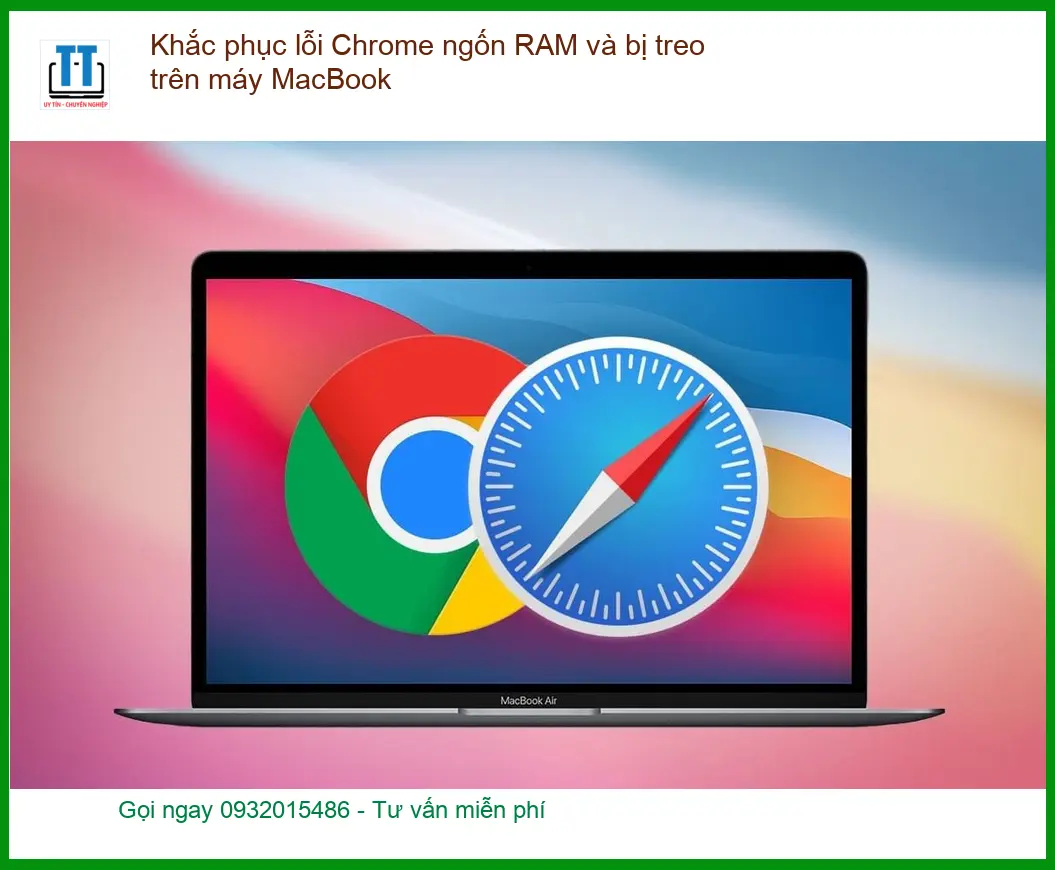
Anh em biết không, Chrome nổi tiếng là một “kẻ phàm ăn” tài nguyên, và trên MacBook cũng không ngoại lệ. Nguyên nhân chính nằm ở kiến trúc đa tiến trình (multi-process architecture) của nó. Mỗi tab, mỗi tiện ích mở rộng (extension), thậm chí mỗi plugin đều chạy như một tiến trình độc lập. Điều này giúp tăng cường tính ổn định và bảo mật – nếu một tab bị treo, nó sẽ không kéo theo toàn bộ trình duyệt. Tuy nhiên, cái giá phải trả là lượng RAM tiêu thụ tăng vọt. Mỗi tiến trình cần một lượng RAM nhất định để hoạt động, và khi bạn mở hàng chục tab cùng lúc, cộng thêm vài tiện ích “nặng đô”, thì việc RAM bị “ngốn” sạch là điều khó tránh khỏi. Hơn nữa, Chrome còn có cơ chế bộ nhớ đệm (caching) rất mạnh mẽ để tăng tốc độ tải trang, nhưng đôi khi chính điều này lại khiến bộ nhớ bị chiếm dụng quá mức. Đôi khi, việc máy tính bị chậm còn do các vấn đề phần cứng khác, ví dụ như sửa bàn phím máy tính tại TPHCM cũng có thể ảnh hưởng đến trải nghiệm sử dụng.
Cơ Chế Hoạt Động Của Chrome Và Tác Động Lên RAM
Để hiểu sâu hơn, hãy cùng “mổ xẻ” cách Chrome vận hành. Khi bạn mở một tab mới, Chrome sẽ tạo ra một tiến trình renderer riêng biệt. Tiến trình này chịu trách nhiệm hiển thị nội dung trang web, chạy JavaScript và xử lý các tác vụ khác. Các tiện ích mở rộng cũng có tiến trình riêng, đôi khi là nhiều tiến trình nếu chúng có các thành phần chạy nền. Điều này tạo ra một “đội quân” các tiến trình nhỏ, mỗi tiến trình đều đòi hỏi tài nguyên CPU và RAM. Đặc biệt, các trang web hiện đại ngày càng phức tạp với nhiều nội dung đa phương tiện, quảng cáo, và script nặng, khiến mỗi tab trở thành một “mini-app” tiêu tốn tài nguyên không nhỏ. Thêm vào đó, Chrome còn có một tính năng gọi là “Pre-rendering” (tải trước), cố gắng dự đoán trang bạn sẽ truy cập tiếp theo và tải trước nó vào bộ nhớ, nhằm mang lại trải nghiệm duyệt web siêu tốc. Tuy nhiên, nếu bạn không cần tính năng này, nó lại trở thành một “kẻ hút máu” RAM thầm lặng. Việc quản lý các tiến trình này không hiệu quả có thể dẫn đến tình trạng máy tính sửa máy tính mất tiếng tại Bình Thạnh hoặc các lỗi hệ thống khác.
Giải Pháp Tối Ưu Để Khắc Phục Lỗi Chrome Ngốn RAM Và Treo Máy Trên MacBook
Đừng lo lắng, anh em! Chúng ta có rất nhiều “chiêu” để “thuần hóa” con quái vật Chrome này. Đầu tiên và quan trọng nhất là quản lý tab. Hãy tập thói quen đóng các tab không cần thiết. Sử dụng các tiện ích quản lý tab như “The Great Suspender” hoặc “OneTab” có thể giúp “đóng băng” các tab không hoạt động, giải phóng RAM đáng kể. Tiếp theo, hãy kiểm tra và loại bỏ các tiện ích mở rộng không cần thiết hoặc ít dùng. Mỗi extension là một gánh nặng tiềm ẩn. Vào chrome://extensions để xem xét và gỡ bỏ những “kẻ ăn bám” này. Đừng quên cập nhật Chrome thường xuyên! Google luôn cố gắng tối ưu hóa hiệu suất và sửa lỗi trong các bản cập nhật mới. Một phiên bản Chrome lỗi thời có thể là nguyên nhân gây ra tình trạng ngốn RAM và treo máy. Cuối cùng, hãy xem xét việc sử dụng tính năng “Hardware Acceleration” (Tăng tốc phần cứng). Đôi khi, việc bật hoặc tắt tính năng này (tùy thuộc vào cấu hình MacBook của bạn) có thể cải thiện đáng kể hiệu suất. Nếu máy tính của bạn bị chậm do virus, bạn có thể cần đến dịch vụ sửa máy tính bị virus tại Quận 12 để làm sạch hệ thống.
Các Bước Thực Hiện Chi Tiết Để Giảm Tải RAM Cho Chrome
Giờ thì chúng ta sẽ đi vào chi tiết từng bước “cứu” MacBook khỏi “cơn đói” RAM của Chrome nhé! Đầu tiên, hãy mở Chrome và gõ chrome://settings/system vào thanh địa chỉ. Tìm tùy chọn “Sử dụng tăng tốc phần cứng khi khả dụng” (Use hardware acceleration when available). Thử nghiệm bật hoặc tắt nó để xem cái nào mang lại hiệu suất tốt hơn cho máy của bạn. Tiếp theo, truy cập chrome://flags. Đây là nơi chứa các tính năng thử nghiệm, nhưng cũng có một số tùy chọn giúp tối ưu RAM. Tìm kiếm “Tab throttling” hoặc “Automatic tab discarding” và thử nghiệm các cài đặt này. Chúng giúp Chrome tự động “ngủ đông” các tab không hoạt động. Đừng quên kiểm tra “Task Manager” của Chrome (nhấn Shift + Esc trên Windows hoặc vào menu “Window” > “Task Manager” trên macOS) để xem tab hoặc extension nào đang “ngốn” nhiều tài nguyên nhất. Từ đó, bạn có thể đưa ra quyết định đóng hoặc gỡ bỏ chúng. Cuối cùng, hãy cân nhắc sử dụng một hồ sơ người dùng (user profile) mới nếu hồ sơ hiện tại của bạn đã quá “nặng” với nhiều dữ liệu và cài đặt. Đôi khi, vấn đề không chỉ nằm ở phần mềm mà còn ở phần cứng, ví dụ như thay bản lề laptop NEC Lavie Note PC-LN700 PC-LN800 tại TPHCM cũng là một dịch vụ cần thiết để duy trì máy tính.
Khi Nào Bạn Cần Đến Sự Trợ Giúp Chuyên Nghiệp?
Mặc dù chúng ta đã trang bị rất nhiều “vũ khí” để chiến đấu với Chrome “ngốn” RAM, nhưng đôi khi, vấn đề không chỉ dừng lại ở phần mềm. Nếu bạn đã thử mọi cách mà MacBook vẫn ì ạch, treo máy liên tục, hoặc thậm chí gặp các lỗi hệ thống khác, đó có thể là dấu hiệu của một vấn đề phần cứng nghiêm trọng hơn. RAM bị lỗi, ổ cứng SSD gần đầy hoặc sắp hỏng, hoặc hệ thống tản nhiệt không hoạt động hiệu quả đều có thể gây ra tình trạng này. Trong những trường hợp đó, việc tự mình “chẩn đoán” và “điều trị” có thể không đủ, thậm chí còn làm tình hình tệ hơn. Lúc này, bạn cần đến sự can thiệp của các chuyên gia kỹ thuật có kinh nghiệm, những người có đầy đủ công cụ và kiến thức để kiểm tra, chẩn đoán chính xác và sửa chữa triệt để. Họ có thể giúp bạn nâng cấp RAM, thay thế ổ cứng, hoặc khắc phục các lỗi phần cứng phức tạp khác, đảm bảo MacBook của bạn hoạt động ổn định và bền bỉ. Đừng để một vấn đề nhỏ trở thành “cơn ác mộng” lớn, hãy tìm đến sự hỗ trợ kịp thời!
Dưới đây là bảng giá tham khảo cho một số dịch vụ sửa chữa và nâng cấp phổ biến có thể giúp cải thiện hiệu suất MacBook của bạn:
| Dịch Vụ | Mô Tả | Giá Tham Khảo (VNĐ) |
|---|---|---|
| Kiểm tra & Chẩn đoán | Kiểm tra tổng thể phần cứng, phần mềm | 200.000đ – 350.000đ |
| Nâng cấp RAM | Tăng dung lượng RAM cho MacBook | 800.000đ – 2.500.000đ (tùy loại RAM & dung lượng) |
| Thay thế/Nâng cấp SSD | Thay ổ cứng SSD mới, dung lượng cao hơn | 1.200.000đ – 2.500.000đ (tùy dung lượng) |
| Vệ sinh & Bảo dưỡng | Làm sạch bụi bẩn, thay keo tản nhiệt | 300.000đ – 500.000đ |
| Cài đặt lại macOS | Cài đặt lại hệ điều hành sạch | 350.000đ – 600.000đ |
Nếu bạn đang gặp phải tình trạng MacBook ì ạch, Chrome ngốn RAM và treo máy, hoặc bất kỳ vấn đề kỹ thuật nào khác mà không thể tự khắc phục, đừng ngần ngại liên hệ với chúng tôi. Đội ngũ kỹ thuật viên chuyên nghiệp của chúng tôi sẵn sàng cung cấp dịch vụ hỗ trợ tận nơi, chẩn đoán chính xác và sửa chữa nhanh chóng, hiệu quả. Chúng tôi cam kết mang lại giải pháp tối ưu nhất, giúp MacBook của bạn hoạt động mượt mà trở lại như mới. Hãy để chúng tôi giúp bạn lấy lại hiệu suất đỉnh cao cho chiếc MacBook của mình!
Bài Viết Liên Quan





Bài Viết Khác
- Địa Chỉ Sửa Laptop Quận 3 – Sửa Nhanh Giá Rẻ
- Địa Chỉ Vệ Sinh Máy Tính Quận 3 – Dịch Vụ Giá Rẻ
- Địa Chỉ Cài Win Quận 3 – Cài Đặt PC Laptop Tại Nhà Q3
- Sửa Wifi Tại Nhà Quận 4
- Dịch Vụ Cài Lại Windows 7,8,10 Tận Nhà Quận 4
- Dịch Vụ Cài Lại Windows 7,8,10 Tận Nhà Quận 3
- Tuyển Thợ Sửa Máy Tính – Thợ Sửa Máy In Tại Quận 4 Lương Trên 10tr
- Tuyển Thợ Sửa Máy Tính – Thợ Sửa Máy In Tại Quận 3
- Cách cài và kích hoạt Google Photos PC cho máy tính đơn giản nhất
- Dịch Vụ Sửa Máy Tính Đường Tân hương Quận Tân Phú
- Top 10 Địa Chỉ Sửa laptop bị tắt đột ngột Ở Tại Quận 10 Tphcm
- 4 cách khôi phục file từ Recycle Bin trong Windows 10
- CPU Intel là gì? Ưu nhược điểm của CPU Intel
