
 Forum
Forum


Trong quá trình lướt web, nếu muốn đọng lại bất kể trang web nào trên trình duyệt Chrome hay Firefox, chúng ta thường dùng bookmark để ghi lại. Nhờ đó, bạn cũng có thể truy cập nhanh chóng vào các trang web, địa điểm một bài viết hay được đăng trên web, tránh mất công search lại bài viết.
- Hướng dẫn chuyển Bookmarks từ Firefox sang Chrome
- Cách lưu bookmark trên Firefox vào máy tính?
- Đồng bộ bookmark Chrome trên điện thoại Android
Tuy nhiên, trong quá trình bạn dọn dẹp lại trình duyệt lại vô tình xóa những địa điểm liên kết quan trọng, thậm chí xóa toàn bộ boookmark trên trình duyệt. Thật may mắn, cả Chrome và Firefox đều sao lưu bookmark của người dùng, vì vậy bạn có thể sử dụng bản sao lưu bookmark để khôi phục bookmark đã xóa trên Chrome, Firefox. Trong bài viết dưới đây, Quản trị mạng sẽ chỉ dẫn độc giả cách lấy lại toàn bộ bookmark trên hai trình duyệt Google Chrome và FireFox, khi chẳng may chúng ta vô tình xóa chúng.
Cách khôi phục bookmark trên Google Chrome
Trình quản lý dấu trang của Chrome không có tùy chọn Hoàn tác (Undo). Đôi khi vô tình, bạn có thể xóa toàn bộ thư mục chứa bookmark trên Chrome mà không có cách nào rõ rệt để khôi phục chúng. Nếu đã tạo bản sao lưu bằng tùy chọn xuất bookmark trên Chrome, bạn có thể nhập bản sao lưu — nhưng bản sao lưu đó cũng có thể có thể đã lỗi thời.
Lưu ý quan trọng: Nếu bạn vô tình xóa bookmark trên Chrome, hãy đóng tất cả những cửa sổ Chrome đang mở, nhưng không mở lại trình duyệt Chrome. Nếu bạn đã đóng Chrome hãy để nguyên Chrome trong tình trạng đóng. Chrome chỉ sao lưu một file bookmark duy nhất và file này sẽ bị ghi đè mỗi khi bạn khởi chạy Chrome. Để kiếm được toàn bộ bookmark, thực hiện theo một số bước sau:
Bước 1:
Bạn nhập vào Chrome đường dẫn sau chrome://version/ , kéo xuống dưới nhìn thấy phần Đường dẫn cấu hình , copy link đó, mở Windows Explorer trong máy tính dán link vào, thông thường đường dẫn mặc định sẽ như sau:
C:UsersUSERNAMEAppDataLocalGoogleChromeUser DataDefault

USERNAME là tài khoản đang dùng trên máy tính. Nếu tập tin AppData của bạn bị ẩn cũng đều có thể tìm kiếm trong cửa sổ Run của máy tính.

Bước 2:
Tại giao diện của Default, chúng ta sẽ thấy có hai tập tin quan trọng là Bookmarks và Bookmarks.bak . Trong đó, Bookmarks là tạo tin đánh dấu hiện tại, còn Bookmark.bank là tập tin sao lưu trước đấy mà bạn muốn khôi phục.

Tiếp theo chúng ta đổi tên 2 tập tin đó: Bookmarks thành Bookmarks.old và Bookmark.bank thành Bookmarks .

Bước 3:
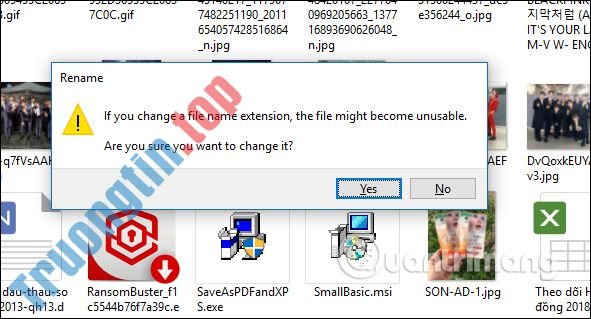
Trong công đoạn thay tên sẽ xuất hiện bảng thông báo để hỏi bạn có chắc chắn thao tác không, nhấn Yes để xác nhận.

Như vậy bạn cũng có thể lấy lại những dấu trang mà vô tình bị xóa khỏi trình duyệt Chrome rồi đó.
Cách phục hồi bookmark trên Firefox
Cũng tựa như với Chrome, chúng ta sẽ thực hiện những thao tác đơn giản để lấy lại bookmark ngay khi khi khởi động lại Firefox nhiều lần. Nó lưu lại danh sách 10 bản sao lưu bookmark mới nhất, khác với Chrome chỉ có 1 mà thôi.
- Bạn mở trình duyệt Firefox lên, truy cập vào menu của Firefox và chọn Đánh dấu trang (bookmark). Sau đó chọn Các trang đã đánh dấu (Show All Boomarks). Hoặc chúng ta cũng có thể có thể sử dụng tổ hợp phím Ctrl + Shift + B để mở.

- Tại giao diện chính của Thư viện (Library), chúng ta cũng đều có thể phục hồi lại dấu trang vừa mới xóa bằng cách nhấn vào mục Quản lý (Organize) và chọn Hoàn tác (Undo). Hoặc sử dụng tổ hợp phím Ctrl + Z .

- Ngoài ra Firefox còn cấp phép tạo tự động dự trữ cho bookmark định kỳ. Nếu chúng ta lỡ tay xóa dấu trang cách đây vài ngày thì có thể khôi phục lại chúng, nhờ vào tính năng này. Vào Nhập và Sao lưu (Import and Backup) chọn Khôi phục (Restore).
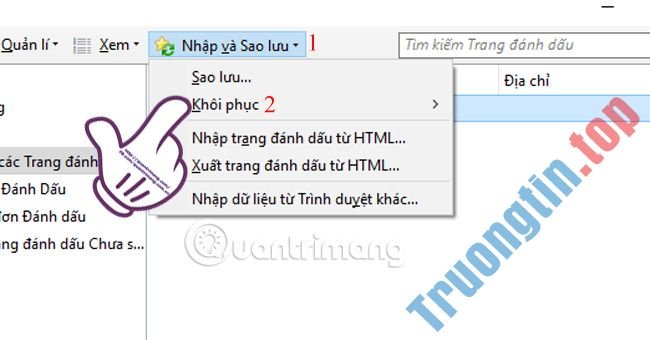
- Khi di chuột vào Khôi phục, bạn sẽ thấy danh sách các dấu trang dự trữ đã được lưu trước đó. Chọn file dấu trang muốn khôi phục.

- Xuất hiện bảng thông báo các bản sao lưu hiện tại sẽ bị xóa bỏ. Nếu đồng ý nhấn OK để tiến hành qui trình khôi phục.

Như vậy, chúng ta có thể phục hồi lại toàn bộ dấu trang trên hai trình duyệt Chrome hoặc Firefox. Kể cả với Bookmark mới xóa hoặc đã xóa cách đây vài ngày đều cũng có thể lấy lại được.
- Cách xử lý trình quản lý mật khẩu trên Chrome
- Cách sao lưu và phục hồi dữ liệu web bằng FavBackup
- Cách chặn quảng cáo trên Chrome
- Cách lưu bookmark trên Google Chrome và Cốc Cốc về máy tính
Khôi phục bookmark,khôi phục bookmark đã xóa,lấy lại bookmark đã xóa,hướng dẫn khôi phục bookmark chrome,khôi phục bookmark firefox,Google Chrome,Mozilla Firefox,sao lưu Bookmark,tự động sao lưu
Nội dung Hướng dẫn khôi phục Bookmark đã xóa trên Chrome và Firefox được tổng hợp sưu tầm biên tập bởi: Tin Học Trường Tín. Mọi ý kiến vui lòng gửi Liên Hệ cho truongtin.top để điều chỉnh. truongtin.top tks.
Bài Viết Liên Quan




Bài Viết Khác
- Địa Chỉ Sửa Laptop Quận 3 – Sửa Nhanh Giá Rẻ
- Địa Chỉ Vệ Sinh Máy Tính Quận 3 – Dịch Vụ Giá Rẻ
- Địa Chỉ Cài Win Quận 3 – Cài Đặt PC Laptop Tại Nhà Q3
- Sửa Wifi Tại Nhà Quận 4
- Dịch Vụ Cài Lại Windows 7,8,10 Tận Nhà Quận 4
- Dịch Vụ Cài Lại Windows 7,8,10 Tận Nhà Quận 3
- Tuyển Thợ Sửa Máy Tính – Thợ Sửa Máy In Tại Quận 4 Lương Trên 10tr
- Tuyển Thợ Sửa Máy Tính – Thợ Sửa Máy In Tại Quận 3
- 10 máy ảnh DSLR tốt nhất năm 2020
- Dịch Vụ Sửa Máy Giặt Bị Bẩn Dính Bột Giặt Quận Phú Nhuận
- Top 10 Địa Chỉ Sửa laptop MSI Ở Tại Quận Tân Phú Tphcm
- Cách chụp ảnh màn hình trong tab ẩn danh của Chrome và Firefox trên Android
- 8 cách mở Task Scheduler trong Windows 10
