
 Forum
Forum


Hiệu suất máy tính là yếu tố then chốt quyết định trải nghiệm người dùng. Nhiều người dùng thường đặt câu hỏi: PC Có nên tắt hiệu ứng Windows để tăng PC?. Việc điều chỉnh các hiệu ứng đồ họa trên hệ điều hành Windows có thể ảnh hưởng đáng kể đến tốc độ phản hồi và tài nguyên hệ thống, đặc biệt đối với các máy tính có cấu hình khiêm tốn.
Tắt hiệu ứng Windows: Lợi ích và rủi ro tiềm ẩn
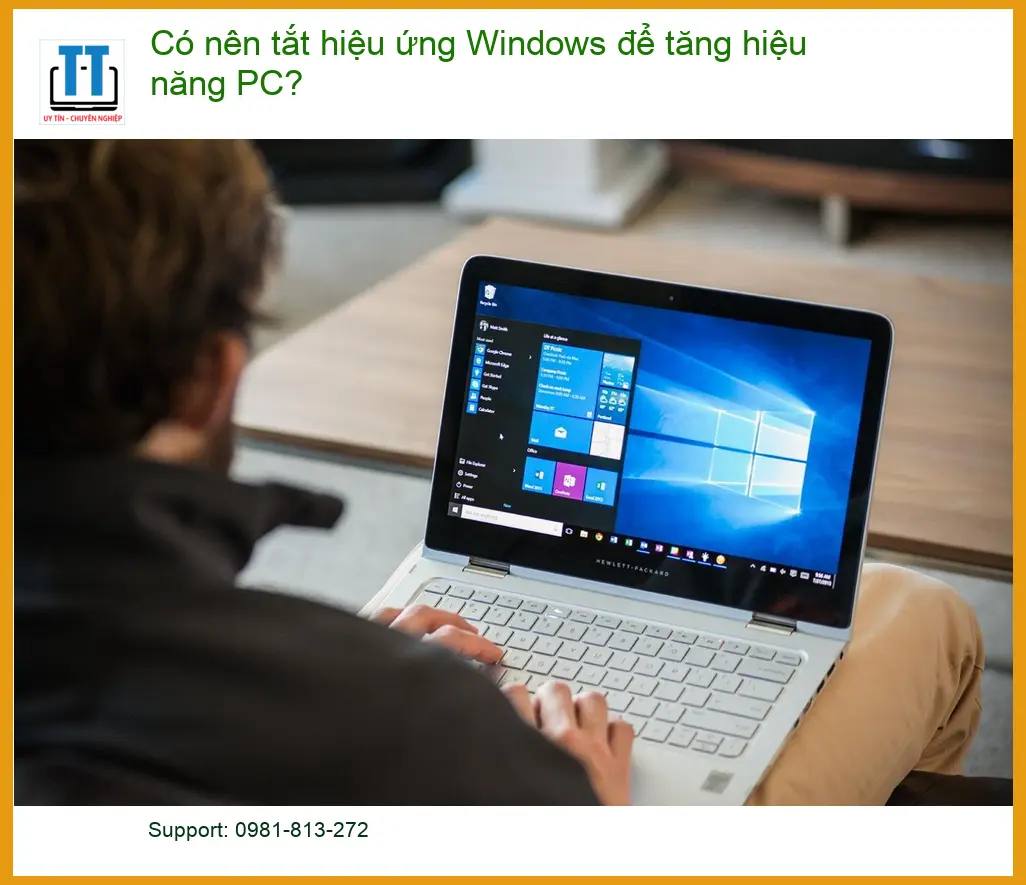
Hiệu ứng đồ họa Windows là gì và chúng ảnh hưởng thế nào đến PC?
Các hiệu ứng đồ họa trên Windows, như hiệu ứng trong suốt (Aero Glass), đổ bóng cửa sổ, hoạt ảnh thu nhỏ/phóng to, hay hiệu ứng mờ ảo, được thiết kế để mang lại trải nghiệm người dùng mượt mà và trực quan hơn. Tuy nhiên, chúng tiêu tốn một lượng tài nguyên hệ thống nhất định, bao gồm CPU, GPU và RAM. Trên các máy tính có cấu hình mạnh, sự tiêu thụ này thường không đáng kể. Ngược lại, với các PC cũ hoặc cấu hình thấp, việc duy trì quá nhiều hiệu ứng có thể dẫn đến tình trạng giật lag, chậm chạp.
Hướng dẫn cách điều chỉnh và tắt hiệu ứng chuyển động của cửa sổ trên Windows sẽ giúp bạn hiểu rõ hơn về cách quản lý các thiết lập này.
Khi nào nên cân nhắc tắt hiệu ứng Windows?
Việc tắt hiệu ứng Windows nên được cân nhắc khi bạn nhận thấy máy tính của mình hoạt động chậm chạp, phản hồi kém, hoặc khi bạn cần tối ưu hóa hiệu suất cho các tác vụ đòi hỏi nhiều tài nguyên như chơi game, chỉnh sửa video. Nếu PC của bạn đã có cấu hình mạnh mẽ với CPU hiện đại, RAM dồi dào và card đồ họa rời, việc tắt hiệu ứng có thể không mang lại sự khác biệt đáng kể. Tuy nhiên, với các máy tính văn phòng cơ bản hoặc laptop cũ, đây là một giải pháp tối ưu hóa hiệu quả.
Dấu hiệu nhận biết PC cần tối ưu hiệu ứng
- Máy tính khởi động chậm, mất nhiều thời gian để tải các ứng dụng.
- Các thao tác mở/đóng cửa sổ, chuyển đổi giữa các ứng dụng bị giật, lag.
- Khi chạy nhiều ứng dụng cùng lúc, hệ thống trở nên không ổn định.
- Quạt tản nhiệt hoạt động liên tục và phát ra tiếng ồn lớn, cho thấy CPU/GPU đang phải làm việc quá tải.
Các hiệu ứng thường được tắt để tăng tốc
- Hiệu ứng trong suốt (Transparency effects): Tắt hiệu ứng này giúp giảm tải cho GPU.
- Hoạt ảnh cửa sổ (Animate windows when minimizing and maximizing): Loại bỏ các chuyển động mượt mà khi thu nhỏ/phóng to cửa sổ.
- Đổ bóng dưới cửa sổ (Show shadows under windows): Giảm bớt gánh nặng xử lý đồ họa.
- Hiệu ứng mờ ảo (Blur effects): Thường thấy trên Start Menu hoặc Action Center.
Tác động của việc tắt hiệu ứng đến trải nghiệm người dùng
Mặc dù việc tắt hiệu ứng có thể cải thiện hiệu suất, nhưng nó cũng làm giảm tính thẩm mỹ và sự mượt mà của giao diện người dùng. Giao diện có thể trông “cứng” hơn, ít hiện đại hơn. Người dùng cần cân bằng giữa hiệu suất và trải nghiệm trực quan để đưa ra quyết định phù hợp.
Hướng dẫn chi tiết cách tắt hiệu ứng Windows để tăng tốc PC
Các bước tắt hiệu ứng đồ họa trên Windows 10/11
Để tắt các hiệu ứng đồ họa, bạn có thể thực hiện theo các bước sau:
- Mở “System Properties”: Nhấn Windows + R, gõ sysdm.cpl và nhấn Enter.
- Chuyển đến tab “Advanced”.
- Trong phần “Performance”, chọn “Settings…”.
- Trong cửa sổ “Performance Options”, chọn “Adjust for best performance” để tắt tất cả hiệu ứng, hoặc tùy chỉnh bằng cách bỏ chọn các hiệu ứng cụ thể.
- Nhấn “Apply” rồi “OK” để lưu thay đổi.
Lưu ý từ chuyên gia: Không phải tất cả hiệu ứng đều gây ảnh hưởng lớn. Hãy thử tắt từng hiệu ứng một và quan sát sự thay đổi để tìm ra cấu hình tối ưu nhất cho máy của bạn. Đôi khi, chỉ cần tắt một vài hiệu ứng nặng đã đủ cải thiện đáng kể.
Vì mỗi dòng máy có cấu trúc vi mạch khác nhau, nếu bạn chưa xác định rõ nguyên nhân lỗi, hãy gọi ngay hotline để kỹ sư trưởng của Tin Học Trường Tín hỗ trợ kiểm tra, chẩn đoán bắt bệnh từ xa hoàn toàn miễn phí.
GỌI NGAY HỖ TRỢ KỸ THUẬT MIỄN PHÍ: 02873003894
Giải pháp thay thế và tối ưu hóa khác
Ngoài việc tắt hiệu ứng, bạn có thể cân nhắc các giải pháp khác để tăng tốc PC:
- Nâng cấp phần cứng: Thêm RAM, thay ổ cứng HDD bằng SSD là những cách hiệu quả nhất.
- Dọn dẹp ổ đĩa: Xóa các tập tin không cần thiết, gỡ bỏ ứng dụng không dùng.
- Cập nhật driver: Đảm bảo các driver, đặc biệt là driver card đồ họa, luôn được cập nhật.
- Kiểm tra phần mềm độc hại: Chạy quét virus định kỳ.
- Quản lý ứng dụng khởi động cùng Windows: Tắt các ứng dụng không cần thiết.
Quạt laptop Dell Inspiron 3501 chính hãng có thể giúp cải thiện hiệu suất tản nhiệt, gián tiếp ổn định hiệu năng máy.
| Hạng mục tối ưu | Chi phí ước tính | Thời gian xử lý | Bảo hành |
|---|---|---|---|
| Tối ưu phần mềm & hệ điều hành | Từ 150.000 VNĐ | 1 – 2 giờ | 30 ngày |
| Nâng cấp RAM | Từ 500.000 VNĐ | 30 phút – 1 giờ | 12 – 36 tháng |
| Thay ổ cứng SSD | Từ 700.000 VNĐ | 1 – 2 giờ | 36 – 60 tháng |
Lưu ý: Chi phí trên chỉ là ước tính và có thể thay đổi tùy thuộc vào dòng máy, loại linh kiện cụ thể và kết quả chẩn đoán thực tế. Vui lòng liên hệ Tin Học Trường Tín để nhận báo giá chính xác nhất.
Đặc biệt, nếu quý khách là học sinh, sinh viên hoặc người lao động có hoàn cảnh khó khăn, hãy chủ động thông báo để Tin Học Trường Tín kích hoạt chính sách trợ giá giảm ngay 10% – 15% chi phí linh kiện. Chúng tôi luôn cam kết mang đến dịch vụ sửa chữa máy tính chất lượng cao với mức giá hợp lý nhất, đồng thời đóng góp vào cộng đồng.
Bàn phím laptop Dell Inspiron 5420 giá rẻ nhất cũng là một trong những linh kiện được hỗ trợ giá tốt tại Tin Học Trường Tín.
Câu hỏi thường gặp về tối ưu hiệu suất PC
1. Tắt hiệu ứng Windows có làm hỏng máy tính không?
Không, việc tắt các hiệu ứng đồ họa trên Windows hoàn toàn không gây hại cho máy tính của bạn. Đây là một tính năng được tích hợp sẵn trong hệ điều hành để người dùng có thể tùy chỉnh trải nghiệm và tối ưu hiệu suất theo nhu cầu cá nhân. Nó chỉ đơn giản là thay đổi cách Windows hiển thị giao diện, không ảnh hưởng đến phần cứng hay phần mềm cốt lõi.
2. Tôi nên tắt những hiệu ứng nào để có hiệu quả tốt nhất?
Để đạt hiệu quả tối ưu mà không làm mất quá nhiều tính thẩm mỹ, bạn nên tập trung tắt các hiệu ứng tiêu tốn nhiều tài nguyên như “Animate windows when minimizing and maximizing” (Hoạt ảnh khi thu nhỏ/phóng to cửa sổ), “Fade or slide menus into view” (Hiệu ứng mờ dần/trượt của menu), “Show shadows under windows” (Đổ bóng dưới cửa sổ) và “Transparency effects” (Hiệu ứng trong suốt). Bạn có thể thử tắt từng cái một để cảm nhận sự khác biệt.
3. Ngoài tắt hiệu ứng, còn cách nào khác để tăng tốc PC không?
Chắc chắn rồi. Ngoài việc tắt hiệu ứng, bạn có thể thực hiện nhiều biện pháp khác như: dọn dẹp ổ đĩa, gỡ bỏ các chương trình không cần thiết, quản lý các ứng dụng khởi động cùng Windows, cập nhật driver thường xuyên, và quan trọng nhất là nâng cấp phần cứng như thêm RAM hoặc thay ổ cứng HDD bằng SSD. Những giải pháp này thường mang lại hiệu quả rõ rệt hơn so với chỉ tắt hiệu ứng.
4. Tin Học Trường Tín có cung cấp dịch vụ tối ưu hiệu suất PC không?
Có, Tin Học Trường Tín cung cấp dịch vụ tối ưu hiệu suất PC toàn diện, bao gồm kiểm tra, chẩn đoán, tư vấn và thực hiện các giải pháp từ phần mềm đến phần cứng. Đội ngũ kỹ thuật viên chuyên nghiệp của chúng tôi sẽ giúp bạn xác định nguyên nhân gây chậm máy và đưa ra phương án tối ưu nhất, đảm bảo máy tính của bạn hoạt động mượt mà và ổn định trở lại.
Nâng tầm trải nghiệm công nghệ cùng Tin Học Trường Tín
Bài Viết Liên Quan
Bài Viết Khác
- Địa Chỉ Sửa Laptop Quận 3 – Sửa Nhanh Giá Rẻ
- Địa Chỉ Vệ Sinh Máy Tính Quận 3 – Dịch Vụ Giá Rẻ
- Địa Chỉ Cài Win Quận 3 – Cài Đặt PC Laptop Tại Nhà Q3
- Sửa Wifi Tại Nhà Quận 4
- Dịch Vụ Cài Lại Windows 7,8,10 Tận Nhà Quận 4
- Dịch Vụ Cài Lại Windows 7,8,10 Tận Nhà Quận 3
- Tuyển Thợ Sửa Máy Tính – Thợ Sửa Máy In Tại Quận 4 Lương Trên 10tr
- Tuyển Thợ Sửa Máy Tính – Thợ Sửa Máy In Tại Quận 3
- Top 6 điện thoại tốt nhất cho trẻ em 2022
- Những cách đơn giản để chia sẻ một đoạn video YouTube cụ thể
- Cách chuyển chữ trong ảnh thành văn bản trên Microsoft Edge
- Top 10 Công Ty Thay Mực Máy In HP Ở Tại Quận 6 Tphcm
- Hướng dẫn 3 cách chụp ảnh màn hình trên máy tính Mac OS cực dễ dàng
