
 Forum
Forum


Có biết bao tình huống khi làm việc với bảng thông kê số liệu trên Excel, người dùng buộc phải ẩn hoặc xóa đi số 0, để cũng có thể nhìn và xem dữ liệu toàn bảng chính xác hơn. Nếu thực hiện xóa theo phương pháp thủ công sẽ rất cần nhiều thời gian, đặc biệt với những bảng hoạch toán nhiều ô có mức giá trị số 0 thì cách xóa thủ công sẽ không khả thi. Một số ô kèm theo công thức thì xóa số 0 theo kiểu thủ công, người dùng buộc phải tạo lại tương lai khi thay đổi tính toán.
Tuy nhiên, trên bảng Excel đã có sẵn tính năng ẩn đi giá trị số 0 mà bạn chẳng luôn phải sử dụng thêm công cụ ngoài, hay tìm từng ô trong bảng để nhấn xóa số 0. Trong bài viết dưới đây, chúng tôi sẽ hướng dẫn độc giả các cách ẩn số 0 trong bảng dữ liên trên Excel nhanh chóng.
- 10 cách phục hồi tập tin Excel bị lỗi
- Quên mật khẩu bảo vệ của file Excel, bạn cần làm gì?
- Cách gộp nhiều ô thành 1 trên Excel không mất dữ liệu
Các cách ẩn số 0 trên Excel
Trong bảng thông kê dưới đây, tôi sẽ lấy thí dụ thực hành với bảng điểm và triển khai ẩn đi các giá trị bằng 0.
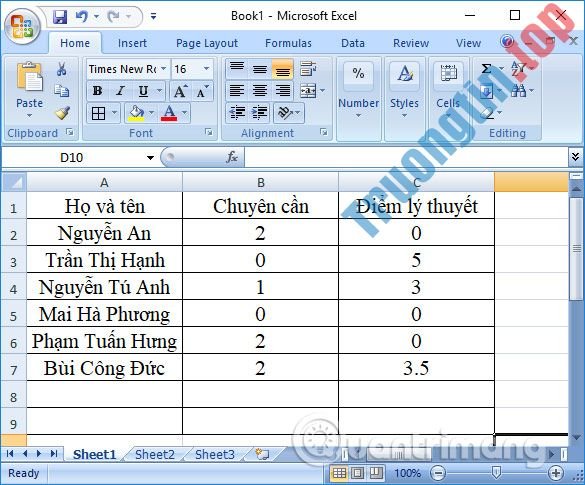
Cách 1:
Cách này sẽ áp dụng cho các phiên bản Excel 2007 trở lên.
Bước 1:
Tại giao diện bảng tính, chúng ta sẽ bấm vào tượng trưng Office bên trên rồi chọn tiếp đến Excel Options .
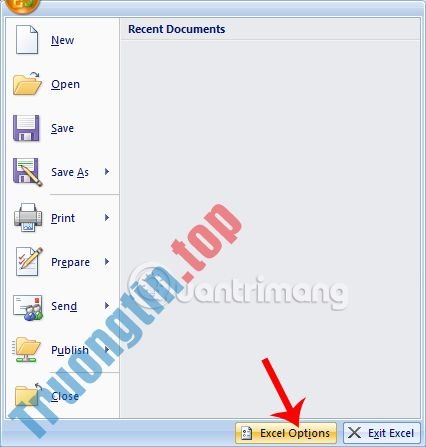
Bước 2:
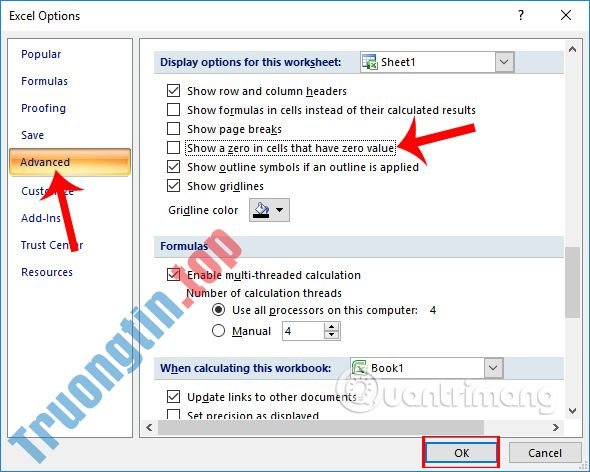
Trong giao diện mới, người sử dụng nhấp vào mục Advanced ở danh sách tùy chọn bên trái giao diện. Nhìn sang nội dung bên phải mục Display options for this worksheet , bỏ tích chọn tại Show a zero in cells that have zero value .
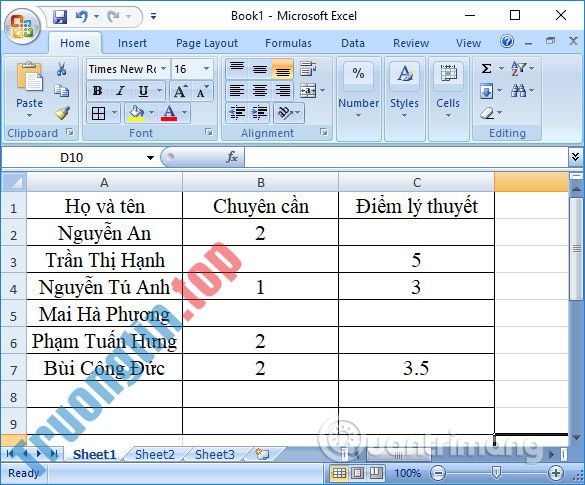
Kết quả cuối cùng, bảng số liệu sẽ ẩn đi toàn bộ những ô có giá trị bằng 0 như hình dưới đây. Để hiển thị lại số 0, chỉ cần tích chọn lại vào Show a zero in cells that have zero value.
Cách 2:
Chúng ta sẽ điều tiết trực diện trong bảng dữ liệu trên Excel thông qua Format Cells.
Bước 1:
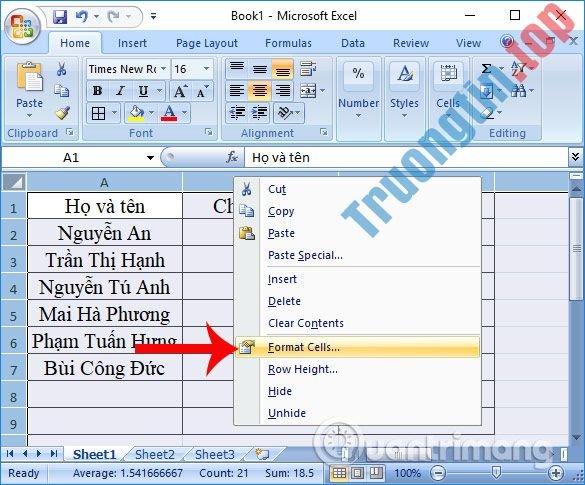
Người dùng chọn vùng cần ẩn sổ 0, mà trong bài viết là toàn bộ bảng dữ liệu. Sau đó bấm chuột phải và chọn Format Cells….
Bước 2:
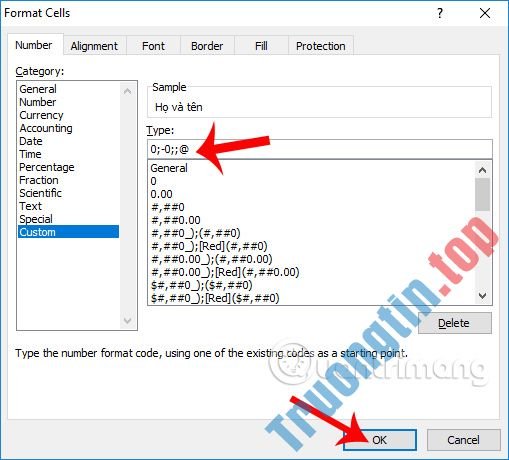
Trong giao diện hộp thoại Format Cells phần Categor y chọn mục Customs . Tiếp đến mục Type gõ vào khung bên dưới dãy số 0;-0;;@ . Sau đó nhấn OK để lưu lại.
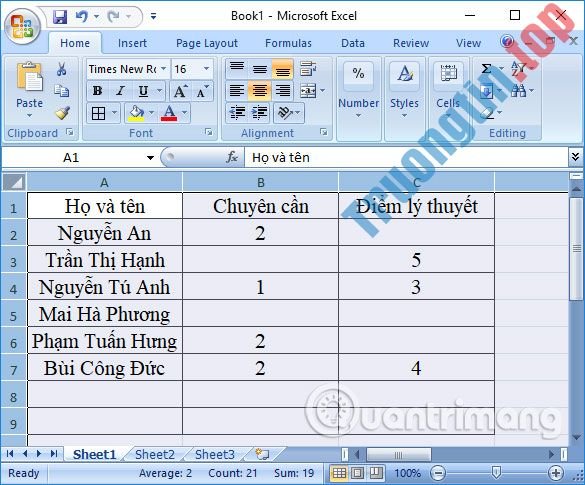
Khi trở về bảng dữ liệu, toàn bộ các giá trị 0 đều bị ẩn đi.
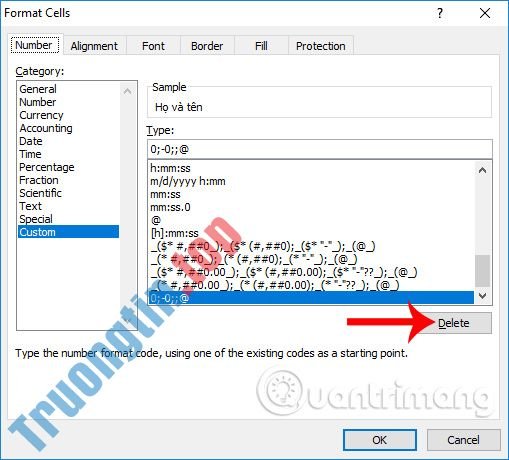
Nếu muốn hiện lại số 0, bạn chỉ cần nhấn Delete để xóa đi dãy 0;-0;;@ trong phần Type tại bảng Format Cells là được.
Cách 3:
Với cách 3 này, chúng ta sẽ sử dụng tính năng Format để triển khai ẩn đi các ô trong bảng thống kê có giá trị bằng 0.
Bước 1:
Đầu tiên chúng ta cũng càng phải bôi đen toàn bộ bảng thống kê, sau đó bấm vào tab Home rồi chọn tiếp Conditional Formatting > New Rule…
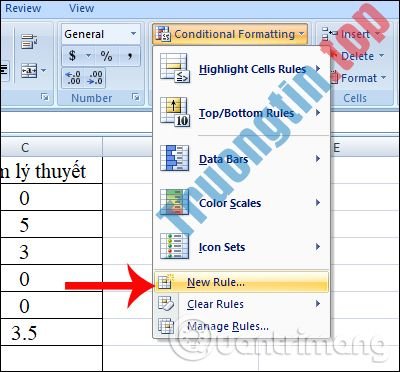
Bước 2:
Trong hộp thoại New Formating Rule, tìm tới dòng Format only cells that contain . Sau đó chọn tiếp vào Equal to , rồi điền số 0 vào ô bên cạnh rồi chọn Format để định hình lại ô.
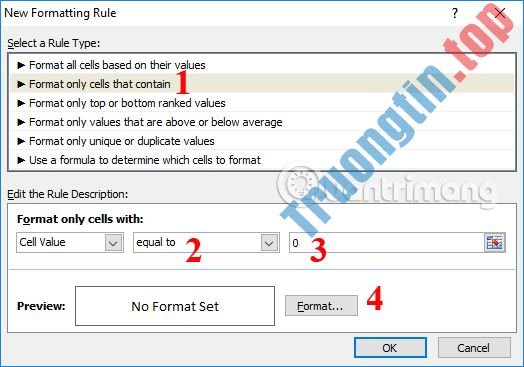
Bước 3:
Chuyển sang bảng Format Cells. Tại tab Font xuống phần Color hãy chuyển qua màu trắng , hoặc có thể chọn bất cứ màu nào đó trùng với màu nền Excel. Cuối cùng nhấn OK để lưu lại.
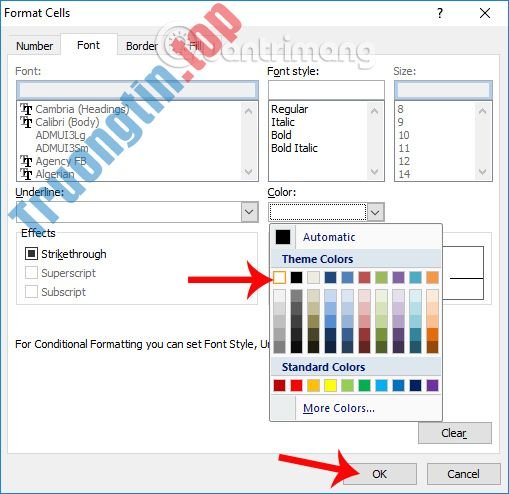
Bước 4:
Như vậy, bảng số hoạch toán cũng từng bị ẩn đi số 0. Cách này sẽ chuyển giá trị số 0 có màu trùng với màu nền giao diện Excel.
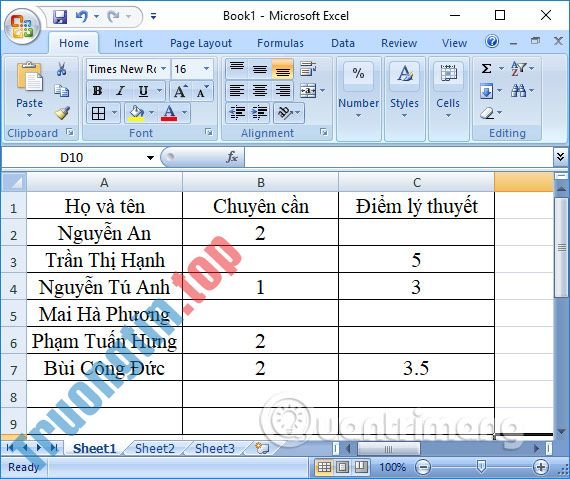
Khi chúng ta bôi đen toàn bộ bảng sẽ thấy hiện ra số 0 như hình dưới đây.

Để hiện lại số 0, bạn thực hành tương tự các bước trên cũng bôi đen toàn bộ bảng nhưng chuyển giá trị tại ô số 0 sang màu đen, hoặc màu đã tạo cho giá trị số 0 trước đó.
Trên này là 3 cách giải quyết bảng thống kê, ẩn đi toàn bộ số 0 có trong bảng Excel. Tùy theo phiên bản Excel mà bạn đang sử dụng, cũng giống sự thuận lợi khi sử dụng mà chúng ta chọn lựa một trong số các cách trên để giấu đi toàn bộ số 0 có trong bảng dữ liệu.
Video chỉ dẫn ẩn số 0 trên Excel
Chúc các bạn thi hành thành công!
- Định nghĩa SDN và NFV
- Cách phá mật khẩu VBA trong Excel
- Cách gộp 2 cột Họ và Tên trong Excel không mất nội dung
- Cách sửa lỗi Errors were detected while saving file trong Excel 2010
thủ thuật excel,cách xóa số 0 trong excel,cách ẩn số 0 trong excel,cách tạo bảng excel,bỏ số 0 trên excel,cách sử dụng excel,thủ thuật bảng thống kê excel
Nội dung Hướng dẫn xóa số 0, ẩn số 0 trên Excel được tổng hợp sưu tầm biên tập bởi: Tin Học Trường Tín. Mọi ý kiến vui lòng gửi Liên Hệ cho truongtin.top để điều chỉnh. truongtin.top tks.
Bài Viết Liên Quan






Bài Viết Khác
- Địa Chỉ Sửa Laptop Quận 3 – Sửa Nhanh Giá Rẻ
- Địa Chỉ Vệ Sinh Máy Tính Quận 3 – Dịch Vụ Giá Rẻ
- Địa Chỉ Cài Win Quận 3 – Cài Đặt PC Laptop Tại Nhà Q3
- Sửa Wifi Tại Nhà Quận 4
- Dịch Vụ Cài Lại Windows 7,8,10 Tận Nhà Quận 4
- Dịch Vụ Cài Lại Windows 7,8,10 Tận Nhà Quận 3
- Tuyển Thợ Sửa Máy Tính – Thợ Sửa Máy In Tại Quận 4 Lương Trên 10tr
- Tuyển Thợ Sửa Máy Tính – Thợ Sửa Máy In Tại Quận 3
- Pin Laptop Dell Vostro 1014 Giá Rẻ Nhất
- Cách chia sẻ liên kết tới Google Docs dưới dạng PDF
- Cài Phần Mềm Làm Phim Quận 4 – Giá Rẻ Uy Tín
- Khắc phục lỗi 0x80040115 của Microsoft Outlook trên Windows 10
- Địa Chỉ Sửa Bàn Phím Máy Tính Quận Phú Nhuận Gần Đây
